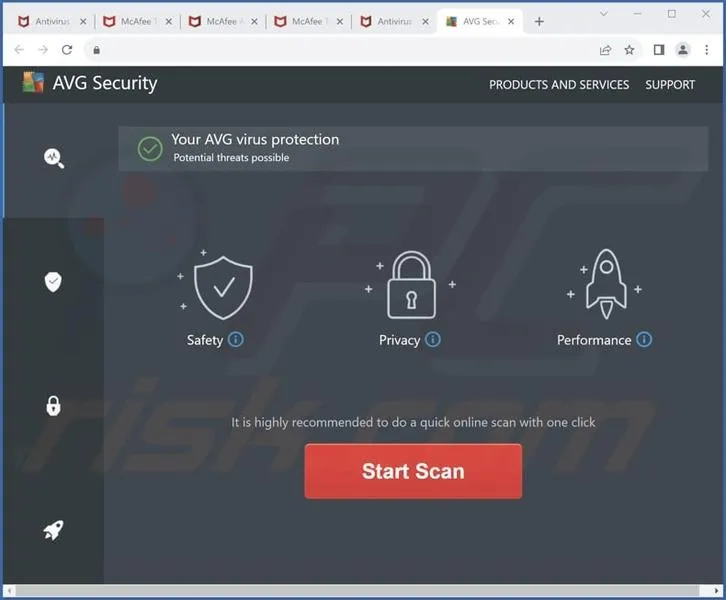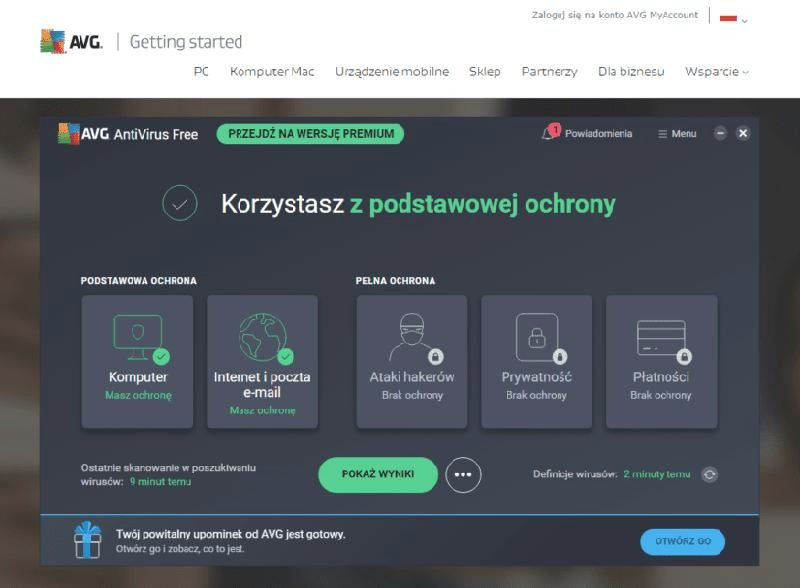
Po zainstalowaniu Avast Free na moim komputerze dostrzegłem, że jego wydajność znacznie spadła. Nawet proste czynności, takie jak przeglądanie internetu czy uruchamianie aplikacji, zajmowały więcej czasu, niż przewidywałem. Pomyślałem wtedy, że to może być tylko chwilowy problem, który sama aplikacja szybko rozwiąże. Niestety, z dnia na dzień sytuacja się pogarszała, co skłoniło mnie do refleksji, czy przyczyna leży w samym oprogramowaniu antywirusowym. Dla zainteresowanych: odwiedź artykuł i dowiedz się, jak skutecznie odinstalować program Avast.
- Instalacja Avast Free może powodować spadek wydajności komputera, objawiający się dłuższym czasem reakcji.
- Problemy z wydajnością mogą się nasilać w czasie, prowadząc do całkowitego zablokowania komputera.
- Avast Free może wprowadzać obciążenie dla systemu oraz wymagać dużych zasobów pamięci RAM.
- Usunięcie Avasta za pomocą narzędzia Avast Clear pozwala na dokładne wyeliminowanie wszystkich komponentów programu.
- Optymalizacja systemu po deinstalacji poprzez użycie narzędzi do oczyszczania rejestru i usunięcie niepotrzebnych programów poprawia wydajność komputera.
- Unikaj instalacji dwóch programów antywirusowych jednocześnie, co może prowadzić do konfliktów, obciążenia systemu i obniżonej skuteczności ochrony.
- Revo Uninstaller to skuteczne narzędzie do dokładnej deinstalacji Avasta, które minimalizuje ryzyko pozostawienia niechcianych plików i wpisów rejestru.
Na początku nie zdawałem sobie sprawy, że Avast, pomimo swojej darmowej wersji i rozpoznawalności, może wprowadzać znaczące obciążenie dla systemu. Choć wiedziałem, że programy antywirusowe wymagają odpowiednich zasobów, to, co działo się na moim komputerze, przerosło moje oczekiwania. Kiedy uruchomiłem Avast Free, zauważyłem, że aplikacje zaczęły się zawieszać, a komputer potrafił całkowicie zablokować się na kilka minut bez wyraźnego powodu. Postanowiłem, że czas poszukać rozwiązania tego uciążliwego problemu.
Rozwiązywanie problemów z wydajnością po instalacji Avast Free
Dodanie programów antywirusowych, zwłaszcza takich, które działają w trybie rzeczywistym, może znacząco wpływać na wydajność sprzętu. W moim przypadku użyta przez Avast technologia skanowania okazała się uciążliwa, a zarządzanie pamięcią RAM w systemie wymagało znacznych zasobów. Także obawy o skutki instalacji dwóch antywirusów jednocześnie nie ustępowały. Taka sytuacja mogła prowadzić do dodatkowych komplikacji, jak fałszywe alarmy czy zakłócenia w działaniu programów.
Ostatecznie postanowiłem usunąć Avast Free, korzystając z narzędzia Avast Clear, które podobno najskuteczniej eliminuje wszystkie pozostałości. Po zakończeniu procesu deinstalacji komputer wrócił do swojego normalnego funkcjonowania, a ja wyciągnąłem ważną lekcję: wybór odpowiedniego oprogramowania antywirusowego ma kluczowe znaczenie dla stabilności i wydajności systemu. Mimo że Avast Free cieszy się dużą popularnością, dla mnie okazał się zbyt dużym obciążeniem dla mojego komputera. Warto skupić się na jednym, ale bardziej wydajnym programie, niż zmagać się z problemami, które mogą wynikać z nadmiaru ochrony.
Jak skutecznie usunąć Avast Free oraz zwiększyć wydajność komputera?
Dzięki poniższej liście poznasz szczegółowe kroki, które pomogą ci skutecznie odinstalować program Avast Free Antivirus. Ten proces nie tylko umożliwi usunięcie oprogramowania, ale także poprawi wydajność twojego komputera. Stosując się do przewidzianych zasad, unikniesz ewentualnych problemów podczas oraz po deinstalacji.
- Przygotowanie do deinstalacji:
Przed rozpoczęciem usuwania aplikacji warto upewnić się, czy masz zainstalowany inny, zaufany program antywirusowy. Zaleca się, aby na komputerze był aktywny tylko jeden program zabezpieczający. Dodatkowo sprawdź, czy posiadasz dostęp do narzędzia Avast Clear, stworzonego specjalnie do dokładnego usuwania wszystkich komponentów programu Avast.
- Usunięcie Avast za pomocą panelu sterowania:
- Najpierw otwórz Panel sterowania systemu Windows.
- Następnie wybierz opcję Aplikacje i funkcje.
- Teraz znajdź Avast Free Antivirus na liście zainstalowanych programów, kliknij na niego, a potem wybierz Odinstaluj.
- Po zakończeniu procesu odinstalowywania nie zapomnij uruchomić komputera ponownie, aby dokończyć deinstalację.
- Skorzystanie z narzędzia Avast Clear:
- Pobierz oraz uruchom Avast Clear. Upewnij się, że program nie działa w tle (jeśli jest aktywny, zatrzymaj jego proces).
- W narzędziu wybierz lokalizację, w której zainstalowany był Avast (zazwyczaj C:\Program Files\Avast Software\Avast), a następnie kliknij Uninstall.
- Po zakończeniu, kliknij Restart, aby ponownie uruchomić komputer. To działanie pozwoli na całkowite usunięcie wszelkich pozostałych plików i wpisów rejestru związanych z Avast.
- Usunięcie pozostałości po deinstalacji:
Aby mieć pewność, że wszystkie pliki zostały usunięte, warto skorzystać z narzędzi takich jak Revo Uninstaller:
- Zainstaluj Revo Uninstaller, uruchom go, a następnie znajdź Avast Free Antivirus w dostępnych aplikacjach.
- Przeprowadź deinstalację, wybierając jednocześnie opcję skanowania w poszukiwaniu pozostałości.
- Program automatycznie wykryje pozostałe pliki oraz wpisy rejestru, co ułatwi ich usunięcie. To bardzo ważne, aby w systemie nie pozostały żadne niepotrzebne dane.
- Optymalizacja systemu po deinstalacji:
Po usunięciu Avasta warto przeprowadzić dodatkowe czynności mające na celu przywrócenie wydajności komputera.
- Rozważ przeskanowanie systemu przy użyciu narzędzia do oczyszczania rejestru oraz programów do optymalizacji pamięci.
- Zwiększ wydajność systemu poprzez usunięcie niepotrzebnych programów uruchamiających się automatycznie oraz przestarzałych aplikacji.
- Ponadto upewnij się, że system operacyjny działa w najnowszej wersji oraz jest w pełni zaktualizowany.
Stosując powyższe kroki, skutecznie usuniesz Avast Free oraz przywrócisz płynność działania swojego komputera.
| Problem | Opis |
|---|---|
| Spadek wydajności | Po zainstalowaniu Avast Free, zauważono znaczny spadek wydajności komputera, co objawiało się dłuższym czasem reakcji podczas przeglądania internetu i uruchamiania aplikacji. |
| Pogarszająca się sytuacja | W miarę upływu czasu, problemy z wydajnością stawały się coraz poważniejsze, co skłoniło użytkownika do zastanowienia się nad przyczyną, jaką mogło być oprogramowanie antywirusowe. |
| Obciążenie systemu | Pomimo darmowej wersji, Avast wprowadzał znaczące obciążenie dla systemu, co powodowało zawieszanie się aplikacji oraz całkowite zablokowanie komputera na kilka minut. |
| Problemy z pamięcią RAM | Zarządzanie pamięcią RAM przez Avast wymagało znacznych zasobów, co dodatkowo wpływało negatywnie na wydajność komputera. |
| Konflikt z innymi antywirusami | Obawy o instalację dwóch antywirusów jednocześnie mogły prowadzić do dodatkowych komplikacji, takich jak fałszywe alarmy i zakłócenia w działaniu programów. |
| Skuteczna deinstalacja | Po użyciu narzędzia Avast Clear do usunięcia Avast Free, komputer wrócił do normalnego funkcjonowania, co potwierdziło, że wybór odpowiedniego oprogramowania antywirusowego ma kluczowe znaczenie dla stabilności systemu. |
Jak używać narzędzia Avast Clear do pełnego odinstalowania?
Chciałem podzielić się z Wami jednym z najskuteczniejszych sposobów na pełne odinstalowanie programu Avast Clear. Często, gdy usuwamy program w standardowy sposób, w systemie pozostają niechciane pliki oraz wpisy w rejestrze, które mogą powodować problemy przy kolejnej instalacji. Z tego powodu warto skorzystać z tego specjalistycznego narzędzia, które pomoże nam definitywnie pozbyć się Avasta i zadbać o pełne wyczyszczenie systemu.
Pierwszym krokiem, który należy podjąć, jest pobranie narzędzia Avast Clear. Najlepiej zrobić to bezpośrednio ze strony producenta. Po dokonaniu pobrania warto uruchomić program w trybie awaryjnym, co pozwoli uniknąć problemów związanych z działaniem aktywnych komponentów Avasta. W tym celu wystarczy przejść do opcji uruchamiania systemu i wybrać "Tryb awaryjny". Po uruchomieniu komputera otwórz Avast Clear, a narzędzie poprosi Cię o wskazanie lokalizacji programu, który chcesz usunąć. Wejdź w ten link i dowiedz się więcej.
Avast Clear skutecznie usunie wszystkie pozostałości
Gdy wskażesz Avasta, kliknij opcję "Odinstaluj". Narzędzie przeanalizuje system i usunie nie tylko sam program, ale również wszystkie pliki konfiguracyjne oraz wpisy w rejestrze, które mogłyby pozostać. Dzięki tym działaniom, gdy zdecydujesz się na ponowną instalację, nie będziesz musiał martwić się o żadne resztki po poprzedniej wersji. Na koniec koniecznie uruchom ponownie komputer, aby upewnić się, że wszystkie zmiany zostały zastosowane. I to wszystko – teraz Twój system jest czysty i możesz zainstalować nową wersję Avasta lub zupełnie inny program antywirusowy.
Ciekawostką jest, że korzystanie z trybu awaryjnego przy odinstalowywaniu programów, takich jak Avast, nie tylko ułatwia proces, ale także minimalizuje ryzyko wystąpienia błędów związanych z aktywnymi komponentami, co jest szczególnie istotne przy usuwaniu programów zabezpieczających.
Alternatywne metody deinstalacji Avasta: Revo Uninstaller

Kiedy zdecydowałem się na odinstalowanie Avasta, szybko zauważyłem, że standardowe metody oferowane przez system Windows nie zawsze wystarczą. Dlatego postanowiłem przetestować Revo Uninstaller, które znane jest z dokładnej deinstalacji. To narzędzie nie tylko łatwo obsługiwać, ale także skutecznie usuwa wszelkie pozostałości, które standardowy deinstalator mógłby przeoczyć. Dzięki temu mogłem mieć pewność, że żadne fragmenty Avasta nie zostaną w moim systemie, co ułatwiło instalację innego oprogramowania antywirusowego.
Revo Uninstaller oferuje możliwość skorzystania z tzw. logów, co w praktyce pozwala zautomatyzować proces usuwania programu. To świetne rozwiązanie, zwłaszcza gdy tradycyjne metody odinstalowania danego oprogramowania sprawiają problemy. W przypadku Avasta wystarczy jedynie pobrać i zainstalować Revo Uninstaller, a następnie otworzyć jego "Bazę logów". Tam szybko znajdziesz wszystkie powiązane pliki do usunięcia, co sprawia, że cały proces staje się bardziej efektywny.
Revo Uninstaller skutecznie odinstalowuje Avasta
W praktyce eliminacja Avasta za pomocą Revo Uninstaller wygląda naprawdę prosto. Po zainstalowaniu programu należy jedynie wybrać odpowiedni log, a narzędzie szybko go pobierze i zaimportuje, co znacznie przyspiesza cały proces deinstalacji. Co więcej, Revo Uninstaller prowadzi mnie przez kolejne kroki, więc nie musiałem martwić się o szczegóły techniczne. Czułem, że jestem w rękach specjalisty, który zna się na rzeczy. Dzięki temu mogłem skupić się na korzystaniu z komputera, zamiast zmagania się z problemami związanymi z oprogramowaniem.
Z racji swojego doświadczenia mogę z pełnym przekonaniem polecić Revo Uninstaller każdemu, kto planuje odinstalowanie Avasta. Łatwość obsługi, skuteczność oraz możliwość usunięcia wszystkich związanych z programem plików sprawiają, że to narzędzie powinno znaleźć się w każdej kolekcji programów użytkownika. W końcu nikomu nie jest na rękę mieć w systemie program, który może powodować problemy, zwłaszcza gdy chodzi o bezpieczeństwo. Z Revo Uninstaller odinstalowanie Avasta staje się prostym zadaniem, które można wykonać szybko i bez zbędnych komplikacji.
Ciekawostką jest, że Revo Uninstaller oferuje trzy różne tryby skanowania: „Szybkie”, „Normalne” i „Ekstreme”, co pozwala użytkownikowi dostosować głębokość skanowania w zależności od potrzeby, a tryb „Ekstreme” może skutecznie znaleźć nawet najbardziej ukryte pozostałości po odinstalowanym oprogramowaniu.
Dlaczego warto zrezygnować z dwóch programów antywirusowych?
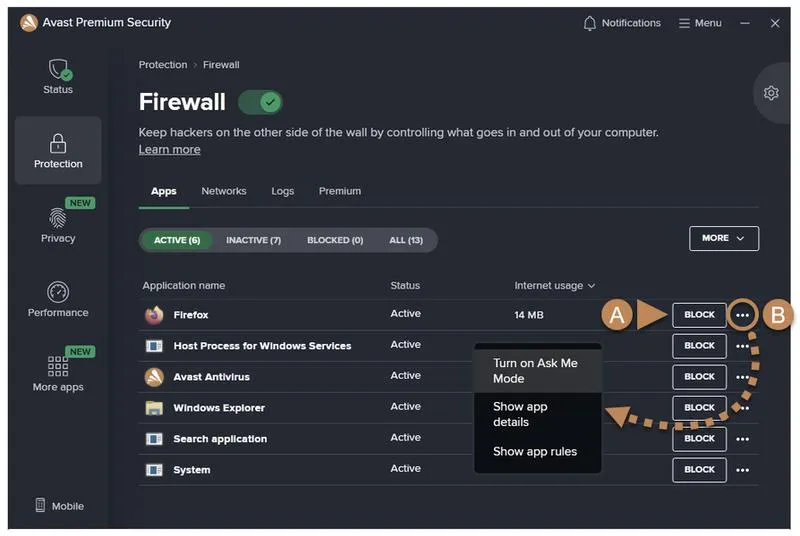
W poniższej liście wskazuję kluczowe powody, dla których warto zrezygnować z używania dwóch programów antywirusowych jednocześnie. Wybierając jedno, sprawdzone rozwiązanie ochrony, osiągamy nie tylko większą efektywność, ale także poprawiamy ogólną wydajność systemu komputerowego.
- Konflikty między programami: Instalując dwa programy antywirusowe, często doprowadzamy do wzajemnego zwalczania się tych aplikacji. W takiej sytuacji każdy z programów może postrzegać drugiego jako zagrożenie, co skutkuje nieustannym generowaniem fałszywych komunikatów o wykryciu wirusa. W wyniku tego powstaje chaos oraz nieefektywność, co w efekcie obniża ogólne bezpieczeństwo systemu.
- Obciążenie systemu: Równoczesne działanie dwóch programów antywirusowych mocno obciążają zasoby komputera, zwłaszcza pamięć RAM. Taki stan rzeczy może prowadzić do spowolnienia pracy systemu, zawieszania się aplikacji oraz pojawiania się problemów z uruchamianiem programów. W ekstremalnych przypadkach komputer może stać się wręcz nieużywalny, a wykonywanie podstawowych zadań staje się znacznie utrudnione.
- Obniżona skuteczność ochrony: Wmomencie zainstalowania dwóch programów ich zdolność do wykrywania i usuwania zagrożeń ulega znacznemu obniżeniu. Antywirusy w trybie rzeczywistym skanują pliki i aplikacje na bieżąco, a obecność dwóch zainstalowanych programów prowadzi najczęściej do dezorientacji oraz błędów w analizie. Skutkiem tego może być przeoczenie rzeczywistych zagrożeń, co w konsekwencji prowadzi do infekcji systemu przez złośliwe oprogramowanie.
- Problemy z aktualizacjami: Różne programy antywirusowe dysponują odmiennymi podejściami do aktualizacji. Gdy na komputerze działają dwa programy, mogą wystąpić trudności z ich synchronizacją. Taki stan rzeczy prowadzi do sytuacji, w której jeden z programów nie zostaje zaktualizowany na czas, co z kolei zwiększa podatność na zagrożenia.
Źródła:
- https://support.avast.com/pl-pl/article/14/
- https://www.avast.com/pl-pl/uninstall-utility
- https://www.revouninstaller.com/pl/preview-log/?pid=5258&pname=Avast+Free+Antivirus
- https://www.dobreprogramy.pl/avast-clear,program,windows,6628616244598913
- https://www.szeran.pl/avast-free-i-eset-antyvirus-razem-jeden-odinstaluj/