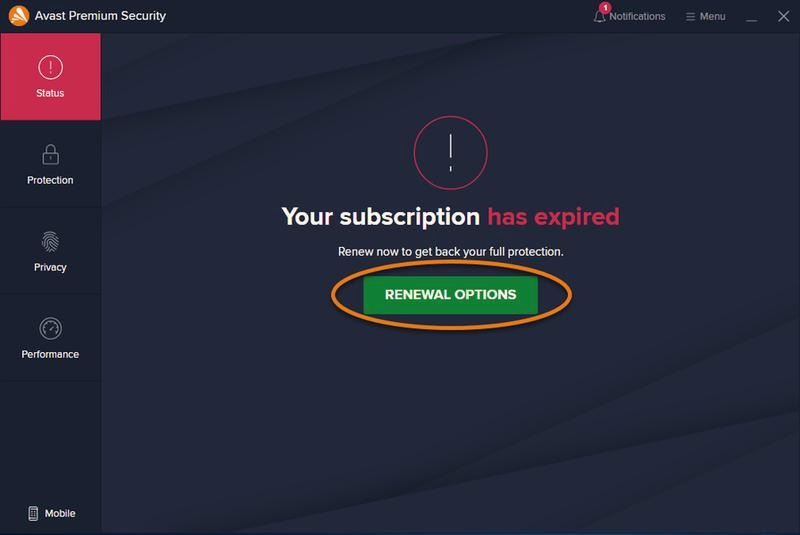
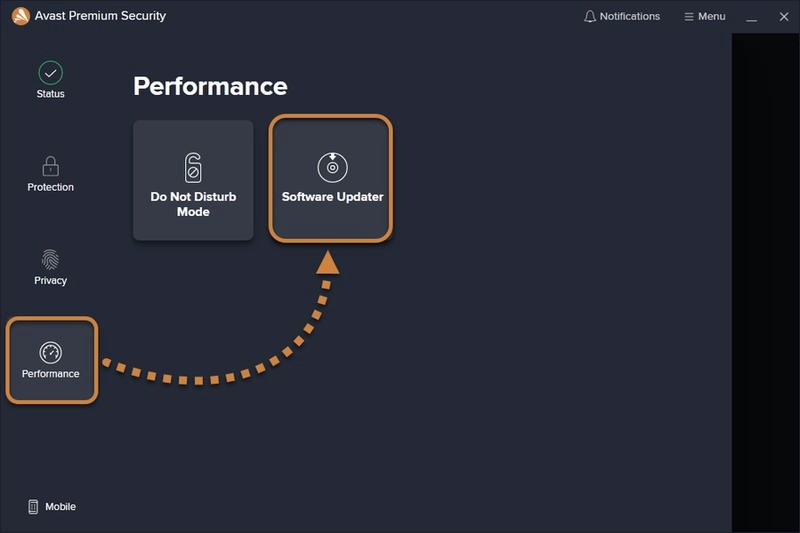
Odinstalowanie AVG PC TuneUp z systemu Windows wydaje się skomplikowane, ale w rzeczywistości jest bardzo proste. A jak już tu trafiłeś to odinstaluj AVG PC TuneUp z łatwością w kilku krokach. Osobiście, kiedy podjąłem tę decyzję, byłem zaskoczony szybkością, z jaką to zrobiłem. Pamiętaj, że odinstalowanie programu nie anuluje subskrypcji, więc jeśli ją posiadasz, warto zebrać informacje na temat anulowania przed przystąpieniem do działań.
- Odinstalowanie AVG PC TuneUp jest szybkie i proste, ale nie anuluje subskrypcji.
- Zamknij program przed odinstalowaniem i anuluj subskrypcję, jeśli ją posiadasz.
- Otwórz Panel sterowania, wybierz Aplikacje i zlokalizuj AVG TuneUp do usunięcia.
- Potwierdź usunięcie i uruchom komputer ponownie po zakończeniu procesu.
- Warto przeprowadzić czyszczenie systemu przed odinstalowaniem, aby poprawić wydajność komputera.
- Sprawdź regularnie status subskrypcji, aby uniknąć niechcianych opłat po zakończeniu okresu próbnego.
- Podczas usuwania na Macu upewnij się, że wszystkie pliki związane z AVG TuneUp zostały usunięte.
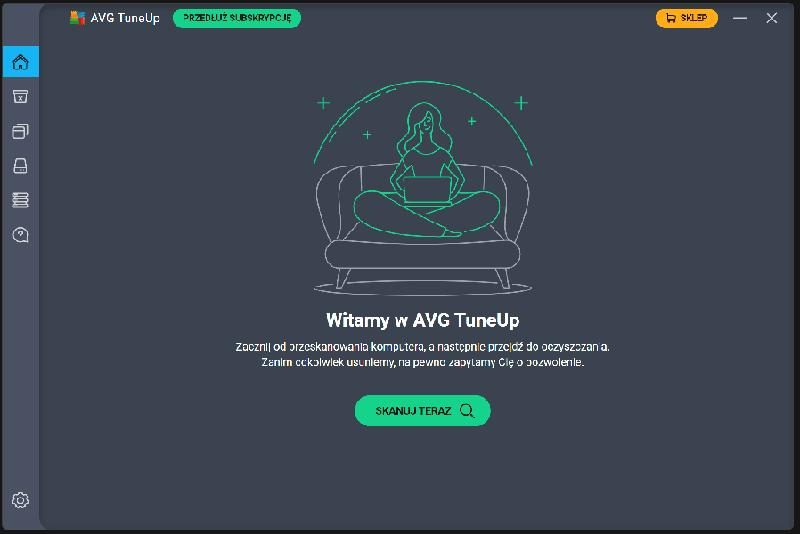
Aby rozpocząć, kliknij prawym przyciskiem ikonę Start. Z menu wybierz „Zainstalowane aplikacje”, upewniając się, że w lewym panelu masz zaznaczoną „Aplikacje”. Następnie znajdź AVG TuneUp i kliknij trzy kropki obok niej, wybierając opcję „Odinstaluj”. W tym momencie system może poprosić o potwierdzenie decyzji przed rozpoczęciem procesu.
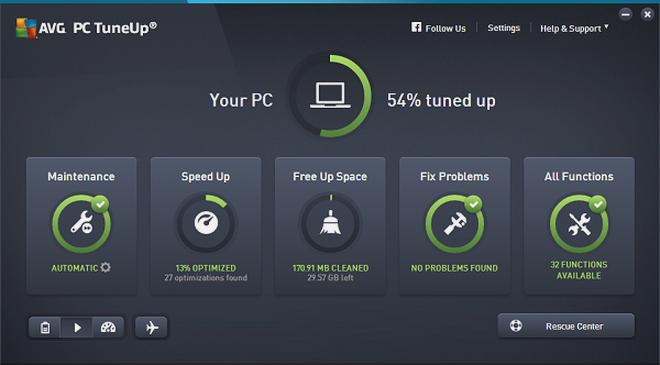
Podczas całego procesu nie musisz martwić się o utratę danych – deinstalacja programu nie wpływa na Twoje osobiste pliki. W razie wątpliwości lub problemów, pamiętaj, że dokumentacja pomocy AVG dostępna jest, aby Cię wesprzeć w przypadku trudności.
Jak bezpiecznie usunąć program AVG TuneUp
W tym artykule znajdziesz szczegółowe instrukcje, jak bezpiecznie usunąć program AVG TuneUp z urządzenia. Każdy opisany krok ma kluczowe znaczenie dla prawidłowego przebiegu odinstalowania oraz ochrony ustawień systemowych.
- Zamknij AVG TuneUp – Upewnij się, że program jest zamknięty. Zakończ działanie aplikacji oraz wszelkich powiązanych procesów, aby uniknąć problemów z odinstalowaniem.
- Odzyskaj subskrypcję – Jeśli masz subskrypcję AVG TuneUp, musisz ją anulować samodzielnie. Zaloguj się na konto AVG i anuluj subskrypcję, aby uniknąć niepożądanych opłat.
- Otwórz Panel sterowania – Kliknij prawym przyciskiem myszy ikonę Start lub naciśnij klawisze Windows + X, a następnie wybierz "Aplikacje i funkcje" lub "Programy i funkcje".
- Zlokalizuj AVG TuneUp – Na liście zainstalowanych programów znajdź AVG TuneUp. Kliknij prawym przyciskiem myszy na programie i wybierz „Odinstaluj”.
- Potwierdź odinstalowanie – Gdy pojawi się okno potwierdzenia, kliknij „Tak”, aby rozpocząć odinstalowywanie. Jeśli nie planujesz ponownej instalacji, zaznacz opcję usunięcia kopii zapasowych.
- Uruchom ponownie komputer – Po zakończeniu procesu odinstalowywania, uruchom komputer ponownie, aby wszystkie zmiany mogły się zastosować.
Czyszczenie i optymalizacja komputera przed dezinstalacją
Przed odinstalowaniem programu warto podjąć kilka działań, które pomogą w czyszczeniu i optymalizacji systemu. Dzięki temu zapewnisz jego płynne działanie oraz zwolnisz miejsce na dysku. Oto lista kluczowych kroków, które należy wykonać w tym procesie.
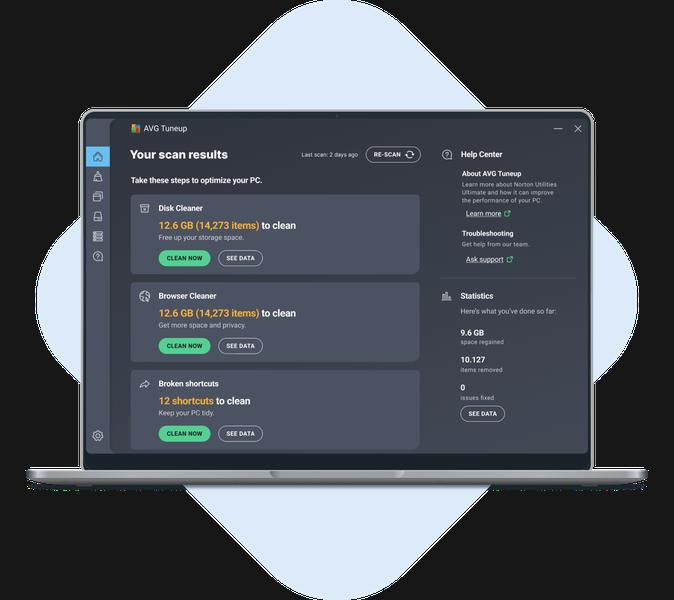
- Wykonaj skanowanie systemu - Użyj narzędzi, takich jak AVG TuneUp, aby przeprowadzić skanowanie ogólne. To pozwoli wykryć zbędne pliki oraz problemy z wydajnością. Po skanowaniu zapoznaj się z wynikami i postępuj zgodnie z zaleceniami.
- Czyszczenie dysku - Usuń dane przeglądarek, pliki tymczasowe oraz inne niepotrzebne pliki. Upewnij się, że przejrzałeś wszystkie dostępne opcje czyszczenia, aby nie usunąć ważnych danych.
- Usunięcie nieużywanych aplikacji - Sprawdź zainstalowane programy, aby zidentyfikować te, z których nie korzystasz. Funkcja deinstalacji w AVG TuneUp pozwoli na usunięcie przestarzałych aplikacji, co zwolni zasoby systemowe.
- Optymalizacja rejestru - Użyj narzędzi do skanowania i naprawy błędnych wpisów w rejestrze. Usunięcie uszkodzonych kluczy rejestru może poprawić stabilność systemu oraz zwiększyć wydajność komputera.
- Użyj funkcji automatycznego czyszczenia - Włącz automatyczne czyszczenie, które działa w tle i regularnie usuwa zbędne pliki. Dostosuj ustawienia, aby wybrać typy plików do automatycznego usuwania.
Czy subskrypcja AVG TuneUp zostaje anulowana po odinstalowaniu?
Decydując się na odinstalowanie AVG TuneUp, pamiętaj, że to nie oznacza automatycznego anulowania subskrypcji. Proces odinstalowania aplikacji nie wpływa na stan aktywnej subskrypcji. Musisz ręcznie anulować subskrypcję, aby uniknąć kolejnych opłat. Firmy takie jak AVG nie oferują automatycznych rozwiązań w tej kwestii. Jeśli masz opłacone konto i zamierzasz korzystać z ich usług, pamiętaj o formalności związanej z anulowaniem subskrypcji!
Aby anulować subskrypcję AVG TuneUp, zaloguj się na swoje konto AVG. Znajdziesz tam ustawienia subskrypcyjne, gdzie możesz zainicjować proces anulacji. Wykonaj te kroki przed końcem subskrypcji, inaczej otrzymasz kolejną fakturę. Cały proces zajmuje tylko kilka minut, więc sprawdź datę wygaśnięcia subskrypcji, by wiedzieć, do kiedy musisz działać.
Uniknij niespodzianek: Jak nie stracić pieniędzy po wygaśnięciu darmowego okresu z AVG TuneUp?
AVG TuneUp często oferuje 14-dniowy bezpłatny okres próbny, po którym zaczynasz płacić. Użytkownicy czasami zapominają o terminach, co prowadzi do automatycznego przekształcenia okresu próbnego w płatną subskrypcję. Zwracaj więc uwagę na powiadomienia e-mailowe dotyczące płatności. Jeśli zdecydujesz się na anulowanie, upewnij się, że zrobisz to przed zbliżającą się datą opłaty, aby uniknąć nieporozumień.
Podsumowując, odinstalowanie AVG TuneUp nie zwalnia z obowiązku anulowania subskrypcji. Jeśli chcesz uniknąć dalszych kosztów, zrób to jak najszybciej. Zrozumienie zasad i procedur pozwoli ci kontrolować wydatki i uniknąć niespodzianek związanych z automatycznym przedłużeniem subskrypcji. Warto wiedzieć, co dzieje się z naszymi usługami, aby nie obudzić się zaskoczonym stanem konta.
Czy wiesz, że wiele osób zapomina o anulowaniu subskrypcji po zakończeniu okresu próbnego, co skutkuje niespodziewanym obciążeniem konta? Warto ustawić przypomnienie w kalendarzu na dzień przed końcem okresu próbnego, aby uniknąć niechcianych opłat!
Wskazówki dotyczące usuwania AVG TuneUp z komputerów Mac
Odinstalowanie programu AVG TuneUp z komputera Mac wydaje się czasochłonne, ale z kilkoma prostymi krokami można to zrobić szybko. Po pierwsze, zamknij wszystkie aplikacje, które mogą korzystać z TuneUp. Przed dokonaniem zmian na systemie zawsze warto zrobić kopię zapasową ważnych danych. Gdy już będziesz gotowy, otwórz AVG TuneUp i wybierz opcję "Odinstaluj program" z menu w lewym górnym rogu ekranu. Jak już zgłębiasz ten temat, poznaj avg w cs:go i jego wpływ na grę.
Następnie kliknij "Odinstaluj program". System poprosi o potwierdzenie oraz wpisanie hasła administratora, co stanowi ważny krok zabezpieczający Twoje dane. Po podaniu hasła aplikacja rozpocznie usuwanie wszystkich plików związanych z AVG TuneUp. Proces ten może chwilę potrwać, dlatego warto uzbroić się w cierpliwość. Jeśli na koniec pojawi się pytanie o wypełnienie ankiety dotyczącej doświadczeń z programem, możesz ją wypełnić, ale nie jest to obowiązkowe.
Uwolnij swój Mac — szybka eliminacja niepotrzebnych aplikacji!
Ważne jest, aby po odinstalowaniu sprawdzić, czy wszystkie pliki związane z AVG TuneUp zostały usunięte. Przejdź do folderów "Aplikacje" oraz "Biblioteka" w systemie. Jeśli znajdziesz resztki aplikacji, usuń je, aby zwolnić miejsce na dysku. Jak już poruszamy się w tym temacie, porównaj najlepsze aplikacje zabezpieczające na Androida. Pamiętaj, że odinstalowanie AVG TuneUp nie anuluje Twojej subskrypcji, więc jeśli planujesz zakończyć subskrypcję, zrób to oddzielnie przez konto AVG.
Jeżeli zdecydujesz się ponownie zainstalować AVG TuneUp, pobierz go bezproblemowo ze strony producenta. Unikając zbędnych aplikacji, znacznie poprawisz wydajność swojego urządzenia. Obciążanie Maca programami, które nie są już potrzebne, nie ma sensu. Po odinstalowaniu AVG TuneUp zyskujesz czystszy system i więcej zasobów dla aplikacji, które naprawdę są dla Ciebie istotne.
Czy wiesz, że wiele programów do optymalizacji systemu, takich jak AVG TuneUp, mogą pozostawiać po sobie tzw. "resztki" w postaci plików konfiguracyjnych lub logów? Dlatego zawsze warto skorzystać z narzędzi do czyszczenia systemu po ich odinstalowaniu, aby całkowicie usunąć wszystkie ślady aplikacji i zwolnić miejsce na dysku.