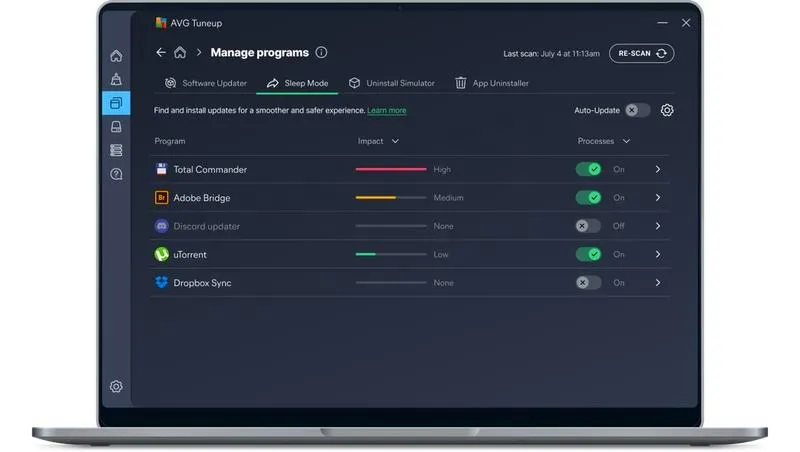
Decydując się na odinstalowanie AVG TuneUp, pamiętaj o jednym kluczowym kroku – anulowaniu subskrypcji. Kiedy usuniesz aplikację z komputera, automatycznie nie zakończysz subskrypcji, dlatego ważne jest, by uniknąć niechcianych opłat w przyszłości. Przede wszystkim upewnij się, że masz dostęp do konta, z którego wykupiłeś oprogramowanie. Przygotuj się na kilka minut procesu, który skutecznie ochroni cię przed niepotrzebnymi wydatkami.
- Przed odinstalowaniem AVG TuneUp, anuluj subskrypcję, aby uniknąć niechcianych opłat.
- Zaloguj się na swoje konto AVG i przejdź do sekcji zarządzania subskrypcjami.
- Znajdź AVG TuneUp na liście aktywnych subskrypcji i potwierdź anulowanie.
- Otwórz menu Start i wybierz "Aplikacje i funkcje", aby odinstalować program.
- Potwierdź chęć odinstalowania w oknie dialogowym Kontroli konta użytkownika.
- Wybierz opcję usunięcia wszystkich kopii zapasowych i plików dziennika, jeśli nie planujesz ponownej instalacji.
- Uruchom ponownie komputer po zakończeniu procesu odinstalowywania.
- Sprawdź Kosz, aby odzyskać ewentualnie usunięte pliki lub skorzystaj z oprogramowania do odzyskiwania danych.
- W przypadku problemów z odzyskaniem danych, skontaktuj się z pomocą techniczną AVG.
Proces anulowania subskrypcji AVG TuneUp jest bardzo prosty
Aby anulować subskrypcję AVG TuneUp, przejdź do ustawień konta na stronie AVG. Zazwyczaj wystarczy kilka kliknięć, aby dotrzeć do sekcji zarządzania subskrypcjami. Zaloguj się na swoje konto, a następnie znajdź opcję zarządzania subskrypcjami. Tam zobaczysz wszystkie aktywne subskrypcje, w tym AVG TuneUp. Po zlokalizowaniu odpowiedniej opcji wybierz anulowanie subskrypcji i potwierdź swoją decyzję. Pamiętaj, aby upewnić się, że otrzymasz potwierdzenie anulowania na swoją skrzynkę e-mail.
Nie zapominaj o odinstalowaniu aplikacji
Po anulowaniu subskrypcji przyszedł czas na odinstalowanie AVG TuneUp. Możesz przeprowadzić ten proces na kilka sposobów, w zależności od używanego systemu operacyjnego. W przypadku Windows wystarczy otworzyć menu Start, przejść do ustawień aplikacji, a następnie wybrać AVG TuneUp z listy zainstalowanych programów. Następnie kliknij opcję „Odinstaluj” i postępuj zgodnie z instrukcjami wyświetlanymi na ekranie. Nie zapomnij uruchomić komputera ponownie, aby wszystkie zmiany zostały wprowadzone prawidłowo.
Pamiętaj, że zarządzanie subskrypcjami może wydawać się monotonne, jednak dbałość o finanse to niezwykle istotna kwestia. Anulowanie subskrypcji przed odinstalowaniem programu to krok, który zdecydowanie pomoże uniknąć nieprzyjemnych kosztów. Dzięki kilku prostym krokom nie tylko zyskasz kontrolę nad swoimi wydatkami, ale także uporządkujesz swój system. Czasami warto poświęcić chwilę na takie działania, aby później cieszyć się spokojem ducha i lepszą wydajnością komputera.
Instrukcja odinstalowania programu AVG TuneUp

W poniższej liście znajdziesz szczegółowe kroki, które pomogą Ci skutecznie odinstalować program AVG TuneUp z systemu Windows. Zawierają one niezbędne informacje oraz opcje, które warto rozważyć, zanim rozpoczniesz proces odinstalowywania. Upewnij się, że skrupulatnie wykonujesz każdy krok, aby przeprowadzić wszystko właściwie.
- Sprawdź subskrypcję AVG TuneUp: Zanim przystąpisz do odinstalowywania, upewnij się, że sprawdziłeś, czy posiadasz aktywną płatną subskrypcję AVG TuneUp. Pamiętaj, że odinstalowanie programu nie anuluje subskrypcji, co może skutkować niepożądanymi dalszymi opłatami. Jeśli zamierzasz zrezygnować z subskrypcji, zapoznaj się z odpowiednimi instrukcjami w sekcji pomocy AVG.
- Uruchom menu Start: Aby rozpocząć, kliknij prawym przyciskiem myszy ikonę Start, która znajduje się w lewym dolnym rogu ekranu. Następnie z menu, które się otworzy, wybierz opcję "Aplikacje i funkcje".
- Znajdź AVG TuneUp: Na liście zainstalowanych aplikacji przewiń w dół do momentu, aż natrafisz na aplikację AVG TuneUp. Możesz także ułatwić sobie zadanie, korzystając z funkcji wyszukiwania, wpisując "AVG TuneUp" w górnym pasku.
- Rozpocznij proces odinstalowywania: Kliknij na aplikację AVG TuneUp, a następnie wybierz przycisk "Odinstaluj". W tym momencie pojawi się okno dialogowe z pytaniem o potwierdzenie.
- Potwierdź odinstalowanie: Gdy ukaże się okno dialogowe, kliknij "Tak", aby potwierdzić chęć odinstalowania aplikacji. Jeśli system poprosi o zgodę przez Kontrolę konta użytkownika, również kliknij "Tak".
- Opcje usuwania danych: Po pojawieniu się ekranu instalatora AVG TuneUp, zostaniesz poproszony o wybranie opcji dotyczącej usunięcia wszystkich kopii zapasowych oraz plików dziennika. Jeśli nie planujesz ponownej instalacji aplikacji, zaznacz tę opcję, a następnie kliknij "Odinstaluj".
- Poczekaj na finalizację procesu: Po naciśnięciu "Odinstaluj", poczekaj, aż instalator zakończy usuwanie aplikacji. Proces ten może potrwać kilka minut, w zależności od wydajności Twojego komputera.
- Uruchom ponownie komputer: Po zakończeniu procesu odinstalowywania zobaczysz komunikat potwierdzający. Wybierz opcję "Gotowe". Jeżeli system sugeruje ponowne uruchomienie komputera, wykonaj tę czynność, aby zakończyć proces odinstalowywania.
| Krok | Opis |
|---|---|
| 1 | Uzyskaj dostęp do konta, z którego wykupiłeś AVG TuneUp. |
| 2 | Przejdź do ustawień konta na stronie AVG. |
| 3 | Znajdź sekcję zarządzania subskrypcjami. |
| 4 | Zlokalizuj AVG TuneUp na liście aktywnych subskrypcji. |
| 5 | Wybierz opcję anulowania subskrypcji i potwierdź decyzję. |
| 6 | Oczekuj potwierdzenia anulowania na swoim e-mailu. |
Kroki odinstalowania AVG TuneUp w systemie Windows 10
Odinstalowanie AVG TuneUp w systemie Windows 10 to prosty proces, jednak warto wykonać go z uwagą, zwłaszcza gdy posiadasz subskrypcję. Zaczynam od otwarcia menu Start, a następnie klikam prawym przyciskiem myszy na ikonę aplikacji. W wyświetlonym menu wybieram opcję "Aplikacje i funkcje". Ważne jest, aby w lewym panelu upewnić się, że zaznaczona jest opcja "Aplikacje", a potem szukać AVG TuneUp na liście. Po jego znalezieniu klikam na program, a następnie wybieram "Odinstaluj". Przyznaję, że dodatkowe potwierdzenie w oknie dialogowym "Kontrola konta użytkownika" mnie zaskoczyło, jednak wystarczy kliknąć "Tak", aby kontynuować. Parę słów na ten temat napisaliśmy w tym artykule.
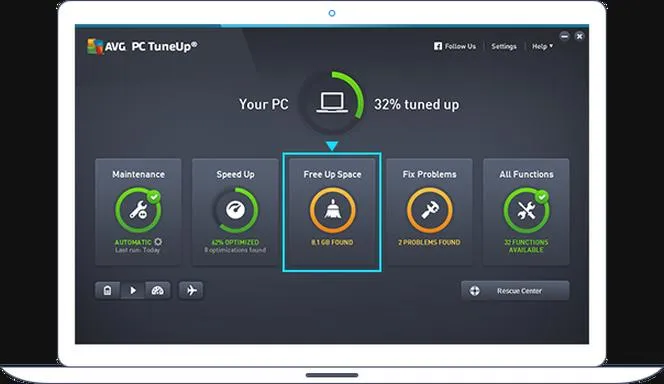
Po wykonaniu tego kroku na ekranie ukazuje się okno AVG TuneUp. Tutaj mam możliwość wybierania powodu dezinstalacji lub pominięcia tej opcji. Dobrą praktyką jest zaznaczenie opcji "Usuń wszystkie kopie zapasowe i pliki dziennika", zwłaszcza jeśli nie planuję ponownie instalować tej aplikacji. Pisaliśmy o tym w tym wpisie. Kiedy uporządkuję wszystkie dane, klikam "Odinstaluj", aby potwierdzić wybór. Proces trwa tylko kilka chwil, co sprawia, że mogę spokojnie czekać na zakończenie operacji.
Po zakończeniu odinstalacji aplikacja AVG TuneUp zostaje usunięta
Gdy dezinstalator kończy swoją pracę, na ekranie pojawia się komunikat z potwierdzeniem, na który klikam "Gotowe". Czasami warto również zrestartować komputer, aby zakończyć proces, jednak po odinstalowaniu aplikacji mój system był na tyle stabilny, że postanowiłem tego nie robić. Warto pamiętać, że sam proces odinstalowania AVG TuneUp nie anuluje subskrypcji, co dla wielu użytkowników może być ważnym szczegółem. Z tego powodu, jeżeli zamierzasz zrezygnować z rocznych płatności, koniecznie zapoznaj się z osobnymi krokami dotyczącymi anulowania subskrypcji.
Na koniec, gdy decydujesz się usunąć AVG TuneUp, pamiętaj, że zyskujesz więcej miejsca na dysku, a jednocześnie możesz wykorzystać tę przestrzeń na inne, bardziej odpowiednie aplikacje. Proces odinstalowywania przebiega szybko i sprawnie, a efekty są z pewnością odczuwalne. Dzięki tym kilku chwilom mogę zauważyć, że mój komputer zyskuje na wydajności, co zawsze jest mile widziane podczas codziennej pracy!
Czy wiesz, że wielu użytkowników nie zdaje sobie sprawy, że usunięcie aplikacji AVG TuneUp może również pomóc w poprawie działania innych programów? Dzięki zwolnieniu zasobów systemowych, możesz zauważyć lepszą płynność w działaniu aplikacji, które wcześniej mogły działać wolniej z powodu ograniczonych zasobów.
Co zrobić przed odinstalowaniem AVG TuneUp?
Zanim podejmiesz decyzję o odinstalowaniu aplikacji AVG TuneUp, poświęć chwilę na odpowiednie przygotowania. Jeśli ciekawią cię takie treści, odkryj jak wprowadzić czarny motyw na snapie dla większego komfortu. Przede wszystkim pamiętaj, że jeśli korzystasz z płatnej subskrypcji, samo usunięcie aplikacji nie spowoduje automatycznego anulowania tej subskrypcji. Dlatego warto na początku upewnić się co do anulowania subskrypcji, aby uniknąć nieprzyjemnych niespodzianek z ponownym obciążeniem konta. Umożliwi to również kontakt z wsparciem technicznym AVG, które potrafi udzielić ci przydatnych informacji na temat zakończenia subskrypcji.
Sprawdź, co można usunąć
Zanim odinstalujesz AVG TuneUp, warto również pomyśleć o tym, jakie dane z nim się wiążą. Jeżeli interesuje cię ta tematyka, dowiedz się, jak avg wpływa na twoją grę w cs:go. Program ten często gromadzi różne dane operacyjne oraz kopie zapasowe, które mogą okazać się przydatne w przypadku, gdybyś kiedykolwiek postanowił ponownie zainstalować aplikację. Dlatego dobrze zastanów się, które z tych danych chcesz zachować. Dodatkowo, jeśli jesteś pewny swojej decyzji i nie planujesz powrotu do TuneUp, możesz skorzystać z opcji usunięcia wszystkich kopii zapasowych oraz plików dziennika.
Przeprowadź pełne skanowanie komputera
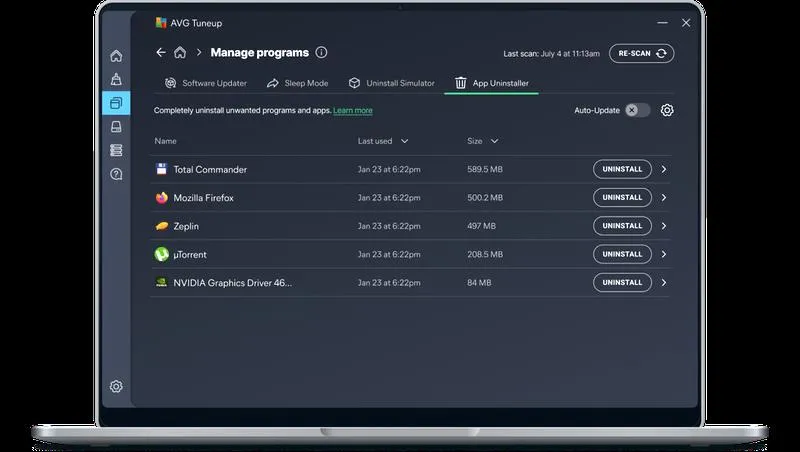
Przed deinstalacją zaleca się przeprowadzenie pełnego skanowania systemu za pomocą AVG TuneUp. Dzięki temu dowiesz się, które obszary twojego komputera wymagają szczególnej uwagi. Coś dla zainteresowanych: porównaj skuteczność AVG i Avasta w ochronie komputera. Może to także stanowić idealną okazję do pozbycia się nieużywanych aplikacji, co w rezultacie poprawi wydajność całego systemu. Warto zainwestować kilka minut w optymalizację systemu, zanim przystąpisz do jego „odchudzania” poprzez usunięcie AVG TuneUp.
Pamiętaj, że proces odinstalowania AVG TuneUp stanowi tylko jeden z kroków w utrzymywaniu systemu w dobrej kondycji. Biorąc pod uwagę wszystkie te aspekty, możesz z powodzeniem zrealizować proces deinstalacji, mając pewność, że twoje dane są zabezpieczone, a komputer funkcjonuje w najlepszy możliwy sposób. Po udanej dezinstalacji warto również rozważyć alternatywne rozwiązania, które spełnią twoje oczekiwania w zakresie optymalizacji systemu.
Warto pamiętać, że przed odinstalowaniem AVG TuneUp można zrobić zrzut ekranu ustawień programu oraz zapisanych preferencji, co pozwoli łatwo przywrócić je w przypadku, gdy zdecydujesz się na ponowną instalację.
Jak odzyskać pliki po odinstalowaniu AVG TuneUp?
Na poniższej liście przedstawiam kroki, które warto podjąć, aby odzyskać pliki usunięte po odinstalowaniu programu AVG TuneUp. Każdy punkt zawiera szczegóły, które pomogą Ci przywrócić dane oraz uniknąć podobnych problemów w przyszłości.
- Sprawdzenie Kosza: Po odinstalowaniu AVG TuneUp, warto najpierw sprawdzić Kosz na komputerze. W wielu przypadkach usunięte pliki trafiają właśnie do Kosza, z którego można je łatwo przywrócić. Aby to zrobić, wystarczy otworzyć Kosz, znaleźć interesujące pliki, a następnie kliknąć prawym przyciskiem myszy i wybrać opcję 'Przywróć'. W ten sposób pliki wrócą do swojej pierwotnej lokalizacji.
- Użycie oprogramowania do odzyskiwania danych: Jeżeli pliki nie znajdują się w Koszu, rozważ skorzystanie z profesjonalnego oprogramowania do odzyskiwania danych. Narzędzia takie jak Recuva, EaseUS Data Recovery Wizard czy Disk Drill skutecznie skanują dysk w poszukiwaniu usuniętych plików. Po zainstalowaniu takiego programu, warto uruchomić skanowanie pamięci masowej, wybrać interesujące pliki, a następnie wykonać proces przywracania. Pamiętaj, aby zapisać je na innym dysku, by uniknąć nadpisania danych.
- Przywracanie z kopii zapasowej: Jeżeli regularnie wykonujesz kopie zapasowe swoich danych (na przykład na dyskach zewnętrznych lub w chmurze), teraz nadeszła pora, aby z nich skorzystać. Sprawdź, czy masz kopie zapasowe usuniętych plików i przywróć je, posługując się oprogramowaniem do zarządzania kopiami zapasowymi. Zwykle wystarczy otworzyć odpowiednie oprogramowanie, zlokalizować potrzebną kopię i wybrać opcję przywrócenia plików.
- Kontakt z pomocą techniczną AVG: W przypadku gdy powyższe metody nie przyniosły rezultatów, skontaktuj się z zespołem wsparcia technicznego AVG. Mogą oni zaoferować dodatkowe zalecenia dotyczące odzyskiwania danych oraz wsparcie w kwestii poprawnego użycia ich narzędzi. Ponadto, wyskakujące okna z informacjami o subskrypcji i odinstalowanych programach mogą zawierać przydatne wskazówki dla użytkowników.