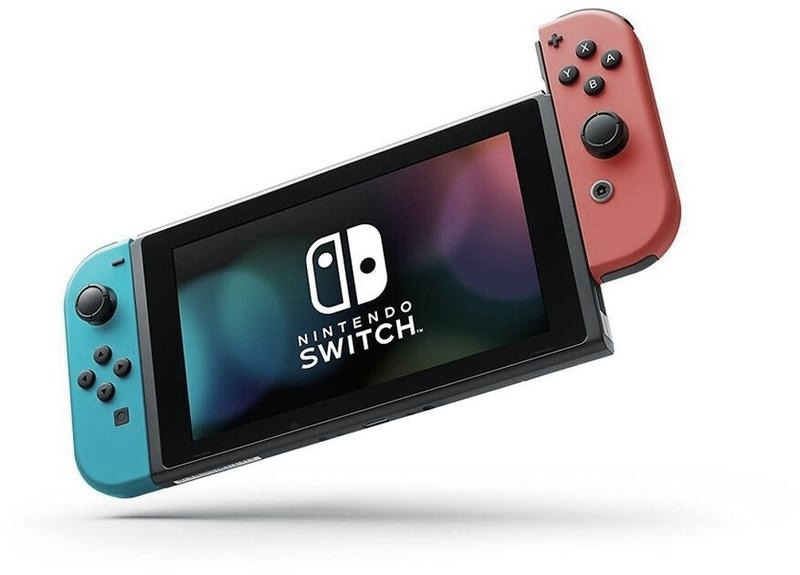
Resetowanie konsoli Nintendo Switch może wydawać się skomplikowane, ale w rzeczywistości jest proste, gdy zrozumiemy różne rodzaje resetów. Wyróżniamy dwa podstawowe typy: miękki reset oraz twardy reset. Miękki reset, czyli soft reset, to po prostu ponowne uruchomienie konsoli. Używamy go, gdy zauważamy lekkie problemy, takie jak zacinające się gry czy nieodpowiadające aplikacje. Taki reset jest szybki i nie usuwa danych, co stanowi jego dużą zaletę. Z kolei twardy reset, zwany hard reset, przywraca konsolę do ustawień fabrycznych, co wiąże się z usunięciem wszystkich danych.
Jeśli konsola działa wolno lub napotykasz poważne problemy, warto rozważyć twardy reset jako ostateczność. Dobrze jest jednak najpierw spróbować miękkiego resetu. Zanim podjęiesz ten drastyczny krok, wykonaj kopię zapasową danych, aby ochronić cenne zapisy gier i ustawienia.
W przypadku tych metod kluczowe jest zrozumienie, kiedy oraz jak je zastosować. Osobiście przekonałem się, że miękki reset często ratuje przed frustracją, umożliwiając szybkie wznowienie gry. Z drugiej strony, twardy reset okazał się niezbędny, gdy konsola całkowicie się zawiesiła. Dlatego warto znać te różnice.
Zmień problemy w radość: resetowanie Nintendo Switch w 3 prostych krokach
Jak właściwie wdrożyć obie metody? Miękki reset wykonasz w trzech prostych krokach. Wybierz „Ustawienia systemowe” na ekranie głównym, przejdź do „Opcje zasilania” i kliknij „Uruchom ponownie”. Cały proces zajmie tylko 30–60 sekund, a drobne problemy, takie jak zacinające się gry czy problemy z siecią, ustąpią.
Jeśli konsola nadal nie odpowiada, czas na mocniejsze środki. Twardy reset zrealizujesz, wyłączając konsolę, a następnie przytrzymując jednocześnie przyciski głośności oraz przycisk zasilania. Pojawi się tryb konserwacji, w którym wybierzesz opcję zainicjowania konsoli bez usunięcia zapisów lub całkowitego przywrócenia fabrycznych ustawień. To szczególnie istotne w sytuacjach z poważnymi błędami systemowymi.
Stosowanie tych metod wymaga przemyślanej strategii. Zawsze zaczynaj od miękkiego resetu, a twardy reset traktuj jako ostatnią deskę ratunku. W ten sposób zminimalizujesz ryzyko utraty ważnych danych, co może być nieodwracalne.
Podsumowując, znajomość rodzajów resetów oraz umiejętność ich zastosowania pozwoli na skuteczne rozwiązywanie problemów technicznych. Pamiętaj o kopiach zapasowych i zachowuj ostrożność przy twardszych resetach, aby Twoje gamingowe doświadczenia były jeszcze przyjemniejsze!
Jak zresetować konsolę Nintendo Switch krok po kroku
Aby zresetować konsolę Nintendo Switch i przywrócić jej sprawność bez utraty danych, postępuj zgodnie z poniższymi krokami. Dokładne wykonanie instrukcji pomoże uniknąć niepotrzebnych problemów związanych z utratą informacji.
- Miękki reset: Jeśli konsola działa, ale zauważasz drobne problemy, wykonaj miękki reset. Naciśnij i przytrzymaj przycisk POWER na górnej krawędzi przez około 3 sekundy. Następnie wybierz Opcje zasilania i kliknij Uruchom ponownie.
- Wymuszone wyłączenie: W przypadku zawieszenia konsoli, przytrzymaj przycisk POWER przez około 12 sekund. Konsola powinna się wyłączyć. Po chwili naciśnij POWER, aby ją uruchomić.
- Wejście w tryb konserwacji: Jeśli masz problemy z uruchomieniem, wyłącz konsolę. Następnie jednocześnie przytrzymaj przyciski Volume +, Volume - oraz POWER. Puść wszystkie przyciski, gdy zobaczysz ekran Maintenance Mode.
- Inicjalizacja konsoli bez usuwania danych: W trybie konserwacji wybierz opcję Initialize Console Without Deleting Save Data. Dzięki temu zresetujesz część ustawień systemowych, zachowując jednocześnie zapisy gier. Potwierdź operację.
- Pełna inicjalizacja: Kiedy inne metody nie przynoszą efektów lub przygotowujesz konsolę do sprzedaży, wykonaj pełną inicjalizację. Przejdź do Ustawienia systemowe, a następnie wybierz System i Opcje formatowania, gdzie znajdziesz opcję Zainicjuj konsolę. Pamiętaj, że ta metoda usunie wszystkie lokalne dane.
| Metoda | Jak uruchomić | Co usuwa | Czas trwania | Kiedy stosować |
|---|---|---|---|---|
| Miękki reset | POWER > Opcje zasilania > Uruchom ponownie | Nic | około 30–60 s | Problemy z zawieszoną grą, błędy w sieci, drobne usterki |
| Wymuszone wyłączenie | POWER przez 12 s | Nic | około 1 min | Całkowity zwis, czarny ekran, brak reakcji |
| Inicjalizacja konsoli bez usuwania zapisów | Ustawienia systemowe > System > Opcje formatowania > Initialize Console Without Deleting Save Data | Ustawienia systemowe, część danych użytkownika | kilka minut | Poważne błędy systemowe bez kasowania zapisów gier |
| Pełna inicjalizacja | Ustawienia systemowe > System > Opcje formatowania > Zainicjuj konsolę | Lokalne dane, konta, ustawienia | zwykle 5–10 min | Sprzedaż konsoli, start od zera, ciężkie błędy |
| Tryb konserwacji | POWER przez 12 s, trzymać Volume + oraz Volume - i nacisnąć POWER | Brak danych; różne opcje do wyboru | około 1 minutę | Problemy z uruchomieniem, naprawa systemu bez klasycznego menu |
Jak wykonać miękki reset, aby przywrócić sprawność konsoli
Witam! Dziś pokażę Wam, jak wykonać miękki reset konsoli Nintendo Switch, aby przywrócić jej pełną sprawność. Gdy gra przestaje działać płynnie lub wciąż zrywa połączenie z Wi-Fi, prosty krok może zmienić sytuację. Miękki reset to szybkie ponowne uruchomienie konsoli, które nie usuwa danych ani ustawień. Możesz to zrobić, wybierając „Ustawienia systemowe” na ekranie głównym, przechodząc do „Opcje zasilania” i wybierając „Uruchom ponownie”. Alternatywnie, przytrzymaj przycisk zasilania przez kilka sekund. To jak krótka drzemka dla urządzenia — po chwili wraca do pełnej sprawności.
Miękki reset ma kluczowe znaczenie w przypadku, gdy konsola działa wolniej lub występują niewielkie błędy programowe. Dzięki kilku prostym krokom możesz przywrócić płynność działania. Osobiście często korzystam z tej metody, gdy moje ulubione gry zaczynają się wieszać, a czas reakcji na kontrolki staje się zbyt długi. Jeśli zgłębiasz tę tematykę to sprawdź, jak rozwiązać problemy z HDCP i ciesz się grą. Pamiętaj, aby najpierw wykonać miękki reset, zanim podejmiesz bardziej drastyczne kroki, jak twardy reset.
Przywróć energię swoim grom na Nintendo Switch dzięki szybkiemu resetowaniu

Warto znać granice miękkiego resetu. Używaj tej metody zawsze, gdy konsola zaczyna szwankować. Upewnij się, że bateria jest naładowana przynajmniej do 20%, aby uniknąć niepowodzenia procesu restartu. Jeśli po resecie problemy nadal występują, rozważ bardziej złożony reset. Jednak pamiętaj, że miękki reset powinien być zawsze pierwszym krokiem w rozwiązywaniu problemów technicznych.
Kiedy po miękkim resecie problemy nie ustąpią, możesz rozważyć twardy reset. Przy tym etapie bądź ostrożny. Nie martw się jednak, że miękki reset zaszkodzi zapisom gier czy ustawieniom — to bezpieczna, łagodna operacja. Teraz wiesz, jak odświeżyć działanie swojej konsoli, więc ciesz się pełną mocą swojego Nintendo Switch!
Czy wiesz, że po miękkim resecie możesz zauważyć poprawę nie tylko w płynności gier, ale również w jakości połączenia Wi-Fi? Często problemy z lagowaniem mogą być spowodowane przeładowaniem pamięci konsoli, a prosty restart może pomóc w resetowaniu połączenia internetowego.
Twardy reset: krok po kroku - jak przywrócić do ustawień fabrycznych
Czasami każda konsola potrzebuje odświeżenia, a twardy reset to najlepsza opcja. Jeżeli Nintendo Switch działa wolniej lub często się zawiesza, przywrócenie do ustawień fabrycznych może skutecznie rozwiązać te problemy. Taki proces usuwa jednak wszystkie dane, takie jak zapisane gry czy profile użytkowników. Dlatego przed dokonaniem resetu upewnij się, że zabezpieczyłeś wszystkie istotne pliki.
Procedura przywracania ustawień fabrycznych wymaga kilku kroków. Na początku wyłącz konsolę, następnie jednocześnie przytrzymaj przyciski regulacji głośności oraz przycisk zasilania. Po chwili konsola uruchomi się i ukażą się dostępne opcje. Wybierz „Initialize Console” lub „Initialize Console Without Deleting Save Data”, jeśli chcesz zachować niektóre zapisy. Potwierdzenie operacji wymaga cierpliwości, ale wkrótce konsola powróci do swojej pierwotnej kondycji.
Zachowaj swoje wspomnienia: kluczowe kroki przed resetem Nintendo Switch
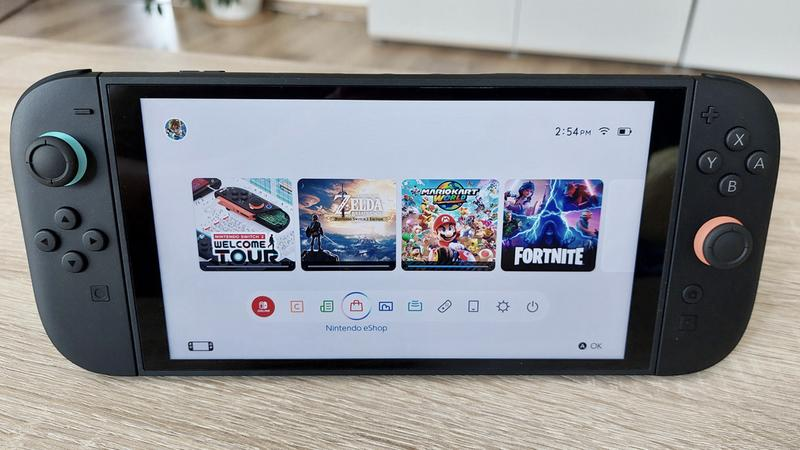
Aby zabezpieczyć dane przed resetem, upewnij się, że Twoje konto jest połączone z Nintendo Account. Dzięki temu zachowasz zakupione gry, które później łatwo pobierzesz. Jeśli korzystasz z Nintendo Switch Online, sprawdź, czy zapisy gier są w chmurze. Przenieś także zdjęcia i filmy na kartę microSD, aby uniknąć ich utraty. Ta mała praca przygotowawcza zaoszczędzi Ci wiele kłopotów po resecie.
Po twardym resecie mogą wystąpić pewne techniczne wyzwania. Gdy konsola powróci do stanu fabrycznego, konieczne może być ponowne sparowanie kontrolerów Joy-Con i dostosowanie ustawień Wi-Fi. Pozostając przy temacie, zobacz, jak łatwo wyłączyć AVG PC TuneUp. Jeśli obraz w dokowaniu nie działa, spróbuj rozłączyć zasilacz na chwilę i ponownie go podłączyć. Reset to skuteczny krok naprzód, ale traktuj go jako ostateczność, gdy inne metody zawiodą. Po twardym resecie ponownie ciesz się swoimi ulubionymi grami!
Czy wiesz, że niektóre gry na Nintendo Switch automatycznie zapisują postępy w chmurze, gdy jesteś subskrybentem usługi Nintendo Switch Online? Dzięki temu, nawet jeśli zdecydujesz się na twardy reset, nie musisz się martwić o utratę swoich osiągnięć w tych grach! Upewnij się jednak, że funkcja ta jest aktywna dla każdej gry, którą chcesz zachować.
Najczęstsze błędy podczas resetowania Nintendo Switch i jak ich uniknąć
Oto lista najczęstszych błędów, które można popełnić podczas resetowania konsoli Nintendo Switch oraz praktyczne wskazówki, jak ich uniknąć. Ten przewodnik pomoże Ci przeprowadzić proces skutecznie i bez niepotrzebnych strat.
- Nieodróżnianie rodzaju resetu - Wiele osób myli miękki reset z twardym, co prowadzi do niepotrzebnej utraty danych. Zanim zdecydujesz się na twardy reset, najpierw spróbuj wykonać miękki reset, który nie usuwa danych.
- Brak kopii zapasowej danych - Przed twardym resetem upewnij się, że masz zabezpieczone dane. Sprawdź, czy korzystasz z usługi Nintendo Switch Online do kopii zapasowych zapisów gier oraz czy lokalne dane są na karcie microSD.
- Niewłaściwe podejście do problemów z konsolą - Użytkownicy często wykonują twardy reset przy drobnych problemach, takich jak zacinanie się gry. Zamiast tego spróbuj prostego restartu, co może rozwiązać problem bez ryzyka utraty danych.
- Nieprzygotowanie konsoli do resetu - Przed resetem upewnij się, że konsola ma wystarczająco dużo baterii lub jest podłączona do zasilania. Przerwanie procesu resetu z powodu rozładowania baterii może prowadzić do poważniejszych problemów.
- Niepoprawne wykonanie resetu do ustawień fabrycznych - Podczas twardego resetu wykonaj go zgodnie z instrukcjami. Niewłaściwe użycie opcji w ustawieniach systemowych może skutkować usunięciem ważnych danych, takich jak profile użytkowników czy zrzuty ekranów.