Sprawdzenie kompatybilności projektora i laptopa przed podłączeniem jest kluczowe, żeby uniknąć frustracji. Po pierwsze, warto zwrócić uwagę na dostępne porty. W 2026 roku najpopularniejsze złącza to HDMI, VGA, USB-C oraz DisplayPort. Luka między nimi może być znaczna, szczególnie gdy laptop jest nowoczesny, a projektor starszy. Na przykład, jeśli mój laptop ma port USB-C, a projektor tylko HDMI, potrzebuję adaptera, aby je połączyć.
- Sprawdź kompatybilność portów projektora i laptopa (HDMI, VGA, USB-C, DisplayPort).
- Przygotuj niezbędne kable i adaptery do połączenia urządzeń.
- Podłącz laptop i projektor, pamiętając o wyłączeniu ich przed podłączeniem.
- Włącz projektor przed laptopem, aby zoptymalizować wykrywanie sygnału.
- Wybierz źródło sygnału na projektorze za pomocą pilota lub menu.
- Skonfiguruj ustawienia wyświetlania na laptopie (duplikowanie lub rozszerzenie ekranu).
- Reguluj ostrość i korekcję trapezową, aby poprawić jakość wyświetlanego obrazu.
- Dbaj o regularne czyszczenie filtrów i soczewek projektora, aby przedłużyć jego żywotność.
- Zachowaj odpowiednią wentylację projektora oraz unikaj ekstremalnych temperatur.
- Aktualizuj oprogramowanie projektora, aby poprawić jego działanie i dodać nowe funkcje.
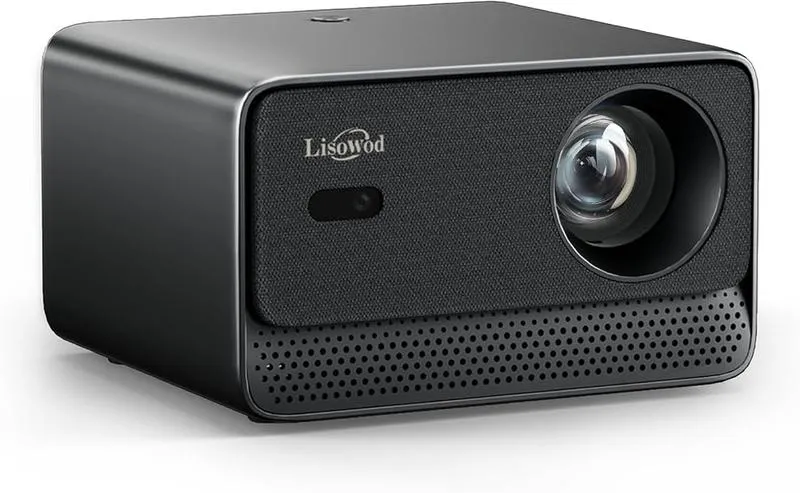
Warto również zwrócić uwagę na rozdzielczość i jakość obrazu. Nowoczesne projektory, takie jak BenQ TK800M, oferują rozdzielczość 4K UHD. Podłączając laptop obsługujący tę rozdzielczość, możemy cieszyć się doskonałą jakością obrazu. Upewnij się, że ustawienia w laptopie są odpowiednio skonfigurowane, aby wyświetlany obraz pasował do możliwości projektora. Ciekawostka w temacie: sprawdź, jak w prosty sposób ustawić prywatne konto na Instagramie. Mój projektor 4K UHD obsługuje różne tryby wyświetlania, co ułatwia przełączanie między prezentacjami a filmami.
Perfekcyjny dźwięk i obraz: Klucz do udanej projekcji w Twoim domu!
Nie zapominaj o dźwięku. Jeżeli projektor ma wbudowane głośniki, a laptop wyjście audio, upewnij się, że można je podłączyć i będą zsynchronizowane. Kliknij w ten odnośnik i poczytaj więcej. Niektóre modele projektorów, jak D2/E2, mają ograniczenia dotyczące źródeł dźwięku z platform streamingowych. Dlatego, jeśli planujesz oglądać filmy z Netflixa, najlepszym rozwiązaniem będzie podłączenie przez HDMI, co pozwoli przesłać zarówno obraz, jak i dźwięk bez komplikacji.
Na koniec przemyśl, gdzie będziesz korzystać z projektora. Odległość od ekranu oraz ustawienie mają znaczenie. Różne projektory oferują funkcję korekcji zniekształcenia trapezowego, co jest przydatne przy nieidealnym ustawieniu w linii z ekranem. Dostosowanie tych elementów sprawi, że obraz będzie wyraźny, co zapewni komfort podczas prezentacji lub filmowego maratonu z przyjaciółmi.
Jak w prosty sposób skonfigurować rzutnik krok po kroku?
Oto szczegółowe kroki, które ułatwią Ci włączenie projektora i cieszenie się wysoką jakością obrazu. Opisaliśmy je w prosty sposób, abyś mógł łatwo przejść przez proces konfiguracji.
- Sprawdź kompatybilność urządzeń - Upewnij się, że laptop i projektor posiadają odpowiednie porty, takie jak HDMI, VGA czy USB-C. To kluczowy element prawidłowej konfiguracji.
- Przygotuj sprzęt - Zgromadź wszystkie kable oraz adaptery. Odpowiedni adapter może okazać się niezbędny, jeśli porty różnią się między urządzeniami.
- Podłącz urządzenia - Wyłącz oba urządzenia, następnie podłącz kabel (np. HDMI) do laptopa i projektora. Upewnij się, że kable są dobrze włożone.
- Włącz projektor i laptop - Najpierw włącz projektor, a później laptop. Projektor automatycznie wykrywa źródło sygnału.
- Wybierz źródło sygnału - Użyj pilota lub menu projektora do wyboru odpowiedniego źródła sygnału, np. HDMI1, VGA.
- Skonfiguruj ustawienia wyświetlania na laptopie - Naciśnij klawisze Windows + P na laptopie i wybierz preferowany tryb wyświetlania: duplikowanie, rozszerzenie lub tylko projektor.
- Regulacja obrazu - Dostosuj ostrość oraz skoryguj trapezowość obrazu, aby poprawić jego jakość. Sprawdź, czy jasność i kontrast są odpowiednio ustawione.
| Krok | Opis | Wymagane porty | Narzędzia i akcesoria | Problemy z podłączeniem | Ustawienia ekranu | Żywotność projektora |
|---|---|---|---|---|---|---|
| 1 | Sprawdzenie kompatybilności urządzeń | HDMI, VGA, USB-C, DisplayPort | Kabel HDMI, adaptery | Brak sygnału | Ustawienie trybu wyświetlania (duplikacja/rozszerzenie) | Regularne czyszczenie filtrów |
| 2 | Wyłączenie urządzeń przed podłączeniem | - | - | Uszkodzenie sprzętu | Skalibrowanie rozdzielczości | Unikanie przegrzewania |
| 3 | Podłączenie odpowiedniego kabla | HDMI do HDMI, USB-C do HDMI | Kabel audio, jeżeli potrzebny | Nieprawidłowe porty | Dostosowanie jasności i kontrastu | Używanie funkcji oszczędzania energii |
| 4 | Włączenie projektora i laptopa | - | Przewód zasilający | Brak reakcji | Korekcja trapezowa | Unikanie kurzu i brudu w pomieszczeniu |
| 5 | Wybór źródła sygnału na projektorze | - | Pilot do projektora | Niepoprawne wyjście obrazu | Prawidłowe ustawienie kąta i odległości | Serwis co 750 godzin użytkowania |
| 6 | Testowanie połączenia | - | Polecamy testować z różnymi urządzeniami | Problemy z Wi-Fi w przypadku urządzeń bezprzewodowych | Regulowanie ostrości | Wymiana lampy co 4000-6000 godzin |
Jak rozwiązywać problemy z podłączeniem rzutnika do urządzeń?
Rozwiązywanie problemów z podłączeniem rzutnika do różnych urządzeń może wydawać się skomplikowane, ale nie warto wpadać w panikę! Przed podłączeniem upewnij się, że rzutnik i urządzenie źródłowe, takie jak laptop czy telefon, są kompatybilne. Najczęściej spotykane porty to HDMI, VGA, USB-C i DisplayPort. Jeśli laptop korzysta z USB-C, a rzutnik ma HDMI, potrzebny będzie adapter. Prosta zasada mówi: podłącz to, co pasuje!
Teraz przygotuj oba urządzenia. Zawsze wyłączaj rzutnik oraz laptop przed podłączeniem kabli, co pozwoli uniknąć problemów z sygnałem. Po podłączeniu kabla włącz najpierw rzutnik, a później laptop. Po chwili rzutnik powinien automatycznie wykryć zewnętrzne źródło sygnału. Czasami trzeba ręcznie ustawić źródło sygnału w menu rzutnika, więc dobrze mieć pilota pod ręką!
Przełamując bariery – jak niezawodnie poprawić jakość obrazu w rzutniku
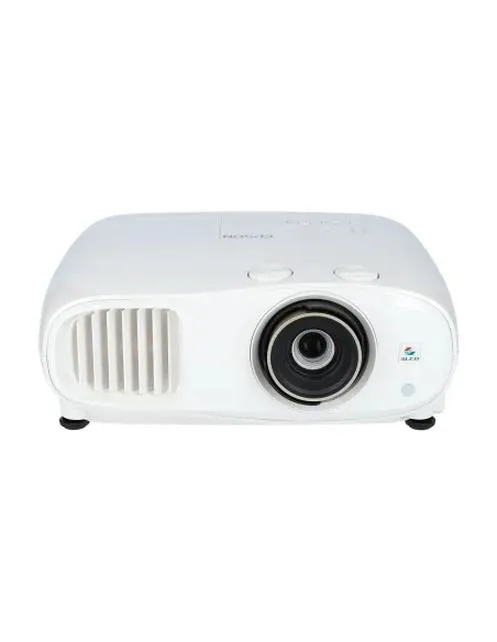
Aby cieszyć się najlepszym obrazem, dostosuj kilka ustawień rzutnika. Najpierw skontroluj ostrość, wykorzystując pierścień na obiektywie do uzyskania wyraźnego obrazu. W przypadku zniekształceń, takich jak efekt trapezowy, skorzystaj z opcji korekcji trapezowej w menu. Jeśli rzutnik ma różne tryby wyświetlania, przetestuj je, ponieważ wybór odpowiedniego trybu znacznie poprawi jakość kolorów i detali.
Pamiętaj o ustach dźwięku, które mogą znacząco wpłynąć na Twoje wrażenia z oglądania. Korekcje, takie jak podbicie basów czy tryby sportowe, mogą zrobić dużą różnicę podczas seansu filmowego lub gry. Na koniec, jeśli masz problemy z bezprzewodowym połączeniem, upewnij się, że projektor i telefon są w obrębie tej samej sieci Wi-Fi, najlepiej korzystając z pasma 5 GHz, co zminimalizuje opóźnienia i zakłócenia. Z odrobiną cierpliwości wszystko da się skonfigurować!
Czy wiesz, że 70% problemów z podłączeniem rzutnika do urządzeń wynika z niewłaściwych ustawień rozdzielczości ekranu? Zawsze sprawdzaj, czy rozdzielczość Twojego urządzenia źródłowego jest zgodna z maksymalną rozdzielczością obsługiwaną przez rzutnik, aby uniknąć czarnego ekranu lub zniekształceń obrazu!
Jak skonfigurować ustawienia ekranu dla optymalnej jakości obrazu?
Ustawienia ekranu kluczowo wpływają na jakość obrazu podczas oglądania filmów, grania w gry czy przeglądania zdjęć. Dzięki doświadczeniu wiem, że pierwszym krokiem do uzyskania optymalnej jakości obrazu jest kalibracja rozdzielczości. Wiele nowoczesnych ekranów, w tym projektory, obsługuje rozdzielczość 4K, czyli 3840 x 2160 pikseli. Korzystając z tego, cieszysz się wyraźnym obrazem, czterokrotnie lepszym niż Full HD. Aby to osiągnąć, wystarczy w menu ustawień włączyć odpowiednią rozdzielczość oraz upewnić się, że źródło sygnału, na przykład kabel HDMI, jest kompatybilne z tym ustawieniem. Oto odnośnik do posta, w którym poruszyliśmy ten temat.
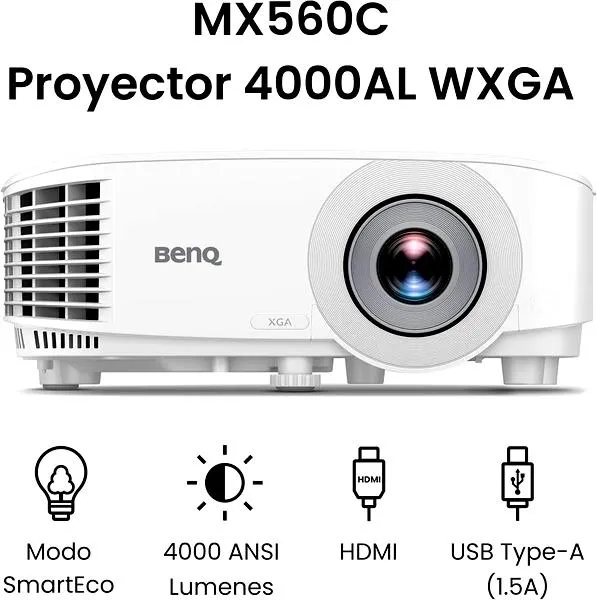
Warto również dostosować jasność i kontrast, które mają ogromne znaczenie dla efektu wizualnego. Większość projektorów i telewizorów oferuje precyzyjne ustawienia tych parametrów. Dobrze jest zmieniać jasność w zależności od oświetlenia w pomieszczeniu. W jasnych miejscach lepiej zwiększyć jasność, a w ciemnych – zmniejszyć, co wpłynie na głębsze czerń oraz kontrast kolorów. Dodatkowo niektóre urządzenia oferują tryby wyświetlania, takie jak "Film", "Sport" czy "Gry", które automatycznie dopasowują te ustawienia do konkretnych scenariuszy.
Transformacja Twojego kina domowego dzięki niezrównanemu dźwiękowi i perfekcyjnemu obrazowi
Nie zapominaj o dźwięku! Dobry obraz to tylko połowa sukcesu. Idealnie dopasowany dźwięk potrafi wzmocnić wrażenia podczas oglądania filmów czy grania. Inwestycja w system surround lub wysokiej jakości głośniki to dobry pomysł. Sprawdź dostępne poziomy dźwięku i dostosuj je do swojego otoczenia. Uzyskasz najlepszy rezultat, gdy dźwięk harmonizuje z obrazem, dlatego warto przeprowadzić kalibrację dźwięku równolegle z ustawieniami obrazu.
Niewielkie detale również znacząco wpływają na jakość doświadczenia. Sprawdź ustawienia ostrości, a także funkcje korekcji trapezowej w projektorach, aby uniknąć zniekształceń obrazu, które mogą wystąpić, gdy projektor nie jest ustawiony idealnie. Umożliwi to uzyskanie doskonałej jakości obrazu w każdych warunkach, co znacząco poprawi komfort korzystania z urządzenia. Pamiętaj, że praktyka czyni mistrza, dlatego warto eksperymentować z ustawieniami, aby dopasować je do swojego stylu i preferencji!
Optymalizacja ustawień ekranu i dźwięku to klucz do pełni wrażeń z domowego kina. Zainwestuj w kalibrację, aby każde seans był niezapomniany.
Jak dbać o projektor, aby wydłużyć jego żywotność?
Dbając o projektor, przedłużysz jego żywotność i uzyskasz optymalną jakość wyświetlanego obrazu. Oto kilka kluczowych wskazówek, jak utrzymać projektor w dobrym stanie przez długi czas.
- Czyszczenie filtrów i soczewek: Regularnie czyść filtry powietrza oraz soczewki projektora. Zabrudzenia prowadzą do przegrzewania sprzętu i obniżonej jakości obrazu. Używaj miękkiej ściereczki lub sprężonego powietrza, aby usunąć kurz z soczewek.
- Odpowiednia wentylacja: Umieść projektor w miejscu z dobrą cyrkulacją powietrza. Unikaj zamkniętych przestrzeni oraz blisko źródeł ciepła. Przegrzewanie może skrócić żywotność sprzętu, dlatego warto ustawić go na stabilnej, równej powierzchni.
- Unikanie ekstremalnych temperatur: Projektory najlepiej funkcjonują w umiarkowanych temperaturach. Ekstremalne ciepło lub zimno mogą uszkodzić podzespoły. Utrzymuj temperaturę w pomieszczeniu w przedziale 20°C - 25°C.
- Właściwe użytkowanie lampy projektora: Aby wydłużyć żywotność lampy, stosuj odpowiednie ustawienia jasności i unikaj długiego wyświetlania jasnych materiałów. Wiele projektorów oferuje funkcję oszczędzania energii, co również zmniejsza zużycie lampy.
- Regularne aktualizacje oprogramowania: Utrzymuj projektor w najnowszej wersji oprogramowania, co może poprawić wydajność oraz dodać nowe funkcje. Regularne aktualizacje pomagają także w eliminowaniu potencjalnych błędów.