Zanim zmienię antywirusa, zapisuję otwarte pliki i tworzę kopię ważnych dokumentów. Sprawdzam też dostęp do Internetu oraz nazwę poprzedniego programu, a dane nowej licencji lub 25-znakowy klucz produktu przygotowuję z wyprzedzeniem. Ponadto instaluję dostępne aktualizacje: w Windows 10 lub 11 — systemowe, a na Macu — najnowsze aktualizacje macOS. Dzięki temu zmniejszam ryzyko problemów podczas instalacji.
- Przed instalacją zapisz otwarte pliki, wykonaj kopię ważnych dokumentów, sprawdź wymagania programu, połączenie z internetem i dostępne aktualizacje systemu.
- Usuń poprzedni antywirus zgodnie z instrukcjami producenta i uruchom ponownie komputer, aby ograniczyć ryzyko konfliktów.
- Pobierz instalator przeznaczony dla swojego systemu wyłącznie z oficjalnej strony producenta lub zaufanego panelu klienta. Przed uruchomieniem sprawdź jego pochodzenie.
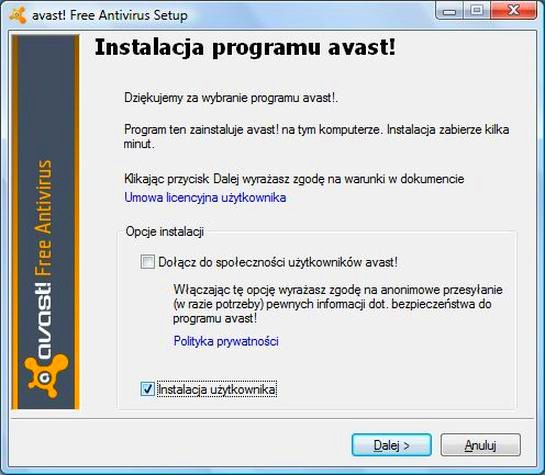
- Przejdź przez kreator instalacji, zaakceptuj warunki licencji i przyznaj wymagane uprawnienia. Wybierz ustawienia ochrony zgodnie ze swoimi preferencjami.
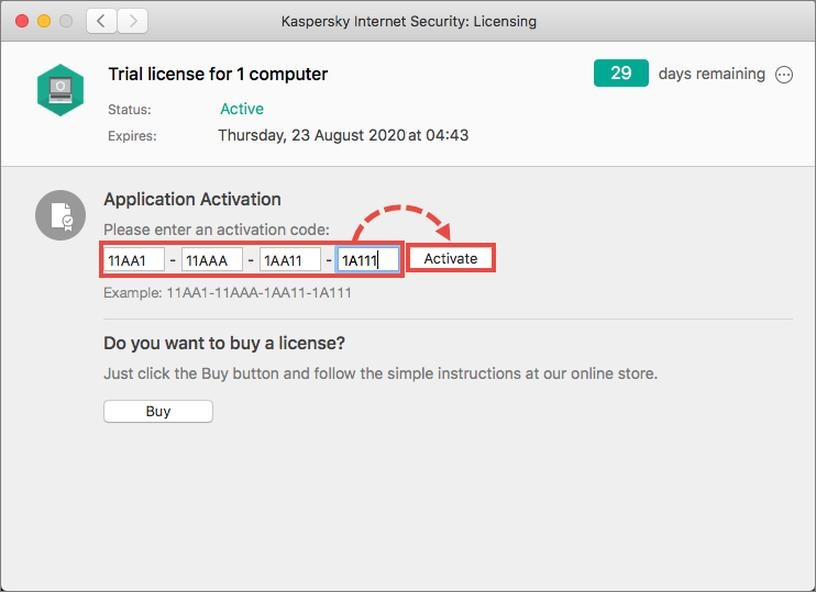
- Jeśli trzeba, aktywuj program kluczem produktu lub kontem producenta. Dokładnie sprawdź wpisany kod, myślniki i przypadkowe spacje.
- Po instalacji przyznaj wymagane uprawnienia systemowe, uruchom ponownie komputer, jeśli pojawi się taka prośba, i pobierz aktualizacje programu oraz baz zagrożeń.
- Sprawdź, czy licencja jest aktywna, ochrona w czasie rzeczywistym działa, a program nie zgłasza błędów. Wykonaj skanowanie i włącz automatyczne aktualizacje oraz harmonogram kontroli.
Przygotowanie komputera przed zmianą antywirusa pomaga uniknąć przerw w ochronie. Warto wcześniej sprawdzić licencję i wykonać kopię ważnych plików.
Najpierw usuwam poprzedni antywirus, ponieważ dwa programy ochronne działające równocześnie mogą spowalniać komputer lub powodować konflikty. W Windows otwieram Ustawienia → Aplikacje → Zainstalowane aplikacje, wybieram program i klikam Odinstaluj. W starszych wersjach systemu tę opcję znajdę w Panelu sterowania. Następnie wykonuję polecenia kreatora. Z kolei na Macu korzystam z narzędzia dezinstalacyjnego producenta, jeśli je udostępnia, zamiast po prostu przeciągać aplikację do Kosza.
Restart komputera otwiera drogę do nowej ochrony

Po usunięciu antywirusa restartuję komputer, aby system zamknął pozostałe procesy i zwolnił używane pliki. Jeśli instalator nowego programu, na przykład ESET, oferuje narzędzie ESET AV Remover, mogę uruchomić je przed instalacją, by wyszukać i usunąć inne aplikacje antywirusowe. Gdy poprzedni program nadal widnieje na liście lub dezinstalacja kończy się błędem, korzystam z oficjalnego narzędzia producenta. Nie usuwam ręcznie przypadkowych plików systemowych.
Po ponownym uruchomieniu sprawdzam, czy poprzedni antywirus zniknął z listy aplikacji. Dopiero wtedy uruchamiam instalator nowego programu. Akceptuję warunki licencji, wpisuję klucz dokładnie tak, jak go podano — z myślnikami i bez spacji przed nim ani po nim — a następnie wybieram ustawienia, takie jak ESET LiveGrid i wykrywanie potencjalnie niepożądanych aplikacji. Na Macu może być też konieczne zatwierdzenie instalacji hasłem administratora lub przez Touch ID oraz przyznanie wymaganych uprawnień. Skoro już krążymy wokół tego tematu, Dowiedz się, jak bezpiecznie podłączyć kabel grzewczy. Na koniec sprawdzam, czy ochrona działa i program pobrał aktualne definicje.
Instalowanie programu antywirusowego na komputerze
Poniższe kroki obejmują cały proces instalacji antywirusa: przygotowanie systemu, pobranie instalatora, konfigurację i aktywację, a na końcu sprawdzenie ochrony. Pamiętaj, że nazwy opcji zależą od programu i systemu operacyjnego.
- Przygotuj komputer. Sprawdź zgodność programu z systemem i upewnij się, że komputer spełnia minimalne wymagania. Następnie zainstaluj dostępne aktualizacje systemu i sprawdź połączenie z Internetem. Jeśli używasz innego antywirusa, odinstaluj go przed instalacją nowego, aby uniknąć konfliktów. W razie potrzeby skorzystaj z narzędzia do usuwania poprzednich programów zabezpieczających.
- Pobierz właściwy instalator. Wybierz wersję dla swojego systemu, np. Windows lub macOS, i pobierz ją z oficjalnej strony producenta. Zapisz plik w łatwo dostępnym miejscu. Jeśli masz płytę instalacyjną, włóż ją do komputera i, jeśli instalator nie uruchomi się automatycznie, otwórz go z nośnika.
- Uruchom instalację. Otwórz pobrany plik i wykonuj polecenia kreatora. Zaakceptuj umowę licencyjną, a następnie wybierz domyślną lokalizację instalacji lub wskaż inną. Gdy system poprosi o uprawnienia administratora, potwierdź operację hasłem albo inną dostępną metodą.
- Skonfiguruj funkcje ochrony. Włącz zalecane opcje, w tym usługę reputacji plików w chmurze i wykrywanie potencjalnie niepożądanych aplikacji. Ustawienia zbierania danych oraz udziału w programie poprawy jakości dostosuj do swoich preferencji. Zwykle możesz zmienić je także po instalacji.
- Aktywuj produkt, jeśli wymaga tego licencja. Aktywuj program kluczem lub zaloguj się na konto producenta. Wpisz albo wklej kod dokładnie w otrzymanej postaci: zachowaj myślniki i usuń przypadkowe spacje. Niektóre programy rozpoznają licencję automatycznie, na przykład po aktualizacji poprzedniej wersji.
- Dokończ konfigurację i sprawdź ochronę. Zamknij kreator, a na macOS przyznaj aplikacji wymagane uprawnienia w ustawieniach systemowych. Pamiętaj, że niektóre składniki zaczną działać w pełni dopiero po ponownym uruchomieniu komputera. Na koniec otwórz program i sprawdź, czy ochrona działa oraz czy bazy zagrożeń są aktualne.
| Etap | Krok | Co zrobić | Szczegóły i kontrola | Orientacyjny czas |
|---|---|---|---|---|
| Skąd bezpiecznie pobrać instalator i uruchomić kreator konfiguracji | 1. Przygotuj komputer | Sprawdź wymagania systemowe programu i połączenie z Internetem. Zainstaluj dostępne aktualizacje systemu. | Upewnij się, że znasz wersję i typ systemu operacyjnego oraz pobierasz instalator przeznaczony dla tego urządzenia. | 2–10 min |
| 2. Usuń konfliktujące oprogramowanie | Jeśli na komputerze działa inny antywirus, odinstaluj go zgodnie z instrukcjami producenta, a następnie uruchom ponownie komputer, jeśli pojawi się taki monit. | Nie instaluj równolegle 2 programów antywirusowych z ochroną działającą w czasie rzeczywistym, chyba że producent wyraźnie to zaleca. | 5–20 min | |
| 3. Wybierz oficjalne źródło | Pobierz instalator ze strony producenta, oficjalnego sklepu lub panelu konta licencyjnego. | Sprawdź dokładnie adres witryny (HTTPS i właściwa domena). Unikaj reklam, serwisów z nieoficjalnymi plikami i załączników od nieznanych nadawców. | 1–3 min | |
| 4. Zapisz i sprawdź plik | Zapisz plik w znanej lokalizacji, np. w folderze „Pobrane”. | Uruchamiaj plik tylko wtedy, gdy jego nazwa i wydawca odpowiadają produktowi pobranemu z oficjalnej strony. Nie wyłączaj zabezpieczeń systemowych, by uruchomić nieznany plik. | 1–2 min | |
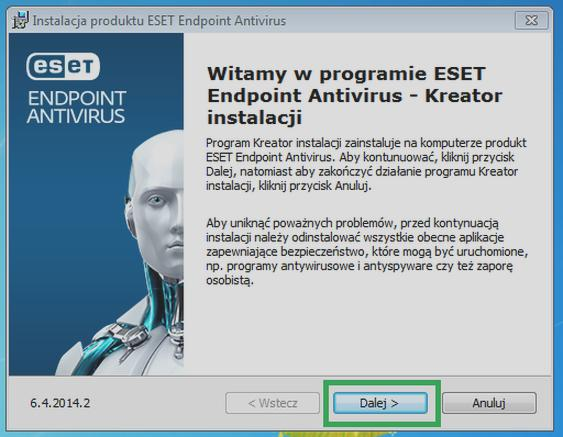
| 5. Otwórz kreator | Kliknij dwukrotnie instalator i wybierz „Dalej”, „Zainstaluj” lub podobną opcję, aby rozpocząć konfigurację. | W systemie Windows zaakceptuj monit Kontroli konta użytkownika tylko wtedy, gdy wydawca i program są prawidłowe. Na macOS użyj hasła administratora lub Touch ID wyłącznie w odpowiedzi na oczekiwany monit. | 1–3 min | |
| Jak zaakceptować warunki licencji i aktywować ochronę kluczem produktu | 6. Przeczytaj warunki | Zapoznaj się z umową licencyjną i polityką prywatności, a następnie wybierz „Akceptuję”, jeśli zgadzasz się z warunkami. | Bez zaakceptowania wymaganej umowy instalacja lub aktywacja może nie być możliwa. | 1–3 min |
| 7. Wybierz sposób aktywacji | Wybierz aktywację kluczem produktu, logowaniem do konta producenta lub inną metodą udostępnioną dla zakupionej licencji. | Bezpłatna edycja może nie wymagać klucza. W przypadku licencji firmowej postępuj zgodnie z instrukcjami administratora. | 1–2 min | |
| 8. Wprowadź klucz | Wklej lub wpisz kod otrzymany od sprzedawcy albo producenta, a następnie kliknij „Aktywuj” lub „Kontynuuj”. | Sprawdź znaki, myślniki i brak spacji przed kodem oraz po nim. Długość klucza zależy od produktu — nie zakładaj, że każdy kod ma taką samą liczbę znaków. | 1–3 min | |
| 9. Potwierdź licencję | Sprawdź komunikat potwierdzający aktywację i zaloguj się na właściwe konto, jeśli jest to wymagane. | Nie udostępniaj klucza innym osobom. Jeśli kod jest odrzucony, sprawdź jego poprawność, przypisanie do wersji produktu i stan licencji. | 1–5 min | |
| Jak dokończyć instalację, nadać uprawnienia i sprawdzić działanie antywirusa | 10. Ustaw opcje ochrony | Wybierz zalecane ustawienia, takie jak ochrona w czasie rzeczywistym i wykrywanie potencjalnie niepożądanych aplikacji. | Ustawienia dotyczące telemetrii, udziału w programie poprawy produktu i dodatkowych funkcji możesz zwykle dostosować do swoich preferencji. | 1–3 min |
| 11. Nadaj wymagane uprawnienia | Zezwól na instalację składników ochrony i przyznaj uprawnienia wymagane przez system. | Na macOS mogą być potrzebne zgody dotyczące rozszerzeń systemowych, filtrowania sieci lub dostępu do plików. Przyznawaj je tylko aplikacji pobranej od zweryfikowanego producenta. | 2–5 min | |
| 12. Zakończ instalację | Kliknij „Zakończ” lub „Gotowe”. Uruchom ponownie komputer, jeśli kreator o to poprosi. | Ponowne uruchomienie może być konieczne do włączenia wszystkich składników; czas zależy od systemu i liczby aktualizacji. | 2–10 min | |
| 13. Zaktualizuj ochronę | Otwórz program i uruchom aktualizację bazy sygnatur oraz składników aplikacji. | Wymagane jest aktywne połączenie z Internetem. Sprawdź, czy aktualizacja zakończyła się bez błędu. | 2–15 min | |
| 14. Zweryfikuj działanie | Sprawdź, czy program pokazuje status ochrony jako aktywny, licencję jako ważną i brak wymaganych działań. | Wykonaj szybkie skanowanie. Nie pobieraj rzeczywistego złośliwego oprogramowania do testów; użyj bezpiecznego testu udostępnianego przez zaufaną organizację lub funkcji diagnostycznej producenta. | 5–30 min | |
| Orientacyjny łączny czas: około 20–70 min, bez długiego skanowania, pobierania dużych aktualizacji i rozwiązywania problemów z licencją. | 20–70 min | |||
Skąd bezpiecznie pobrać instalator i uruchomić kreator konfiguracji
Pobieranie programu zabezpieczającego zaczynam od wejścia na oficjalną stronę producenta lub do jego zaufanego panelu klienta. Omijam reklamy w wyszukiwarce, portale z darmowymi plikami i linki z przypadkowych wiadomości — nawet jeśli obiecują „szybszy instalator”. Fałszywy plik może wyglądać wiarygodnie, a zamiast ochrony zainstalować niechciane dodatki lub złośliwe oprogramowanie.
Przed pobraniem wybieram właściwy produkt, system i wersję: na przykład dla Windows, macOS albo Linux, a w firmie — odpowiednią edycję Endpoint. Następnie sprawdzam nazwę wydawcy, wymagania systemowe, zgodność z wersją 32- lub 64-bitową, jeśli producent nadal oferuje taki wybór, oraz to, czy potrzebuję klucza licencyjnego. Przygotowuję też stabilne połączenie z Internetem, które przyda się podczas pobierania składników i aktywacji.
Zapisuję plik w znanym miejscu, zwykle w folderze Pobrane, a przed uruchomieniem sprawdzam, czy pochodzi od właściwego producenta. W Windows klikam plik prawym przyciskiem myszy, otwieram jego właściwości i sprawdzam podpis cyfrowy. Na Macu pobrany obraz dysku zazwyczaj otwieram dwukrotnym kliknięciem. Jeśli instalator jest archiwum lub ma nietypowe rozszerzenie, weryfikuję instrukcje producenta zamiast uruchamiać go na próbę.
Chwila uwagi, która chroni komputer przed błędami instalacji
Zanim uruchomię kreator, zapisuję otwarte pliki i zamykam niepotrzebne aplikacje. Jeśli na komputerze działa już inny antywirus, sprawdzam zalecenia producenta — często trzeba go najpierw odinstalować, aby programy ochronne nie powodowały konfliktów. Niektóre instalatory oferują narzędzie do usuwania poprzedniego oprogramowania, takie jak ESET AV Remover. Kreator może wtedy przeskanować system, wykryć zainstalowane produkty i zaproponować ich usunięcie. Po takiej zmianie warto ponownie uruchomić komputer.
Kreator uruchamiam zwykle dwukrotnym kliknięciem pobranego pliku. W Windows potwierdzam prośbę o zgodę na wprowadzenie zmian tylko wtedy, gdy wydawcą jest firma, od której pobrałem program. Na Macu system może poprosić o hasło administratora, potwierdzenie przez Touch ID lub przyznanie aplikacji uprawnień. Czytam komunikaty i nie zezwalam na działania, których nie rozumiem albo które nie pasują do instalacji.
Następnie przechodzę przez kolejne ekrany kreatora: wybieram „Dalej” lub „Kontynuuj”, czytam umowę licencyjną i akceptuję ją tylko wtedy, gdy zgadzam się z jej warunkami. W razie potrzeby wskazuję folder instalacji albo pozostawiam domyślną lokalizację. Osobno sprawdzam ustawienia dotyczące udziału w systemie reputacji plików, wykrywania potencjalnie niepożądanych aplikacji czy programu poprawy jakości — zwykle mogę je później zmienić. Przed każdym kliknięciem upewniam się też, że kreator nie proponuje dodatkowego produktu.
Jeśli program wymaga aktywacji, wpisuję zakupiony klucz dokładnie tak, jak go otrzymałem. Sprawdzam myślniki i usuwam przypadkowe spacje przed kodem oraz po nim; przy kopiowaniu upewniam się, że nie zaznaczyłem dodatkowego znaku. Zależnie od produktu licencja może wczytać się automatycznie z konta albo wymagać logowania do panelu klienta. Po instalacji sprawdzam, czy ochrona działa i program pobrał aktualizacje. Jeśli kreator zgłasza błąd, kontroluję połączenie, zgodność systemu i obecność innego antywirusa, a potem ponawiam instalację lub kontaktuję się z pomocą techniczną producenta.
Wskazówka: pobierz instalator bezpośrednio od producenta, a przed uruchomieniem sprawdź jego podpis cyfrowy — to pomaga upewnić się, że plik jest autentyczny i nie został podmieniony.
Jak zaakceptować warunki licencji i aktywować ochronę kluczem produktu
Najpierw sprawdzam, czy komputer ma połączenie z internetem i czy nie działa na nim inny antywirus, ponieważ dwa pakiety zabezpieczające mogą sobie przeszkadzać. Następnie przechodzę przez ekrany kreatora, klikam „Dalej” i uważnie czytam Umowę Licencyjną Użytkownika Końcowego oraz warunki usług. Jeśli je akceptuję, zaznaczam „Akceptuję” lub „Akceptuję warunki umowy” i kontynuuję instalację. Bez zgody program zwykle nie pozwoli przejść dalej. Jak już zahaczamy o ten temat to Sprawdź, jak dodać wyjątek w AVG i odblokować plik.
Po instalacji wybieram aktywację za pomocą zakupionego klucza produktu. Wpisuję go w odpowiednie pole albo wklejam z wiadomości e-mail, uważając, by zachować wszystkie znaki i myślniki oraz nie dodać spacji na początku ani na końcu. Jeśli program wymaga logowania, korzystam z istniejącego konta lub tworzę nowe, a potem potwierdzam przypisanie licencji. Przy odnowieniu sprawdzam, czy kod przedłuża bieżącą subskrypcję, czy rozpoczyna nowy okres — zależy to od produktu i sposobu aktywacji.
Ochrona gotowa do działania — ostatnie ustawienia i aktualizacja
Na tym etapie warto zwrócić uwagę na kilka najważniejszych czynności:
- wybrać ustawienia ochrony i sprawdzić status licencji;
- uruchomić pierwszą aktualizację programu;
- w razie problemów sprawdzić klucz, połączenie z internetem i zgodność wersji produktu.
Gdy program zaakceptuje kod, klikam „Kontynuuj” i wybieram ustawienia ochrony, takie jak udział w usłudze chmurowej, wykrywanie potencjalnie niepożądanych aplikacji czy przekazywanie danych o jakości działania. Zazwyczaj mogę później zmienić te opcje w ustawieniach. Następnie klikam „Zakończ”, sprawdzam status licencji i datę jej ważności, po czym uruchamiam pierwszą aktualizację. Jeśli aktywacja się nie powiedzie, ponownie sprawdzam wpisane znaki, połączenie z internetem oraz zgodność klucza z wersją produktu.
Po aktywacji sprawdzam też w ustawieniach konta sposób odnawiania subskrypcji i dane rozliczeniowe. Jeśli nie chcę automatycznego przedłużenia, wyłączam tę opcję w panelu — nie powinno to wyłączyć ochrony przed końcem opłaconego okresu. Na koniec upewniam się, że program potwierdza aktywną ochronę, a komputer jest gotowy do regularnych aktualizacji i skanowania.
Wskazówka: przed wpisaniem klucza sprawdź, czy pobrany instalator pochodzi z oficjalnej strony producenta — fałszywe programy mogą wyłudzać dane logowania i kody licencyjne.
Jak dokończyć instalację, nadać uprawnienia i sprawdzić działanie antywirusa
Przed uruchomieniem instalatora sprawdzam, czy komputer ma dostęp do internetu i aktualny system. Usuwam też wcześniejsze programy zabezpieczające, aby uniknąć konfliktów. Następnie dwukrotnie klikam pobrany plik i przechodzę przez kolejne ekrany kreatora. Czytam umowę licencyjną i ją akceptuję. Jeśli program wymaga klucza, wpisuję go dokładnie, łącznie z myślnikami, bez spacji przed kodem ani po nim. Przy aktualizacji licencja może wczytać się automatycznie.
Podczas wstępnej konfiguracji włączam ochronę opartą na chmurze, na przykład ESET LiveGrid, oraz wykrywanie potencjalnie niepożądanych aplikacji. Na Macu potwierdzam instalację hasłem administratora lub przez Touch ID. Jeśli system poprosi o zgodę na rozszerzenie albo zmianę ustawień zaufania certyfikatów, zezwalam na nią w ustawieniach prywatności i bezpieczeństwa. Przyznaję aplikacji tylko uprawnienia potrzebne do skanowania plików i monitorowania zagrożeń, a następnie kończę instalację. Jeśli pojawi się stosowny komunikat, ponownie uruchamiam komputer.
Pełny skan może potrwać ponad godzinę — zadbaj o nieprzerwaną ochronę
Po instalacji otwieram główne okno programu i sprawdzam, czy licencja jest aktywna, ochrona w czasie rzeczywistym działa, a bazy sygnatur są aktualne. Potem uruchamiam pełne skanowanie dysku. Na komputerze z wieloma plikami może ono potrwać od kilkunastu minut do ponad godziny, dlatego na czas skanowania podłączam urządzenie do zasilania. Sprawdzam też, czy zapora ani inne zabezpieczenia systemowe nie blokują aktualizacji lub połączenia antywirusa z internetem.
Na koniec sprawdzam, czy program nie zgłasza błędów, oraz włączam harmonogram skanowania i automatyczne aktualizacje. Jeśli instalator wykryje inny antywirus, usuwam go zgodnie z instrukcjami producenta, ponownie uruchamiam komputer i ponawiam instalację. Jeżeli interesują cię takie tematy to sprawdź, jak pobrać darmowy antywirus. Gdy ochrona nadal nie działa, weryfikuję wymagania systemowe, połączenie internetowe i nadane uprawnienia. Następnie restartuję komputer i wykonuję kontrolny skan.
Wskazówka: Po instalacji sprawdź, czy ochrona w czasie rzeczywistym uruchamia się automatycznie po restarcie komputera — samo pomyślne zakończenie skanowania nie gwarantuje stałej ochrony.
Najczęstsze pytania (FAQ)
1. Co zrobić przed instalacją nowego antywirusa?Zapisz otwarte pliki, wykonaj kopię ważnych dokumentów, sprawdź połączenie z Internetem i zgodność programu z systemem. Przygotuj też dane licencji lub klucz produktu oraz zainstaluj dostępne aktualizacje systemu.
2. Czy przed instalacją nowego antywirusa trzeba usunąć poprzedni program?Zwykle tak. Dwa antywirusy z ochroną działającą w czasie rzeczywistym mogą powodować konflikty i spowalniać komputer. Odinstaluj poprzedni program zgodnie z instrukcjami producenta, a następnie uruchom ponownie komputer.
3. Skąd bezpiecznie pobrać instalator antywirusa?Pobierz go z oficjalnej strony producenta, jego panelu klienta lub oficjalnego sklepu. Sprawdź, czy wybrany plik jest przeznaczony dla Twojego systemu i pochodzi od właściwego wydawcy. Unikaj nieoficjalnych serwisów i przypadkowych linków.
4. Jak aktywować antywirusa kluczem produktu?Wpisz lub wklej klucz w odpowiednim polu, zachowując jego znaki i myślniki. Upewnij się, że przed kodem ani po nim nie ma przypadkowych spacji. Niektóre programy wymagają zamiast tego zalogowania się na konto producenta.
5. Jak sprawdzić, czy antywirus działa po instalacji?Otwórz program i sprawdź, czy ochrona jest aktywna, licencja ważna, a bazy zagrożeń aktualne. Wykonaj szybkie lub pełne skanowanie i upewnij się, że ochrona w czasie rzeczywistym uruchamia się również po ponownym starcie komputera.