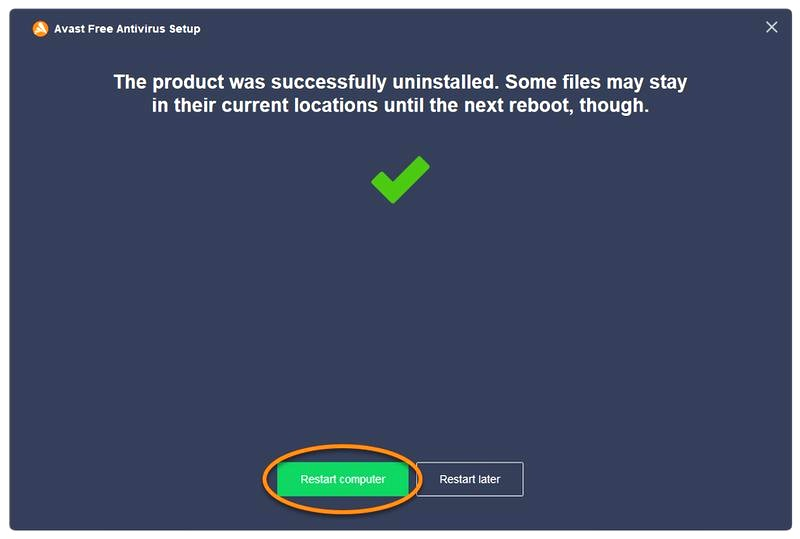
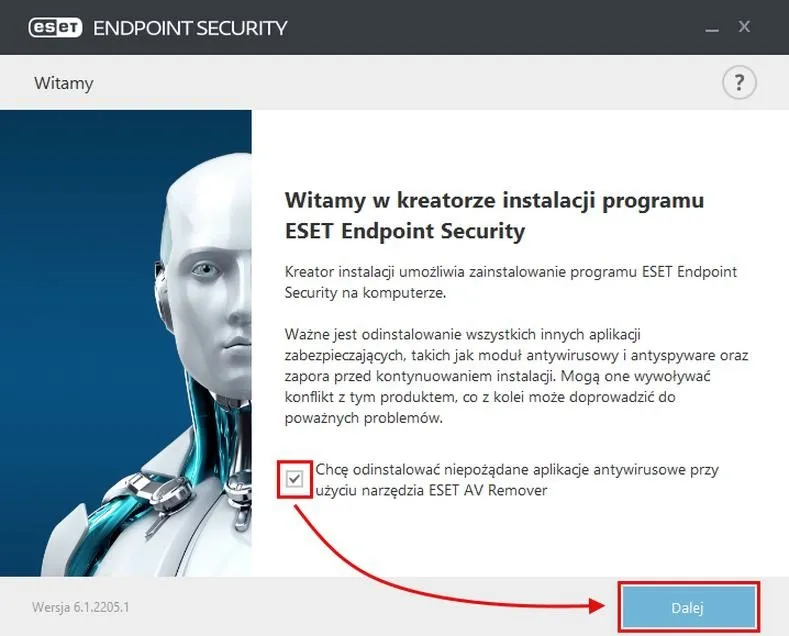
Zanim przystąpimy do instalacji nowego oprogramowania antywirusowego, warto upewnić się, że wcześniej zainstalowane aplikacje całkowicie usunęliśmy z naszego urządzenia. Doświadczenie pokazuje, że programy, które nie zostały odinstalowane, mogą powodować różnorodne konflikty, a także obniżać wydajność nowego rozwiązania. Dlatego najlepiej będzie, jeśli rozpoczniemy od skanowania naszego systemu w poszukiwaniu zainstalowanych programów antywirusowych. Używając w tym celu Panelu sterowania lub Ustawień, szybko zlokalizujemy i zidentyfikujemy wszystkie aplikacje, które wymagają usunięcia.
Bezpieczne usuwanie oprogramowania antywirusowego
Po znalezieniu starych aplikacji przystępujemy do ich usunięcia. W pierwszej kolejności klikamy "Odinstaluj" w odpowiednim oknie oraz postępujemy zgodnie z instrukcjami, które wyświetlają się na ekranie. Czasami, mimo usunięcia programu, w systemie mogą pozostać niechciane pliki czy wpisy rejestru. W takich sytuacjach opłaca się wykorzystać narzędzia do czyszczenia, na przykład CCleaner, które skutecznie eliminują wszelkie ślady po starym oprogramowaniu. Pamiętając o dokładności, stworzymy sobie czystszy system, gotowy na instalację nowego programu.
Długofalowe rozwiązania na problemy z instalacją
Gdy pomyślnie odinstalujemy stare oprogramowanie, warto zrestartować komputer. Ten kluczowy krok często bywa pomijany, ale zapewnia, że wszystkie zmiany zostały prawidłowo zastosowane, a system jest gotowy do instalacji nowego oprogramowania. Dopiero po restarcie pobieramy plik instalacyjny z oficjalnej strony naszego nowego programu antywirusowego i go uruchamiamy. Instalacja powinna przebiegać gładko, co zaoszczędzi nasz czas i zwiększy spokój, wiedząc, że komputer jest odpowiednio zabezpieczony.
Stosując się do tych wskazówek, unikniemy typowych pułapek związanych z instalacją oprogramowania antywirusowego, co pozwoli nam zaoszczędzić nerwy i cenny czas. Z doświadczenia mogę zapewnić, że warto poświęcić chwilę na dokładne usunięcie starych aplikacji, aby w pełni cieszyć się funkcjonalnością nowego oprogramowania. Dzięki temu zapewnimy sobie lepszą ochronę i wydajność, co zyskuje na znaczeniu w dzisiejszym, pełnym zagrożeń wirtualnym świecie.
Instrukcja instalacji antywirusa na laptopie krok po kroku
W poniższej liście przedstawiamy szczegółowe kroki, które pozwolą Ci skutecznie zainstalować oprogramowanie antywirusowe na laptopie. W opisie uwzględniliśmy istotne etapy związane z pobieraniem, instalacją oraz aktywacją programu. Wszystko to jest kluczowe, ponieważ zapewnia optymalną ochronę Twojego komputera przed zagrożeniami z sieci.
- Odinstaluj stare oprogramowanie antywirusowe: Zanim rozpoczniesz instalację nowego programu antywirusowego, upewnij się, że wszystkie wcześniejsze wersje antywirusów zostały całkowicie usunięte z systemu. Ta czynność pomoże uniknąć konfliktów między programami.
- Pobierz plik instalacyjny: Odwiedź oficjalną stronę swojego wybranego oprogramowania antywirusowego, na przykład ESET, Avast lub Norton. Następnie znajdź sekcję pobierania i kliknij przycisk, aby zapisać instalator na swoim laptopie. Pamiętaj, aby wybierać wersję odpowiednią dla systemu operacyjnego, czyli bitową lub 64-bitową, w zależności od Twojego systemu.
- Uruchom plik instalacyjny: Po pobraniu znajdź plik instalacyjny w lokalizacji, w której został zapisany. Kliknij prawym przyciskiem myszy na plik i wybierz „Uruchom jako administrator”, co zapewni mu odpowiednie uprawnienia do pełnej instalacji.
- Akceptacja umowy licencyjnej: W trakcie instalacji program poprosi Cię o zapoznanie się z umową licencyjną. Przeczytaj uważnie warunki, a następnie kliknij „Akceptuję”, aby kontynuować proces instalacji.
- Wprowadzenie klucza licencyjnego: Jeśli masz klucz licencyjny, wprowadź go w odpowiednim polu. Upewnij się, że wpisujesz go bez dodatkowych spacji oraz z zachowaniem myślników, jeśli występują. W przypadku braku klucza, skorzystaj z opcji trial, jeżeli jest dostępna.
- Ustawienia preferencji: W tym etapie program poprosi Cię o wybranie preferencji dotyczących ochrony. Możesz zdecydować, czy włączyć system ESET LIVE Grid lub wykrywanie potencjalnie niepożądanych aplikacji. Dostosuj ustawienia według własnych potrzeb.
- Zakończenie instalacji: Po zakończeniu instalacji kliknij przycisk „Zakończ”, aby zamknąć okno instalatora. Upewnij się, że program rozpoczął skanowanie systemu w celu identyfikacji potencjalnych zagrożeń.
Przygotowanie komputera do instalacji: najważniejsze kroki
Przygotowując komputer do instalacji oprogramowania, zwłaszcza antywirusa, wykonujesz kluczowy krok, który pomoże uniknąć wielu przyszłych problemów. W pierwszej kolejności powinieneś odinstalować wszelkie wcześniejsze programy zabezpieczające. To bardzo ważne, ponieważ różnorodne oprogramowania mogą ze sobą kolidować, co często prowadzi do awarii systemu lub luk w ochronie. Gdy korzystasz z systemu Windows, sprawdź na liście programów w Panelu sterowania, czy nie pozostały tam resztki po przeszłych aplikacjach zabezpieczających. Jeśli znajdziesz coś na liście, upewnij się, że odinstalujesz to przed przystąpieniem do nowej instalacji.
Następnie przejdź do pobrania odpowiedniego pliku instalacyjnego. W przypadku najpopularniejszych antywirusów, takich jak ESET czy Norton, proces ten jest bardzo intuicyjny. Po znalezieniu właściwej wersji oprogramowania na stronie producenta wystarczy kliknąć przycisk pobierania. Zazwyczaj otrzymasz plik wykonywalny, który uruchomisz, aby rozpocząć instalację. Pamiętaj, że w trakcie procesu instalacji możesz zostać poproszony o wprowadzenie klucza licencyjnego, jeśli zakupujesz oprogramowanie. Jeżeli masz chwilę to odwiedź artykuł i poznaj proste metody otwierania drzwi bez klucza. Dlatego warto przygotować go wcześniej, aby uniknąć przerywania instalacji na jego poszukiwanie.
Znaczenie aktualizacji systemu przed instalacją
Przed rozpoczęciem instalacji oprogramowania warto upewnić się, że system operacyjny jest aktualny. Nieaktualne wersje systemów mogą być bardziej narażone na ataki oraz problemy z kompatybilnością. Aby sprawdzić dostępność aktualizacji, przejdź do sekcji Aktualizacje w Panelu sterowania. W przypadku systemów Windows 10 i 11, wystarczy kliknąć „Ustawienia”, a następnie „Aktualizacja i zabezpieczenia”. To zajmie tylko chwilę, a zapewni Ci pewność, że posiadasz najnowsze zabezpieczenia przed instalacją nowego oprogramowania. Mała wstawka: odinstaluj Avast łatwo i szybko, sprawdź nasz artykuł.
Na sam koniec pamiętaj o zrobieniu backupu ważnych danych. To prosty, a zarazem istotny krok, który uchroni Cię przed utratą cennych plików. Możesz to zrobić na kilka sposobów, w tym:
- korzystając z zewnętrznego dysku twardego
- korzystając z chmury
- korzystając z innych nośników
Pamiętaj, że każda operacja wiąże się z pewnym ryzykiem, dlatego posiadanie kopii zapasowej znacząco zminimalizuje ewentualne obawy przed instalacją nowego oprogramowania. Jeśli interesują cię podobne zagadnienia to sprawdź, jakie przewody wybrać do alarmu w domu. Gdy wszystko będzie już gotowe, możesz spokojnie przystąpić do instalacji, mając pewność, że Twój komputer jest odpowiednio zabezpieczony i gotowy na nowe wyzwania.
| Krok | Opis |
|---|---|
| 1. Odinstalowanie wcześniejszych programów zabezpieczających | Sprawdź w Panelu sterowania, czy nie pozostały resztki po przeszłych aplikacjach zabezpieczających i odinstaluj je. |
| 2. Pobranie pliku instalacyjnego | Znajdź odpowiednią wersję antywirusa na stronie producenta i pobierz plik wykonywalny. |
| 3. Przygotowanie klucza licencyjnego | Upewnij się, że masz klucz licencyjny pod ręką, aby nie przerywać instalacji na jego poszukiwanie. |
| 4. Aktualizacja systemu operacyjnego | Sprawdź dostępność aktualizacji w sekcji Aktualizacje w Panelu sterowania, aby upewnić się, że system jest aktualny. |
| 5. Backup ważnych danych | Zrób kopię zapasową ważnych plików na zewnętrzny dysk, w chmurze lub innych nośnikach. |
Czy wiesz, że wiele programów antywirusowych oferuje automatyczne skanowanie systemu po zakończeniu instalacji? Dzięki temu, nawet jeśli zapomnisz o złośliwym oprogramowaniu, które mogło zainfekować twój komputer przed zainstalowaniem nowego oprogramowania, antywirus od razu zajmie się jego wykryciem i usunięciem.
Aktywacja programu antywirusowego: jak prawidłowo wprowadzić klucz licencyjny

Aktywacja programu antywirusowego to niezwykle istotny krok, który umożliwia pełne wykorzystanie możliwości zabezpieczeń oferowanych przez oprogramowanie. Gdy zdobędziesz swój klucz licencyjny, pamiętaj, aby przed aktywacją odinstalować wszelkie inne programy antywirusowe z urządzenia. Dzięki temu nowy program będzie działał prawidłowo, eliminując ryzyko potencjalnych konfliktów. Możesz zainstalować program z płyty CD, jeśli taka pojawiła się w Twoim posiadaniu, lub pobrać odpowiedni plik instalacyjny z oficjalnej strony producenta.
Po rozpoczęciu instalacji na ekranie wyświetli się okno, w którym musisz wybrać opcję aktywacji z użyciem klucza licencyjnego. To właśnie w tym miejscu należy wpisać zakupiony klucz. Pamiętaj, aby klucz został wprowadzony dokładnie, wraz z myślnikami. Te drobne błędy mogą uniemożliwić aktywację, dlatego warto zachować czujność.
Wprowadzenie klucza licencyjnego zwiększa bezpieczeństwo Twojego urządzenia
Kiedy wprowadzisz klucz, kliknij "Kontynuuj", a system zaproponuje Ci kolejne kroki związane z konfiguracją. Warto zapoznać się z dostępnymi opcjami, takimi jak aktywacja funkcji ESET LIVE Grid czy wybór ustawień dotyczących wykrywania potencjalnie niepożądanych aplikacji. Napotkane ustawienia możesz zmieniać w przyszłości, więc na tym etapie nie musisz obawiać się, jeśli nie jesteś pewien najlepszych wyborów. Regularne aktualizowanie oprogramowania jest kluczowe dla zapewnienia bezpieczeństwa oraz skuteczności działania antywirusa. Dzięki tym działaniom zyskasz spokój, wiedząc, że Twoje dane są odpowiednio chronione.
Zarządzanie ustawieniami bezpieczeństwa po instalacji antywirusa
Instalacja antywirusa stanowi pierwszy krok w kierunku zabezpieczenia naszego komputera przed różnorodnymi zagrożeniami, które czyhają w sieci. Po zakończeniu tego etapu, warto poświęcić chwilę na odpowiednie zarządzanie ustawieniami bezpieczeństwa, aby w pełni wykorzystać możliwości oferowane przez program. Bez względu na to, czy wybieram ESET, Avast, czy Norton, kluczowym elementem sukcesu pozostaje dopasowanie opcji do indywidualnych potrzeb. W pierwszej kolejności upewniam się, że program jest aktualny. Regularne aktualizacje przynoszą nie tylko poprawki, ale także najnowsze definicje wirusów, co znacznie zwiększa ochronę mojego urządzenia.
Następnie, przechodzę do skonfigurowania opcji skanowania. Większość programów antywirusowych umożliwia mi ustalenie harmonogramu skanowania systemu. Dzięki temu mogę na przykład zaplanować cotygodniowe skanowanie w nocy, kiedy komputer nie jest używany. Dodatkowo, zwracam uwagę na to, czy antywirus oferuje funkcje ochrony w czasie rzeczywistym oraz analizowania zadań w sieci, co okaże się nieocenione podczas korzystania z Internetu. Odpowiednie ustawienia w tych obszarach w znaczący sposób wpływają na bezpieczeństwo moich działań online.
Waŝne jest również skonfigurowanie powiadomień o zagrożeniach
Aby skutecznie kontrolować działania mojego antywirusa, staram się ustawić powiadomienia w sposób, który nie sprawi, że będę się rozpraszał. Otrzymywanie zbyt wielu alertów może być uciążliwe, jednak warto być na bieżąco z informacjami o potencjalnych zagrożeniach. W niektórych przypadkach mogę dopasować różne poziomy powiadomień – na przykład, decydując się na otrzymywanie alertów tylko o poważnych zagrożeniach, a pomijając te mniej istotne. Dzięki temu z łatwością monitoruję sytuację, nie rezygnując równocześnie z komfortu korzystania z komputera. Jak już zahaczamy o ten temat, odkryj najlepsze darmowe antywirusy dla swojego komputera.
- Otrzymywanie powiadomień o zagrożeniach
- Możliwość ustawienia różnych poziomów alertów
- Dostosowanie częstotliwości otrzymywania powiadomień
- Wybór informacji tylko o poważnych zagrożeniach
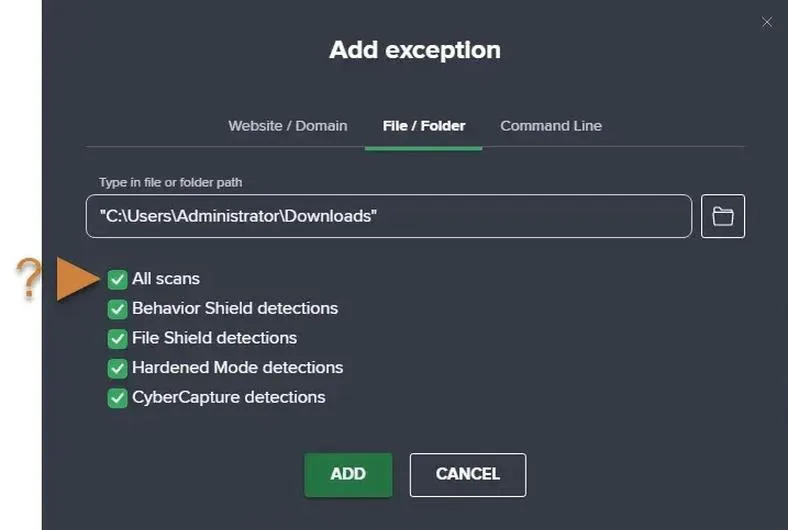
Na koniec, pamiętam o regularnych przeglądach ustawień bezpieczeństwa. Zmieniające się potrzeby bądź nowe zagrożenia sprawiają, że warto co jakiś czas dostosować ustawienia do swoich bieżących wymagań. Dzięki temu mogę mieć pewność, że moje urządzenie będzie chronione na najwyższym poziomie. Konfiguracja antywirusa to nie jednorazowa czynność, lecz ciągły proces, który wymaga uwagi w miarę jak zmienia się cyfrowy krajobraz. A jak już tu trafiłeś to sprawdź, dlaczego Eset może być dobrym wyborem na antywirusa.
FAQ - Najczęściej zadawane pytania
Dlaczego ważne jest odinstalowanie starego oprogramowania antywirusowego przed instalacją nowego?Odinstalowanie starego oprogramowania antywirusowego jest kluczowe, ponieważ może ono powodować konflikty z nowym programem i obniżać jego wydajność. Warto upewnić się, że wszystkie wcześniejsze wersje zostały całkowicie usunięte z systemu, aby zyskać optymalną ochronę.
Jakie kroki należy wykonać po odinstalowaniu starego oprogramowania antywirusowego?Po odinstalowaniu starego oprogramowania warto zrestartować komputer, co zapewnia, że wszystkie zmiany zostały prawidłowo zastosowane. Następnie, należy pobrać plik instalacyjny nowego programu antywirusowego z oficjalnej strony i go uruchomić.
Czy podczas instalacji antywirusowego oprogramowania konieczne jest wprowadzenie klucza licencyjnego?Tak, w przypadku większości programów antywirusowych, wprowadzenie klucza licencyjnego jest konieczne, aby uzyskać pełną funkcjonalność oprogramowania. Jeśli nie posiadasz klucza, często istnieje możliwość skorzystania z opcji trial.
Jakie znaczenie ma aktualizacja systemu operacyjnego przed instalacją oprogramowania antywirusowego?Aktualizacja systemu operacyjnego jest istotna, ponieważ nieaktualne wersje mogą być bardziej podatne na ataki oraz problemy z kompatybilnością. Upewniając się, że system jest aktualny, zapewniasz sobie lepszą ochronę przed ewentualnymi zagrożeniami.
Dlaczego warto zarządzać ustawieniami bezpieczeństwa po zainstalowaniu antywirusa?Zarządzanie ustawieniami bezpieczeństwa pozwala na pełne wykorzystanie możliwości oferowanych przez program antywirusowy. Regularne aktualizacje oraz dostosowanie opcji skanowania i powiadomień zwiększają bezpieczeństwo i poprawiają komfort korzystania z komputera.