Chcesz ożywić swój pulpit w systemach Windows 10 lub 11? W takim razie dynamiczne tapety stanowią znakomity sposób na dodanie świeżości i kolorów do codziennego środowiska pracy. Zaczniemy od prostego procesu pobierania kompozycji, które automatycznie zmienią wygląd Twojego pulpitu. Wystarczy, że klikniesz prawym przyciskiem myszy na pulpit, a następnie wybierzesz opcję "Personalizuj". Otworzy się nowe okno, w którym możesz przeglądać dostępne ustawienia.
Następnie wybierz "Pobierz więcej kompozycji w trybie online", co przeniesie Cię do przeglądarki z galerią dostępnych dynamicznych tapet. Coś dla zainteresowanych tematem: sprawdź najlepsze antywirusy, które skutecznie chronią i nie spowalniają systemu. W tym momencie wystarczy znaleźć interesujący Cię pakiet kompozycji, kliknąć "Pobierz" i zapisać plik na dysku. Po zakończeniu pobierania, dwukrotnie kliknij plik, a następnie zatwierdź polecenie "Pobierz załączniki". To wszystko! Teraz tapety będą automatycznie wczytywane i widoczne w zakładce "Moje kompozycje".
Automatyczna zmiana tapet co określony czas
Po zainstalowaniu kompozycji, pamiętaj, że Twój pulpit może pozostać czarny, dopóki nie pobierzesz zdjęć z sieci. Jednak gdy to nastąpi, dynamiczne tła będą się zmieniać co 30 minut, co nada Twojemu pulpitowi nowe życie. Jeśli chcesz dostosować ten czasowy interwał, zmień go w ustawieniach. Wróć do sekcji "Osobiste", wybierz nową dynamiczną kompozycję i kliknij "Tło pulpitu". Tam znajdziesz rozwijaną listę, z której możesz wybrać inny odstęp czasowy, na przykład co 10 minut.
Kiedy zechcesz samodzielnie zmienić tło, wystarczy jedno kliknięcie prawym przyciskiem myszy i wybór opcji "Następne tło pulpitu". To naprawdę proste, a dzięki dynamicznym tapetom uczynisz każdy dzień przy komputerze bardziej inspirującym i świeżym. Mam nadzieję, że teraz Twoje biuro nabierze zupełnie nowego wymiaru!
Jak zmienić tapetę w systemach Windows 10 i 11: szczegółowy przewodnik

W poniższej liście zaprezentowane zostaną szczegółowe kroki, które umożliwią Ci dokonanie zmiany tapety w systemach Windows 10 oraz 11. Przedstawione procedury obejmują zarówno manualną zmianę tapety, jak i automatyczne ustawienie kolekcji zdjęć, które będą wczytywane w regularnych odstępach czasu.
- Otwórz ustawienia personalizacji: Aby rozpocząć, kliknij prawym przyciskiem myszy na pulpicie i wybierz opcję Personalizuj z menu kontekstowego. W nowym oknie zobaczysz różne opcje dotyczące wyglądu pulpitu, które warto przejrzeć.
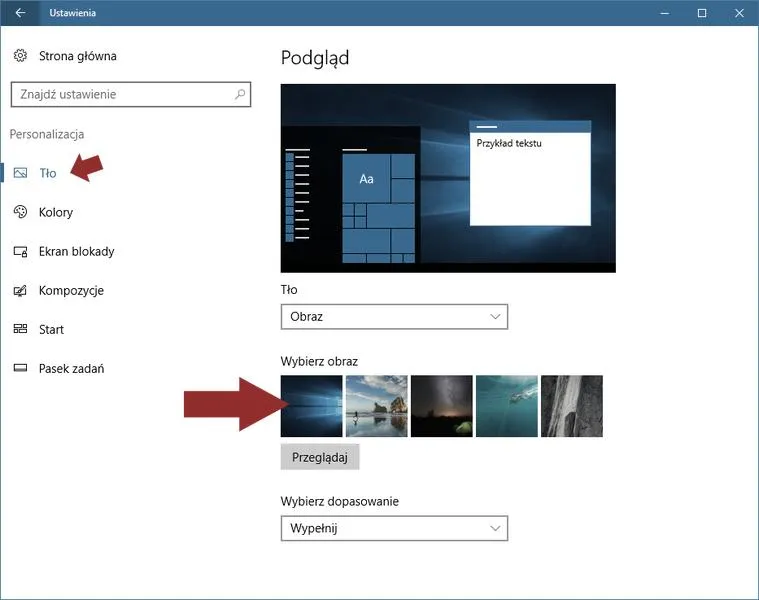
- Wybierz zdjęcie jako tapetę: W sekcji Tło zdecydowanie masz możliwość wybrania, czy preferujesz zdjęcie, jednolity kolor tła, czy pokaz slajdów. Kliknij przycisk Przeglądaj, aby otworzyć okno eksploratora, gdzie łatwo zlokalizujesz zdjęcie, które chcesz ustawić jako tapetę. Po dokonaniu wyboru zdjęcia, nie zapomnij kliknąć Wybierz obraz.
- Skonfiguruj automatyczną zmianę tapety: Jeśli planujesz, aby tapeta zmieniała się automatycznie, w tej samej sekcji Tło wybierz opcję Grafika (pokaz slajdów). Następnie kliknij przycisk Przeglądaj i wybierz folder, który zawiera zdjęcia, jakie chcesz używać jako tapetę. Upewnij się, że zaznaczone były opcje zmiany obrazu co 30 minut (lub inny preferowany interwał) oraz włączona opcja Losowo, jeśli pragniesz, aby tapety wyświetlały się w losowej kolejności.
- Zmiana ustawień dopasowania obrazu: Przy każdej tapecie lub pokazie slajdów masz możliwość wybrania, jak zdjęcie powinno dopasować się do ekranu. Wykorzystaj rozwijaną listę obok opcji Dopasowanie, gdzie możesz wybrać odpowiednie ustawienie: Rozciągnij, Wyśrodkowane, Wypełnij, Pasujące lub Powtórz.
- Potwierdzenie zmian: Po ustawieniu wszystkich preferencji, zamknij okno ustawień. Zmiany zostaną automatycznie zapisane i możesz sprawdzić efekt na pulpicie, aby upewnić się, że wszystko działa zgodnie z Twoimi oczekiwaniami.
| Krok | Opis |
|---|---|
| 1 | Kliknij prawym przyciskiem myszy na pulpit i wybierz opcję "Personalizuj". |
| 2 | Wybierz "Pobierz więcej kompozycji w trybie online". |
| 3 | Znajdź interesujący pakiet kompozycji, kliknij "Pobierz" i zapisz plik na dysku. |
| 4 | Po zakończeniu pobierania, dwukrotnie kliknij plik i zatwierdź polecenie "Pobierz załączniki". |
| 5 | Pojawią się nowe tapety w zakładce "Moje kompozycje". |
| 6 | Dynamiczne tła zmieniają się co 30 minut, jeśli zdjęcia zostały pobrane z sieci. |
| 7 | Aby dostosować interwał zmiany, wróć do ustawień i wybierz nową kompozycję oraz zmień odstęp czasowy. |
| 8 | Aby ręcznie zmienić tło, kliknij prawym przyciskiem myszy i wybierz "Następne tło pulpitu". |
Ręczne zmienianie tapety: prosta instrukcja dla użytkowników Windows
Zmiana tapety na pulpicie w Windows to doskonały sposób, aby ożywić swój komputer. Jako zapalony użytkownik technologii doskonale rozumiem, jak ważne jest personalizowanie swojego miejsca pracy lub rozrywki na każdym kroku. Dlatego poniżej przedstawiam prostą instrukcję, która krok po kroku poprowadzi cię do nowej, odświeżonej tapety na pulpicie. Zaczynamy od kliknięcia prawym przyciskiem myszy w wolnym miejscu pulpitu, a następnie wybieramy opcję „Personalizuj”. Ta czynność otworzy okno ustawień, w którym możesz dostosować różne aspekty wyglądu swojego systemu.
W tym oknie, w sekcji „Tło pulpitu”, masz możliwość wybrania zdjęcia, które chcesz ustawić jako tapetę. Warto tutaj przygotować kilka ciekawych obrazów, które naprawdę cię inspirują! Możesz skorzystać z ilustracji dostępnych w systemie, ale równie dobrze możesz załadować własne. Aby dodać nową tapetę, przejdź do opcji „Przeglądaj”, wybierz interesujący cię folder i wskaź konkretne zdjęcie. Po dokonaniu wyboru, wystarczy kliknąć „Zapisz zmiany”, aby zobaczyć nową tapetę na pulpicie.
Możliwości personalizacji tapet w Windows są bardzo szerokie
Nie zapominaj, że nie musisz ograniczać się tylko do jednego zdjęcia! Możesz ustawić tapetę, aby zmieniała się automatycznie. W tym celu wybierz opcję „Kombinacja tapet” zamiast jednej konkretnej ilustracji. Następnie w polu „Zmień obraz co” masz możliwość wybrania czasu, co ile minut ma zmieniać się tapeta – zazwyczaj dostępne opcje to od pięciu minut do kilku godzin. Taka zmiana niewątpliwie doda świeżości twojemu pulpitowi i sprawi, że nigdy się nie znudzi!
Na koniec, jeśli w przyszłości zechcesz wprowadzić więcej efektów wizualnych, Windows oferuje różne kompozycje tematyczne, które możesz pobrać z Internetu. Wystarczy, że klikniesz na „Pobierz więcej kompozycji w trybie online” i poszukasz tych, które najbardziej ci odpowiadają. Dzięki temu uzyskasz różne zestawy tapet, które automatycznie zmieniają się codziennie! Co więcej, swoje ulubione zdjęcia możesz także łatwo zapisać w folderze, aby mieć do nich szybki dostęp, gdy tylko poczujesz chęć na odrobinę zmiany na pulpicie.
Czy wiesz, że możesz ustawić tapetę pulpitu w Windows 10 i 11 jako slideshow z pojedynczym folderem, co oznacza, że zdjęcia będą się zmieniały automatycznie? Wystarczy po prostu wybrać opcję „Slajd” w sekcji „Tło pulpitu” i wskazać folder ze zdjęciami, a system zadba o resztę!
Automatyczna zmiana tapet: jak ustawić częstotliwość aktualizacji w Windows
Automatyczna zmiana tapet w Windows stanowi doskonały sposób na ożywienie pulpitu, dlatego postanowiłem odkryć, jak w prosty sposób ustawić tę funkcjonalność. Wizualne urozmaicenie stanowiska pracy znacząco podnosi nastrój, więc pierwszym krokiem, który podjąłem, było otwarcie menu kontekstowego poprzez kliknięcie prawym przyciskiem myszy na pulpicie. Następnie wybrałem opcję "Personalizuj", co przeniosło mnie do ustawień, gdzie mogłem dostosować szereg opcji dotyczących mojego pulpitu.
W sekcji personalizacji zwróciłem szczególną uwagę na kompozycje dynamiczne. Wybierając "Pobierz więcej kompozycji w trybie online", uruchomiłem przeglądarkę oraz miałem okazję przeglądać różnorodne motywy. Ilość dostępnych opcji zaskoczyła mnie pozytywnie - znalazłem zdjęcia przyrody, nocne widoki miast oraz malownicze krajobrazy. Ostatecznie zdecydowałem się na kilka kompozycji, co dało mojemu pulpitu odświeżony wygląd. Po wybraniu kompozycji tylko musiałem pobrać pakiet z tapetami, co zajęło zaledwie kilka chwil.
Możliwość dostosowania częstotliwości zmiany tapety
Najbardziej ekscytujący moment nastał w chwili, gdy przyszedł czas na dostosowanie częstotliwości zmiany tapet. Domyślnie ustawiono ją na 30 minut, ale szybko zorientowałem się, że mogę wprowadzić zmiany na bardziej odpowiednie dla siebie. Wróciłem do sekcji dynamicznej kompozycji, a następnie w opcji "Zmień obraz co" miałem szansę wybrać pomiędzy 10 a 60 minutami. Ustaliłem, że 15 minut stanowi idealny kompromis - pozwala mi to na świeżość, ale jednocześnie nie nudzi się zbyt szybko.
Na koniec, gdy wszystko było już gotowe, z niecierpliwością oczekiwałem na pierwszą zmianę tapety. Proces instalacji oraz konfiguracji okazał się jednym z najprzyjemniejszych doświadczeń związanych z Windows. Odmienione otoczenie na moim biurku sprawiło, że praca stała się bardziej inspirująca. Dzięki automatycznym tapetom każdy dzień przynosi nowe widoki, a ja mogłem skupić się na kreatywności. Jeśli z kolei zechcę zmienić tapetę ręcznie, wystarczy, że kliknę prawym przyciskiem myszy na pulpit i wybiorę "Następne tło pulpitu". To naprawdę proste i wygodne!
Personalizacja pulpitu: wprowadzenie do kompozycji w Windows 10 i 11
W poniższej liście znajdziesz kluczowe aspekty personalizacji pulpitu w systemach Windows 10 i 11. Każdy z punktów dokładnie opisano, aby pomóc użytkownikowi w pełni wykorzystać możliwości dostosowywania swojego środowiska pracy i rozrywki.
- Otwieranie ustawień personalizacji: Aby rozpocząć personalizację pulpitu, wystarczy kliknąć prawym przyciskiem myszy na wolnym obszarze pulpitu i wybrać opcję Personalizuj. W tym momencie otworzy się okno, w którym znajdziesz różnorodne opcje dostosowywania wyglądu systemu.
- Wybór tapety pulpitu: W zakładce Tło możesz wybrać sposób wyświetlania tapety. Na przykład, możliwość użycia jednolitego koloru, zdjęcia z komputera lub skorzystania z opcji "Pokaz slajdów", pozwoli automatycznie zmieniać tło pulpitu co określony czas. Dodatkowo, wybierając lokalizację źródła zdjęć, zwiększysz swoje możliwości personalizacji.
- Dostosowanie kolorów: W sekcji Kolory możesz dostosować kolor akcentów oraz tła, co pozytywnie wpłynie na ogólny wygląd pulpitu. Dzięki temu masz możliwość wyboru zarówno jasnych, jak i ciemnych motywów. Zmiana koloru akcentu, która widoczna jest na paskach tytułowych okien, nadaje spójny charakter całemu środowisku pracy.
- Zarządzanie ikonami pulpitu: W zakładce Motywy możesz dostosować ikony na pulpicie, co ułatwia zarządzanie przestrzenią roboczą. Dodawanie lub usuwanie różnych systemowych ikon, takich jak Kosz, Mój komputer czy Sieć, zapewnia łatwiejszy dostęp do najważniejszych narzędzi.
- Tworzenie i pobieranie kompozycji: Aby dodać nowe kompozycje i tapety, warto odwiedzić internetową galerię kompozycji systemu Windows. Wyszukiwanie dynamicznych kompozycji, które automatycznie aktualizują zdjęcia pulpitu, wprowadza świeżość i różnorodność w codziennym użytkowaniu komputera.
Źródła:
- https://www.komputerswiat.pl/programy-i-aplikacje/programy-komputerowe/personalizacja-windows-poradnik-or-jak-urozmaicic-pulpit-windows-or-nowe-kompozycje-w/rq3kt78
FAQ - Najczęstsze pytania
Jak zmienić tapetę w Windows 10 i 11?Aby zmienić tapetę, kliknij prawym przyciskiem myszy na pulpicie i wybierz opcję "Personalizuj". Następnie w sekcji "Tło" wybierz zdjęcie, jednolity kolor lub opcję pokaz slajdów.
Jak ustawić automatyczną zmianę tapet?Aby ustawić automatyczną zmianę tapet, w sekcji "Tło" wybierz opcję "Grafika (pokaz slajdów)", następnie wybierz folder z zdjęciami i ustaw interwał zmiany obrazu na preferowany czas.
Co zrobić, gdy pulpit pozostaje czarny po zainstalowaniu dynamicznych tapet?Pulpit może pozostać czarny dopóki nie pobierzesz zdjęć z sieci. Po ich pobraniu dynamiczne tła będą się zmieniać co 30 minut.
Jak ręcznie zmienić tło pulpitu?Aby ręcznie zmienić tło pulpitu, kliknij prawym przyciskiem myszy na pulpit i wybierz "Następne tło pulpitu".
Gdzie znaleźć dodatkowe kompozycje tapet?Aby znaleźć dodatkowe kompozycje tapet, wybierz opcję "Pobierz więcej kompozycji w trybie online" w ustawieniach personalizacji, co przeniesie Cię do przeglądarki z galerią dostępnych dynamicznych tapet.