
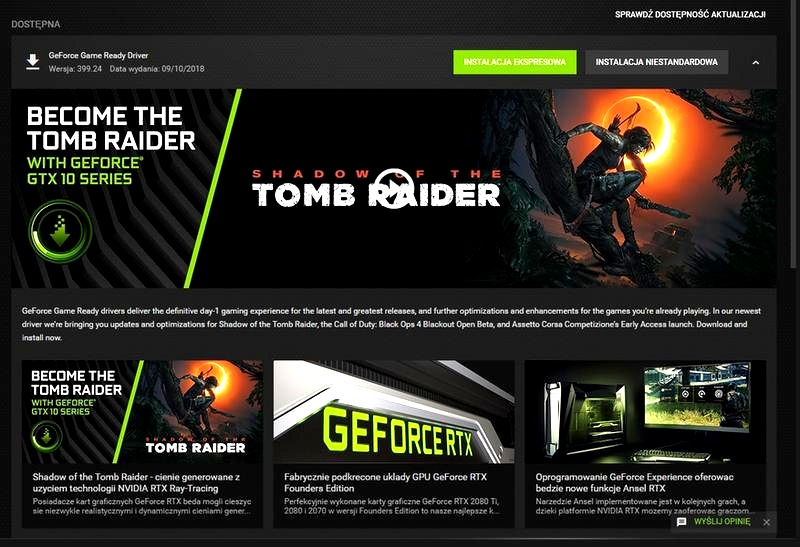
Problemy z obrazem, migotanie ekranu czy nagły spadek wydajności mogą wskazywać na kłopot ze sterownikiem graficznym. W tym artykule wyjaśnię krok po kroku, jak zresetować sterowniki kart NVIDIA, AMD i Intel, korzystając z prostych i bezpiecznych metod. Podpowiem też, kiedy warto wykonać reset oraz co zrobić, jeśli nie przyniesie on oczekiwanego efektu.
Reset sterowników graficznych może pomóc, gdy ekran migocze, obraz się zawiesza lub gry nagle tracą płynność. Najpierw zapisz otwarte pliki i zamknij programy, ponieważ ekran może na kilka sekund zgasnąć albo zmienić rozdzielczość. Jeśli komputer działa niestabilnie, sprawdź model karty w Menedżerze urządzeń, w sekcji „Karty graficzne”, lub w ustawieniach systemu. Skoro o tym mowa to Dowiedz się, jak wyłączyć PIN karty SIM na Androidzie i iOS.
Przed rozpoczęciem sprawdź połączenie z internetem i zaloguj się na konto administratora. Następnie pobierz aktualny sterownik ze strony producenta karty, na przykład NVIDIA, AMD lub Intel. Zapisz model urządzenia, wersję systemu i obecnego sterownika, aby w razie problemów dobrać właściwy pakiet. Dla dodatkowego zabezpieczenia utwórz punkt przywracania systemu.
Chroń ustawienia i uniknij problemów po resecie
Masz niestandardowe profile kolorów, ustawienia gier lub konfigurację wielu monitorów? Zapisz je albo zrób zrzuty ekranu, ponieważ reset może przywrócić domyślne preferencje. Pulpit może też chwilowo przełączyć się na niższą rozdzielczość, na przykład 1024 × 768. Jeśli używasz laptopa, podłącz zasilacz i sprawdź instrukcję producenta — niektóre modele korzystają z układu zintegrowanego oraz dedykowanego.
Jeśli podejrzewasz, że problemy powodują dodatkowy monitor lub stacja dokująca, odłącz je przed resetem. Podczas instalacji sterownika nie wyłączaj komputera, a pliki pobieraj wyłącznie z zaufanych stron. Po resecie sprawdź obraz, rozdzielczość oraz działanie kilku aplikacji i gier.
Reset sterowników graficznych NVIDIA, AMD i Intel
Wykonaj poniższe kroki, aby zresetować sterownik, sprawdzić efekt i — jeśli problem nie ustąpi — przywrócić jego prawidłowe działanie.
- Użyj skrótu klawiszowego. W Windows naciśnij Win + Ctrl + Shift + B. Ekran może na chwilę zgasnąć, a system wydać sygnał dźwiękowy. Skrót uruchomi sterownik ponownie bez zamykania programów.
- Sprawdź efekt. Odczekaj kilka sekund, a następnie oceń obraz i działanie aplikacji. Jeśli problem dotyczy tylko jednej gry lub programu, zamknij go i uruchom ponownie.
- Uruchom ponownie komputer. Jeśli usterka nadal występuje, zapisz pracę i zrestartuj komputer. System ponownie załaduje sterownik karty NVIDIA, AMD lub Intel.
- Zaktualizuj sterownik lub przywróć poprzednią wersję. Gdy problem powraca, pobierz odpowiedni sterownik z oficjalnej strony NVIDIA, AMD lub Intel. Jeśli kłopoty zaczęły się po aktualizacji, otwórz właściwości karty w Menedżerze urządzeń i wybierz Przywróć sterownik — o ile ta opcja jest dostępna.
| Producent | Skrót / narzędzie | Czas | Efekt |
|---|---|---|---|
| NVIDIA | Win + Ctrl + Shift + B | 1–2 s | Reset obrazu; ustawienia bez zmian |
| AMD | Win + Ctrl + Shift + B | 1–2 s | Odświeżenie sterownika |
| Intel | Win + Ctrl + Shift + B | 1–2 s | Ponowne uruchomienie grafiki |
Jak zresetować sterowniki NVIDIA bez utraty ustawień
Zapisz otwarte pliki i zamknij gry oraz programy korzystające z karty graficznej. Zwykle nie musisz odinstalowywać sterownika ani usuwać profili — wystarczy go odświeżyć skrótem Win + Ctrl + Shift + B. Ekran może wtedy na chwilę zgasnąć lub zamigotać, a system wyda krótki sygnał. Skrót działa w Windows 10 i 11, ale nie przywraca domyślnych ustawień obrazu.
Gdy problem dotyczy panelu NVIDIA, otwórz Menedżer zadań skrótem Ctrl + Shift + Esc. Na karcie „Procesy” zakończ procesy panelu, takie jak NVIDIA App lub NVIDIA Control Panel, a następnie uruchom aplikację z menu Start. Możesz też zrestartować komputer — odświeży sterownik, zwykle nie zmieniając profili gier, rozdzielczości ani synchronizacji. Gdy panel przestaje odpowiadać, najpierw restartuję jego proces, zamiast od razu instalować sterownik ponownie.
Przed odświeżeniem sterownika pamiętaj o kilku rzeczach:
- Zapisz otwarte pliki i zamknij gry oraz programy korzystające z karty graficznej.
- Skrót Win + Ctrl + Shift + B może spowodować chwilowe zgaśnięcie lub migotanie ekranu.
- Przed większymi zmianami zanotuj wersję sterownika i zrób zrzuty ekranu ustawień, które chcesz zachować.
Odśwież sterownik i zachowaj swoje ustawienia
Zanim wprowadzisz większe zmiany, sprawdź ustawienia globalne i profile programów w sekcji „Zarządzanie ustawieniami 3D” Panelu sterowania NVIDIA. A jak już mówimy o tym, Sprawdź legalne sposoby odnowienia Avasta za darmo. Zrób zrzuty ekranu, zwłaszcza jeśli zmieniałeś limit FPS, tryb zarządzania energią lub synchronizację pionową. Opcja „Przywróć” zeruje wybrane ustawienia, więc jej nie używaj, jeśli chcesz zachować konfigurację. Czysta instalacja sterownika również może usunąć niestandardowe profile, dlatego zostaw ją na wypadek, gdy prostsze metody zawiodą.
Jeśli skrót nie pomaga, a obraz nadal się zacina, uruchom komputer ponownie i sprawdź aktualizacje w NVIDIA App lub na stronie producenta. Aby zachować ustawienia, wybierz instalację standardową. Zanotuj też obecną wersję sterownika — znajdziesz ją w aplikacji NVIDIA lub Menedżerze urządzeń. Jeśli problem powraca, rozważ czystą instalację, ale przygotuj się na ponowne skonfigurowanie profili.
Wskazówka: Skrót Win + Ctrl + Shift + B odświeża sterownik graficzny, ale nie resetuje profili NVIDIA — to szybki pierwszy krok, gdy ekran zawiesza się lub migocze.
Co zrobić, gdy sterowniki AMD sprawiają problemy
Gdy sterownik AMD powoduje czarny ekran, migotanie, spadki płynności lub komunikat o błędzie, najpierw uruchom komputer ponownie. Jak już śledzisz takie zagadnienia to sprawdź, jak chronić komputer bez spowalniania systemu. Jeśli problem pozostanie, zanotuj model karty graficznej, wersję Windows i numer sterownika z aplikacji AMD Software: Adrenalin Edition lub Menedżera urządzeń. Te informacje ułatwią dobór rozwiązania.
Jeśli kłopoty zaczęły się po aktualizacji, pobierz ze strony AMD poprzednią, stabilną wersję sterownika. Przy uszkodzonej instalacji usuń pakiet i zainstaluj go ponownie, wybierając w instalatorze przywracanie ustawień fabrycznych. Wcześniej utwórz punkt przywracania systemu i zamknij gry oraz programy graficzne. Czysta instalacja często rozwiązuje problem skuteczniej niż ponawianie tych samych zmian w ustawieniach.
Gdy obraz szwankuje, szybka próba może ujawnić przyczynę
Dobierz pakiet do dokładnego modelu karty — sterownik Radeon RX 7800 XT nie pasuje do innego układu. Zaktualizuj też Windows i sprawdź, czy producent laptopa zaleca własny sterownik, zwłaszcza przy grafice przełączanej. Następnie przez 10–15 minut testuj komputer w grze lub programie, w którym występował błąd. Obserwuj temperaturę, artefakty i stabilność obrazu.
Jeśli problem nie ustępuje, wyłącz podkręcanie i nakładki ekranowe, przywróć domyślne ustawienia Adrenalin Edition oraz sprawdź przewód i port monitora. Nie instaluj kolejnych wersji sterownika jedna na drugiej ani nie pobieraj plików z nieoficjalnych źródeł. Gdy karta nadal zawiesza system, zanotuj kod błędu, wersję sterownika i okoliczności awarii, po czym skontaktuj się z pomocą AMD lub producentem komputera. Te dane przyspieszą diagnozę.
Wskazówka: Jeśli po aktualizacji AMD Software: Adrenalin Edition pojawił się problem, sprawdź też, czy Windows Update nie zainstalował równolegle innej wersji sterownika — takie nakładanie się pakietów może powodować konflikty.
Jak przywrócić działanie grafiki Intel po resecie
Jeśli po resecie komputera grafika Intel działa nieprawidłowo, zacznij od Menedżera urządzeń. Otwórz go skrótem Win + X i sprawdź sekcję „Karty graficzne”: przy układzie Intel nie powinien widnieć żółty wykrzyknik ani kod błędu, taki jak 31 lub 43. Następnie uruchom komputer ponownie i upewnij się, że monitor podłączono do właściwego gniazda — szczególnie jeśli komputer ma dodatkową kartę graficzną.
Najczęściej pomaga ponowna instalacja sterownika. Kliknij kartę Intel prawym przyciskiem myszy, wybierz „Odinstaluj urządzenie”, a potem zainstaluj aktualny pakiet ze strony producenta laptopa lub płyty głównej. Możesz też sprawdzić Windows Update: sterowniki znajdziesz czasem w sekcjach „Opcje zaawansowane” i „Aktualizacje opcjonalne”. Najpierw pobierz właściwy plik, a dopiero potem usuń starą wersję, aby uniknąć chwilowego braku obrazu.
Przywróć płynny obraz i uniknij problemów z monitorem
Jeśli problem zaczął się po resecie, sprawdź ustawienia ekranu. Kliknij pulpit prawym przyciskiem myszy, otwórz „Ustawienia ekranu” i wybierz wykrywanie monitorów. Ustaw zalecaną rozdzielczość oraz częstotliwość odświeżania obsługiwaną przez ekran, na przykład 60 Hz lub 120 Hz. W laptopie sprawdź również, czy tryb oszczędzania energii nie ogranicza wydajności grafiki.
Przy sprawdzaniu grafiki Intel zwróć uwagę na kilka najważniejszych kwestii:
- czy w Menedżerze urządzeń widnieje kod błędu lub żółty wykrzyknik;
- czy zainstalowano sterownik odpowiedni do modelu komputera i wersji systemu;
- czy monitor jest podłączony do właściwego gniazda, a jego rozdzielczość i częstotliwość odświeżania są prawidłowe;
- czy problem można rozwiązać przez przywrócenie systemu lub zmianę ustawień BIOS-u.
Jeśli instalator zgłasza błąd lub sterownik nie pasuje do urządzenia, sprawdź dokładny model komputera i wersję systemu, na przykład Windows 11 64-bit, a następnie pobierz odpowiedni pakiet. Możesz też przywrócić system do punktu sprzed resetu. Z kolei aktualizację BIOS-u wykonuj wyłącznie zgodnie z instrukcją producenta i przy stabilnym zasilaniu. Jeśli karta nadal nie pojawia się w Menedżerze urządzeń, problem może wynikać z ustawień BIOS-u albo usterki sprzętowej.
Wskazówka: w laptopach sterownik grafiki Intel ze strony producenta urządzenia bywa lepszym wyborem niż uniwersalny pakiet Intela, ponieważ może zawierać ustawienia dopasowane do konkretnego modelu i jego funkcji oszczędzania energii.