

Hasło do Facebooka łatwo zapomnieć, zwłaszcza gdy przeglądarka loguje nas automatycznie. W tym artykule wyjaśnię, czy można sprawdzić zapisane hasło po zalogowaniu i gdzie go szukać na telefonie lub komputerze. Podpowiem też, co zrobić, jeśli nie uda się go odzyskać, oraz jak bezpiecznie ustawić nowe hasło.
- Facebook nie wyświetla hasła w ustawieniach konta.
- Sprawdź zapisane hasła w przeglądarce lub Menedżerze haseł Google.
- Wyświetlenie hasła może wymagać potwierdzenia tożsamości.
- Nie znaleziono hasła? Skorzystaj z oficjalnego odzyskiwania konta.
- Ustaw silne, unikalne hasło i włącz uwierzytelnianie dwuskładnikowe.
- Sprawdzaj dane tylko na własnym, zaufanym urządzeniu.
Jeśli komputer zapisał hasło do Facebooka, sprawdź je w menedżerze haseł przeglądarki, zamiast od razu resetować. Otwórz ustawienia, przejdź do haseł i wyszukaj „Facebook” lub „facebook.com”. Następnie kliknij ikonę oka przy wpisie. System może poprosić o hasło do Windows lub inne potwierdzenie tożsamości. Sam najpierw sprawdzam menedżer haseł, a dopiero potem rozważam odzyskiwanie konta.
W Chrome kliknij trzy kropki w prawym górnym rogu, wybierz „Ustawienia”, a następnie „Autouzupełnianie i hasła” i „Menedżer haseł Google”. Możesz też wpisać w pasek adresu chrome://password-manager/passwords. W Firefoksie otwórz menu z trzema poziomymi kreskami i przejdź do „Haseł” lub „Prywatności i bezpieczeństwa”. W Edge wybierz „Ustawienia”, „Profile” i „Hasła” z menu pod trzema kropkami. W Operze szukaj „Haseł” w sekcji „Prywatność i bezpieczeństwo”, a na Macu sprawdź ustawienia Safari lub aplikację Hasła.
Chroń swoje dane: hasło ujawnisz dopiero po potwierdzeniu tożsamości
Po znalezieniu wpisu kliknij ikonę oka. Chrome, Edge i niektóre inne przeglądarki mogą poprosić o hasło do konta systemowego, PIN lub odcisk palca. Skoro już zahaczamy o ten temat to Sprawdź, jak bezpiecznie usunąć konto i zachować ważne dane. Dzięki temu chronią zapisane dane, nawet jeśli ktoś uzyska dostęp do odblokowanego komputera. Jeśli lista zawiera wiele wpisów, wyszukaj „Facebook”. Nie widzisz hasła? Być może go nie zapisano, znajduje się na innym urządzeniu albo w innym profilu przeglądarki.
Sprawdzaj hasła tylko na własnym, zaufanym komputerze; nie zapisuj ich na urządzeniu publicznym ani cudzym. Jeśli nie znajdziesz wpisu, skorzystaj z oficjalnej procedury odzyskiwania dostępu do Facebooka. Podejrzewasz, że ktoś poznał Twoje hasło? Podobne zagadnienia opisaliśmy pod tym linkiem. Zmień je na silne i unikalne, zawierające na przykład małe i wielkie litery oraz cyfry, a następnie sprawdź aktywne sesje konta.
Regularnie kontroluj zapisane hasła i aktualizuj te, które mogły zostać ujawnione. Skoro już dotykamy tego tematu to sprawdź, jak odblokować tablet Lenovo bez hasła. Unikalne hasło do Facebooka utrudnia dostęp do konta osobom niepowołanym.
Jak sprawdzić zapisane hasło do Facebooka po zalogowaniu
Facebook nie pokazuje hasła w ustawieniach konta. Możesz jednak sprawdzić, czy zapisałeś je na swoim urządzeniu. Wybierz odpowiednią instrukcję dla przeglądarki lub telefonu z Androidem.
- Sprawdź hasła w Google Chrome. Otwórz Ustawienia i wybierz sekcję haseł — w zależności od wersji znajdziesz ją w Autouzupełnianie → Hasła. Wyszukaj „Facebook”, a następnie kliknij ikonę oka przy właściwym wpisie. Możesz też wpisać w pasku adresu
chrome://settings/passwords. Chrome może poprosić o potwierdzenie tożsamości hasłem do komputera. - Wyszukaj hasło w Firefoxie lub Edge. W Firefoxie otwórz Ustawienia → Prywatność i bezpieczeństwo → Zachowane dane logowania. Wskaż wpis Facebooka i kliknij ikonę oka. W Edge przejdź do Ustawienia → Profile → Hasła, wyszukaj Facebooka i kliknij ikonę oka. Edge może wymagać hasła do Windows.
- Sprawdź zapisane hasła w Operze lub Safari. W Operze otwórz ustawienia prywatności i bezpieczeństwa, a potem przejdź do zapisanych haseł. W Safari wybierz ustawienia haseł i uwierzytelnij się zgodnie z wymaganiami urządzenia. Nazwy i położenie opcji zależą od wersji przeglądarki.
- Na Androidzie użyj Menedżera haseł Google. Otwórz ustawienia haseł telefonu lub Menedżera haseł Google, potwierdź dostęp do konta i wyszukaj „Facebook”. Jeśli korzystasz z innej przeglądarki, sprawdź jej menedżer haseł — tam może znajdować się zapis.
- Jeśli nie znajdziesz hasła, odzyskaj konto. Facebook nie pozwala podejrzeć hasła, którego nie zapisano na urządzeniu. Jeśli go nie pamiętasz, skorzystaj z odzyskiwania konta i ustaw nowe. Gdy podejrzewasz, że ktoś poznał Twoje dane, zmień hasło w ustawieniach bezpieczeństwa i wyloguj nieznane urządzenia.
Gdzie sprawdzić hasło do Facebooka na telefonie z Androidem
Jeśli wcześniej zapisano hasło do Facebooka na telefonie z Androidem, znajdziesz je w Menedżerze haseł Google. Otwórz Ustawienia, przejdź do sekcji Google i wybierz Menedżer haseł. Możesz też uruchomić aplikację Google i wyszukać tę nazwę. Następnie potwierdź tożsamość kodem PIN, odciskiem palca lub inną metodą odblokowania, wyszukaj „Facebook” i stuknij odpowiedni wpis, aby wyświetlić hasło.
Sprawdź również Chrome: otwórz menu pod ikoną trzech kropek, wybierz Ustawienia, a potem Menedżer haseł. Wyszukaj „Facebook” i wybierz właściwy wpis; stuknij ikonę oka, a następnie ponownie potwierdź tożsamość, by zobaczyć hasło. Nazwy opcji mogą się różnić zależnie od wersji Androida i aplikacji, dlatego warto sprawdzić oba miejsca — hasło mogło trafić do Google lub zostać zapisane bezpośrednio w Chrome.
Brak zapisanego hasła? Zabezpiecz konto i odzyskaj dostęp
Hasło sprawdzisz tylko wtedy, gdy podczas wcześniejszego logowania wybrano jego zapisanie. Jeśli na liście nie ma wpisu „Facebook”, telefon nie przechowuje hasła do wyświetlenia. Nie wylogowuj się z działającej sesji, jeśli możesz utracić dostęp. Zamiast tego odzyskaj konto w aplikacji Facebook, korzystając z przypisanego adresu e-mail lub numeru telefonu.
Sprawdzaj hasła wyłącznie na własnym, odblokowanym urządzeniu i nie udostępniaj nikomu kodu PIN ani danych logowania. Jeśli podejrzewasz, że ktoś poznał Twoje hasło, zmień je w ustawieniach Facebooka i ustaw silne, unikalne hasło — inne niż do poczty czy pozostałych serwisów. Dodatkowo włącz uwierzytelnianie dwuskładnikowe, aby lepiej chronić konto podczas logowania.
Jak bezpiecznie podejrzeć hasło i chronić konto przed dostępem innych osób
Sprawdź hasło zapisane na własnym urządzeniu, a następnie zabezpiecz konto przed nieuprawnionym dostępem.
- Odszukaj hasło w przeglądarce. W Chrome wybierz Ustawienia → Autouzupełnianie → Hasła, w Firefoxie — Prywatność i bezpieczeństwo → Zachowane dane logowania, a w Edge — Ustawienia → Profile → Hasła. Wyszukaj serwis i kliknij ikonę oka. Przeglądarka może poprosić o potwierdzenie tożsamości hasłem do systemu Windows.
- Na Androidzie użyj menedżera haseł Google. Uwierzytelnij się, otwórz zapisane hasła w ustawieniach konta Google lub menedżerze haseł przeglądarki, a potem wyszukaj serwis. Zobaczysz hasło tylko wtedy, gdy wcześniej je zapisano.
- Sprawdzaj hasła wyłącznie na zaufanym urządzeniu. Zapisuj je na własnym, zabezpieczonym komputerze lub telefonie, nie na sprzęcie publicznym ani cudzym. Jeśli zalogujesz się na takim urządzeniu, wyloguj się i usuń zapisane dane.
- Zmień hasło, jeśli mogło wyciec. Zaloguj się, otwórz sekcję bezpieczeństwa w ustawieniach konta i wybierz zmianę hasła. Ustaw nowe, unikalne hasło, którego nie używasz w innych serwisach; unikaj imion, nazwisk i łatwych do odgadnięcia słów.
- Zabezpiecz urządzenie i konto. Włącz blokadę ekranu, nikomu nie podawaj haseł i aktywuj dodatkowe zabezpieczenia, takie jak uwierzytelnianie dwuskładnikowe. Jeśli nie możesz się zalogować, skorzystaj z oficjalnej procedury odzyskiwania dostępu zamiast obchodzić zabezpieczenia.
Co zrobić, jeśli zapisane hasło nie działa i trzeba je zmienić
Jeśli hasło nie działa, sprawdź, czy logujesz się na właściwe konto, wyłączony jest Caps Lock, a na początku lub końcu hasła nie ma zbędnej spacji. Przy kilku przeglądarkach lub urządzeniach sprawdź, czy zapisane dane są aktualne. Menedżer haseł w Chrome, Firefoxie, Edge’u, Operze lub Safari pokaże, do której strony je przypisano. W Chrome znajdziesz je w ustawieniach haseł, a w Firefoxie — w sekcji prywatności i zapisanych danych logowania. Aby wyświetlić hasło, może być konieczne potwierdzenie tożsamości, na przykład hasłem do systemu Windows.
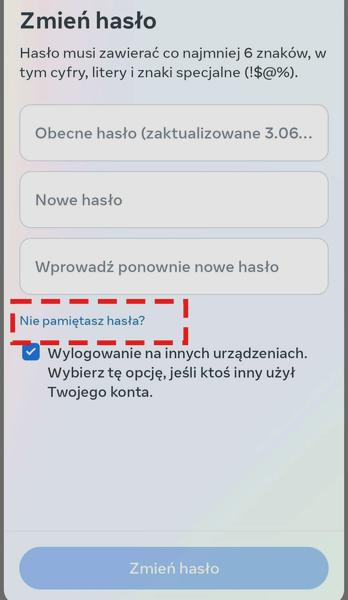
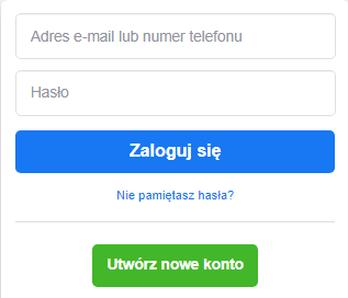
Jeśli dane nadal nie działają, nie wpisuj ich bez końca. Zamiast tego wybierz na stronie logowania opcję „Nie pamiętasz hasła?” i zresetuj hasło przez przypisany adres e-mail lub numer telefonu. Po odzyskaniu dostępu ustaw nowe, unikalne hasło i nie zapisuj go na cudzym urządzeniu. Najpierw sprawdź, czy masz dostęp do powiązanej skrzynki e-mail — to zwykle przyspiesza odzyskiwanie konta.
Silniejsze hasło i dodatkowa ochrona konta w kilku krokach
Utwórz hasło dłuższe niż wymagane minimum 6 znaków, najlepiej liczące co najmniej 12 znaków. Połącz małe i wielkie litery oraz cyfry, a jeśli serwis na to pozwala, dodaj znaki specjalne. Unikaj imion, nazwisk, dat urodzenia i popularnych słów. Następnie wpisz hasło dwukrotnie, zatwierdź zmianę i zaktualizuj je w zaufanym menedżerze, aby przeglądarka nie podpowiadała starej wersji.
Po zmianie sprawdź logowanie w aplikacji na telefonie i na innych używanych urządzeniach. Jeśli podejrzewasz, że ktoś poznał poprzednie hasło, wyloguj konto z pozostałych sesji, a następnie włącz uwierzytelnianie dwuskładnikowe. Ta funkcja zwykle wymaga dodatkowego kodu, więc samo przejęte lub nieaktualne hasło nie wystarczy, by uzyskać dostęp do profilu.
Wskazówka: po zmianie hasła sprawdź zapisane dane w menedżerze haseł — przeglądarka może nadal automatycznie uzupełniać starą wersję.
Najczęstsze pytania i odpowiedzi (FAQ)
Czy można sprawdzić hasło do Facebooka w ustawieniach konta?Nie. Facebook nie wyświetla aktualnego hasła w ustawieniach. Możesz je podejrzeć tylko wtedy, gdy zostało wcześniej zapisane w menedżerze haseł na Twoim urządzeniu.
Jak sprawdzić zapisane hasło do Facebooka w przeglądarce?Otwórz ustawienia haseł w swojej przeglądarce, wyszukaj „Facebook” lub „facebook.com” i kliknij ikonę oka przy właściwym wpisie. Przeglądarka może poprosić o potwierdzenie tożsamości, na przykład hasłem do komputera lub odciskiem palca.
Gdzie znaleźć hasło do Facebooka na telefonie z Androidem?Sprawdź Menedżera haseł Google w ustawieniach telefonu lub aplikacji Google. Możesz też otworzyć menedżer haseł w Chrome. Wyszukaj „Facebook” i potwierdź swoją tożsamość, aby wyświetlić zapisane hasło.
Co zrobić, jeśli nie ma zapisanego hasła do Facebooka?Skorzystaj z oficjalnej procedury odzyskiwania konta, używając przypisanego adresu e-mail lub numeru telefonu. Jeśli nadal masz aktywną sesję, nie wylogowuj się, dopóki nie upewnisz się, że możesz odzyskać dostęp.
Jak zabezpieczyć konto po zmianie hasła?Ustaw silne i unikalne hasło, którego nie używasz w innych serwisach. Jeśli poprzednie mogło zostać ujawnione, wyloguj nieznane urządzenia i włącz uwierzytelnianie dwuskładnikowe.