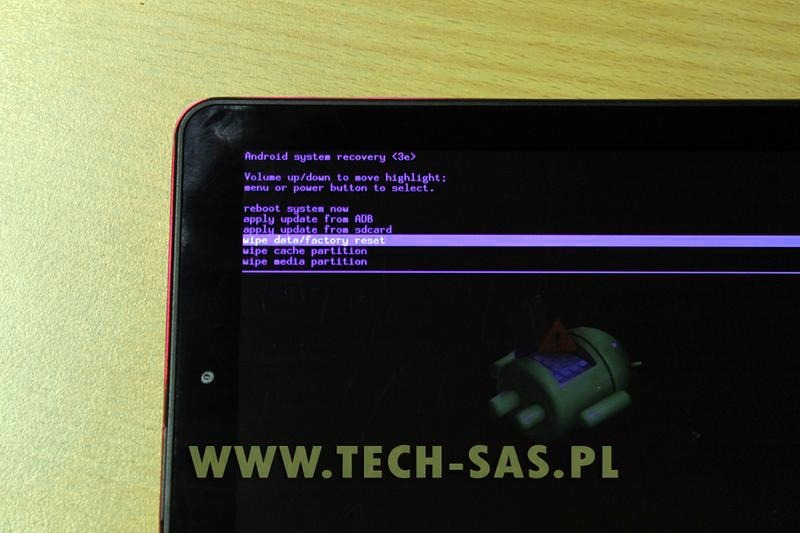
Zablokowany tablet potrafi skutecznie utrudnić korzystanie z urządzenia, zwłaszcza gdy nie pamiętasz kodu lub ekran przestaje reagować. W tym artykule wyjaśnię, jak krok po kroku odblokować tablet z Androidem lub iPada i kiedy warto wykonać reset. Jeżeli zgłębiasz tę tematykę to sprawdź, jak bezpiecznie zmienić hasło Gmail. Podpowiem też, na co uważać, aby nie stracić ważnych danych.

Przed resetem sprawdź zdjęcia, filmy, dokumenty, kontakty, notatki i pobrane pliki. Skopiuj je na komputer, kartę pamięci lub do chmury, a następnie otwórz kopię, by upewnić się, że działa. Zdjęcia zachowaj w co najmniej dwóch miejscach, na przykład na dysku i w usłudze online. Reset fabryczny usuwa dane z pamięci tabletu, natomiast miękki restart i wymuszone ponowne uruchomienie zwykle ich nie kasują.
Ponadto sprawdź, czy konto Google lub Apple synchronizuje kontakty, kalendarz, notatki i ustawienia aplikacji. Zapisz hasła, kod blokady i dane do ponownego logowania — mogą być potrzebne po resecie. Na iPadzie może też pojawić się blokada aktywacji powiązana z Apple ID. Jeśli tablet działa niestabilnie, nie zakładaj, że komputer sam utworzy kopię. Otwórz urządzenie w Finderze na Macu lub w iTunes w systemie Windows i sprawdź, czy archiwizacja zakończyła się poprawnie.
Chroń zdjęcia i dokumenty, zanim wyczyścisz tablet

Po sprawdzeniu kopii odłącz kartę microSD, jeśli nie chcesz jej formatować, i upewnij się, że ważne pliki nie znajdują się wyłącznie w pamięci tabletu. Ciekawostka w temacie: Sprawdź ranking antywirusów na tablet. Rozpocznij reset przy poziomie baterii co najmniej 50%. Jeśli przywracasz system przez Finder lub iTunes, zadbaj też o stabilne połączenie z komputerem. Gdy ekran nie reaguje lub tablet jest zablokowany, komputer może pomóc uruchomić tryb odzyskiwania, jednak przywrócenie ustawień fabrycznych nadal usuwa dane z pamięci.
Przed każdym resetem sprawdzam kopię na drugim urządzeniu, by upewnić się, że mogę odzyskać zdjęcia i dokumenty. Zanim wybierzesz reset, sprawdź też dane logowania i sposób przywrócenia kopii zapasowej. Dzięki temu awaria systemu, przypadkowe usunięcie aplikacji ani błędy interfejsu nie doprowadzą do utraty ważnych plików.
Jak odblokować tablet przez reset Androida lub iPada
Dobierz reset do rodzaju blokady: wymuszony restart nie usuwa danych, ale przywrócenie ustawień fabrycznych kasuje zawartość tabletu.
- Wybierz odpowiedni reset. Gdy tablet się zawiesił lub ekran nie reaguje, zacznij od wymuszonego restartu, który zwykle zachowuje dane. Jeśli to nie pomoże, przywróć ustawienia fabryczne. Wcześniej wykonaj kopię zapasową, jeśli to możliwe, ponieważ reset usuwa dane.
- Wymuś restart iPada. W modelu z przyciskiem Początek przytrzymaj go razem z górnym przyciskiem, aż zobaczysz logo Apple. W nowszych modelach szybko naciśnij przycisk głośności bliżej górnego przycisku, następnie drugi przycisk głośności, po czym przytrzymaj górny przycisk, aż pojawi się logo.
- Przywróć iPada z komputera. Jeśli urządzenie nadal jest zablokowane, podłącz je do Maca i otwórz Finder albo uruchom iTunes na komputerze z Windows. Wprowadź iPada w tryb odzyskiwania, wybierz go na komputerze i kliknij „Odtwórz”. Ta operacja usuwa dane, a po jej zakończeniu może być konieczne zalogowanie się na wcześniej używane konto Apple.
- Uruchom tryb odzyskiwania w Androidzie. Wyłącz tablet, a następnie naciśnij kombinację przycisków wskazaną przez producenta — często są to przyciski zasilania i zwiększania głośności. W menu Recovery wybierz „Wipe data/factory reset” i zatwierdź, a po zakończeniu uruchom urządzenie opcją „Reboot system now”. Jeśli zobaczysz komunikat „brak poleceń”, krótko naciśnij przycisk zasilania i zwiększania głośności. Kombinacje oraz nazwy opcji zależą od modelu.
- Skonfiguruj tablet po resecie. Przywróć kopię zapasową, jeśli ją masz, i zaloguj się na konto wcześniej powiązane z urządzeniem. Reset nie omija zabezpieczeń konta, dlatego w razie problemów odzyskaj hasło do Apple ID lub konta Google. Jeśli błędy systemu nadal występują, skorzystaj z pomocy producenta lub serwisu, by ponownie wgrać oprogramowanie.
Miękki reset, twardy reset i ustawienia fabryczne — czym się różnią
Miękki reset, twardy reset i przywrócenie ustawień fabrycznych różnią się sposobem działania oraz wpływem na dane.
- Miękki reset — zwykłe ponowne uruchomienie tabletu. Pomaga przy chwilowym zawieszeniu lub drobnych problemach systemu i nie usuwa danych, takich jak zdjęcia czy aplikacje.
- Twardy reset — wymuszone ponowne uruchomienie przyciskami urządzenia. Przydaje się, gdy ekran zawiesił się lub nie reaguje na dotyk. Zwykle nie kasuje danych, a sposób wykonania zależy od modelu tabletu.
- Przywrócenie ustawień fabrycznych — usuwa dane i ustawienia użytkownika, po czym przywraca tablet do stanu początkowego. Dlatego wcześniej wykonaj kopię zapasową. Jeśli urządzenie jest zablokowane lub nie działa dotyk, użyj trybu Recovery albo podłącz tablet do komputera. W przypadku iPada skorzystaj z Findera na Macu lub iTunes w Windows.
- Gdy reset nie pomaga — powtarzające się błędy systemu, brak części aplikacji lub problemy z uruchomieniem mogą wymagać ponownego wgrania oprogramowania. Jeśli Recovery wyświetla komunikat „brak poleceń” albo komputer nie rozpoznaje urządzenia, sprawdź instrukcje producenta lub skontaktuj się z serwisem. Dalsze kroki zależą od modelu.
Jak odblokować iPada bez Apple ID i przywrócić go przez tryb Recovery
Jeśli iPad jest zablokowany kodem, wymaż go i zainstaluj system ponownie w trybie Recovery. Nie potrzebujesz kodu, ale musisz mieć Maca lub komputer z Windows oraz przewód USB. Przywracanie usuwa dane z urządzenia, więc odzyskasz je tylko z kopii zapasowej, np. w iCloud lub na komputerze. Nie ominie też blokady aktywacji: podczas konfiguracji iPad może zażądać Apple ID przypisanego wcześniej do urządzenia.
Wyłącz iPada i podłącz go do komputera. Na Macu otwórz Finder, a w Windows — aplikację Apple Devices lub iTunes. Następnie uruchom tryb Recovery. W modelu bez przycisku Początek szybko naciśnij i puść przycisk głośności bliżej przycisku górnego, potem drugi przycisk głośności, a na końcu przytrzymaj przycisk górny, aż zobaczysz ekran trybu odzyskiwania. W modelu z przyciskiem Początek przytrzymaj jednocześnie ten przycisk oraz przycisk górny lub boczny. Gdy komputer pokaże dostępne opcje, wybierz „Odtwórz”, nie „Uaktualnij”.
Przywrócenie iPada nie ominie blokady — potrzebujesz właściwego konta
Komputer pobierze i zainstaluje iPadOS. Zależnie od połączenia i rozmiaru pliku może to potrwać kilkanaście minut lub dłużej. Jeśli iPad w międzyczasie opuści tryb Recovery, poczekaj na koniec pobierania i ponownie użyj kombinacji przycisków. Po przywróceniu skonfiguruj urządzenie i zaloguj się za pomocą przypisanego do niego Apple ID albo poproś poprzedniego właściciela, by usunął iPada ze swojego konta. Bez danych właściwego Apple ID nie da się legalnie ominąć blokady aktywacji.
Jeśli nie pamiętasz hasła do swojego Apple ID, skorzystaj z oficjalnej procedury odzyskiwania konta lub zaufanego urządzenia Apple. Wymuszony restart może pomóc, gdy iPad nie reaguje na dotyk, ale nie usuwa kodu ani danych — do wymazania nadal potrzebujesz komputera i trybu Recovery. Jak już się tu znalazłeś, poznaj najlepsze programy antywirusowe na wirusy. Po przywróceniu odtwórz dostępną kopię zapasową. Przed kolejnym resetem upewnij się, że znasz dane konta, aby nie utknąć na ekranie blokady aktywacji.
Wskazówka: przed rozpoczęciem przywracania sprawdź, czy znasz Apple ID przypisane do iPada — tryb Recovery usuwa dane, ale nie usuwa blokady aktywacji.
Co zrobić, gdy Android nie reaguje, a tryb recovery nie działa
Gdy Android się zawiesi, podłącz telefon do sprawnej ładowarki na co najmniej 30 minut — rozładowana bateria może przypominać awarię systemu. Następnie przytrzymaj przycisk zasilania przez 10–20 sekund. W niektórych modelach wymuszony restart wymaga jednoczesnego przytrzymania przycisków zasilania i zmniejszania głośności przez około 10–15 sekund; kombinacja zależy od producenta.
Jeśli ekran nadal pozostaje czarny, przetestuj inną ładowarkę, kabel i gniazdko, a także sprawdź port USB-C lub micro-USB pod kątem kurzu i uszkodzeń. Zdejmij etui i odłącz akcesoria, które mogą naciskać przyciski. Poszukaj oznak działania: wibracji, dźwięków, kontrolki ładowania lub wykrycia telefonu przez komputer. Jeśli urządzenie się przegrzewa, puchnie albo wydziela zapach, odłącz je i nie ładuj dalej.
Brak dostępu do recovery nie musi oznaczać poważnego uszkodzenia. Po wyłączeniu telefonu ponów próbę, używając kombinacji właściwej dla marki — często trzeba przytrzymać jednocześnie zasilanie i zwiększanie głośności. Jeśli zobaczysz ekran „Brak poleceń” z leżącym robotem Androida, krótko naciśnij zasilanie, a potem raz zwiększ głośność lub sprawdź instrukcję producenta. Ten ekran może być ukrytym etapem menu.
Uważaj, zanim skasujesz dane lub unieruchomisz telefon

Jeśli telefon się uruchamia, ale Android nadal się zawiesza, podłącz go do komputera i sprawdź, czy producent oferuje oficjalne narzędzie do naprawy lub ponownej instalacji oprogramowania. ADB zadziała tylko wtedy, gdy wcześniej włączysz debugowanie USB i zaakceptujesz dany komputer — samo wykrycie telefonu nie wystarczy. Przywrócenie ustawień fabrycznych lub instalacja firmware’u może usunąć zdjęcia, pliki i aplikacje, dlatego najpierw wykonaj kopię danych, jeśli masz do nich dostęp.
Nie pobieraj systemu z nieznanego źródła ani nie przerywaj aktualizacji, ponieważ niewłaściwy plik może unieruchomić telefon. Jeśli komputer nie rozpoznaje urządzenia, nie możesz otworzyć recovery, a restart i ładowanie nie pomagają, przyczyną może być bateria, przycisk, gniazdo lub płyta główna. Skontaktuj się wtedy z serwisem i poproś o diagnozę, zanim zgodzisz się na usunięcie danych. Przy naprawie telefonu najpierw sprawdzam zasilanie i połączenia — problem nie zawsze leży w Androidzie.
Źródła:
- https://lantre.pl/blog/jak-zresetowac-ipada-instrukcja-krok-po-kroku.html
- https://forum.android.com.pl/topic/169339-niestety-system-ui-przesta%C5%82-dzia%C5%82a%C4%87-oraz-kompletna-blokada-tabletu
Najczęściej zadawane pytania (FAQ)
Czym różni się wymuszony restart od przywrócenia ustawień fabrycznych?Wymuszony restart ponownie uruchamia zawieszony tablet i zwykle nie usuwa danych. Przywrócenie ustawień fabrycznych kasuje dane oraz ustawienia użytkownika, dlatego przed jego wykonaniem warto zrobić kopię zapasową.
Jak uruchomić tryb odzyskiwania na tablecie z Androidem?Wyłącz tablet i użyj kombinacji przycisków wskazanej przez producenta — często są to przyciski zasilania i zwiększania głośności. W menu Recovery wybierz „Wipe data/factory reset”, zatwierdź, a po zakończeniu wybierz „Reboot system now”. Reset usunie dane z pamięci urządzenia.
Jak przywrócić zablokowanego iPada przez komputer?Podłącz iPada do Maca z otwartym Finderem albo do komputera z Windows, korzystając z aplikacji Apple Devices lub iTunes. Uruchom iPada w trybie Recovery, wybierz go na komputerze i kliknij „Odtwórz”. Operacja usuwa dane, a po niej może być potrzebne Apple ID wcześniej przypisane do urządzenia.
Czy reset iPada pozwala ominąć blokadę aktywacji?Nie. Przywrócenie iPada usuwa dane, ale nie omija blokady aktywacji. Podczas konfiguracji może być wymagane Apple ID powiązane wcześniej z urządzeniem. Jeśli nie pamiętasz hasła, skorzystaj z oficjalnej procedury odzyskiwania konta Apple.
Co zrobić, jeśli tablet z Androidem nie reaguje i nie uruchamia trybu Recovery?Podłącz go do sprawnej ładowarki na co najmniej 30 minut, sprawdź kabel i port, a następnie spróbuj wymuszonego restartu. Kombinacja przycisków zależy od modelu, dlatego sprawdź instrukcję producenta. Jeśli tablet nadal nie reaguje lub wykazuje oznaki uszkodzenia, skontaktuj się z serwisem przed próbą kasowania danych.