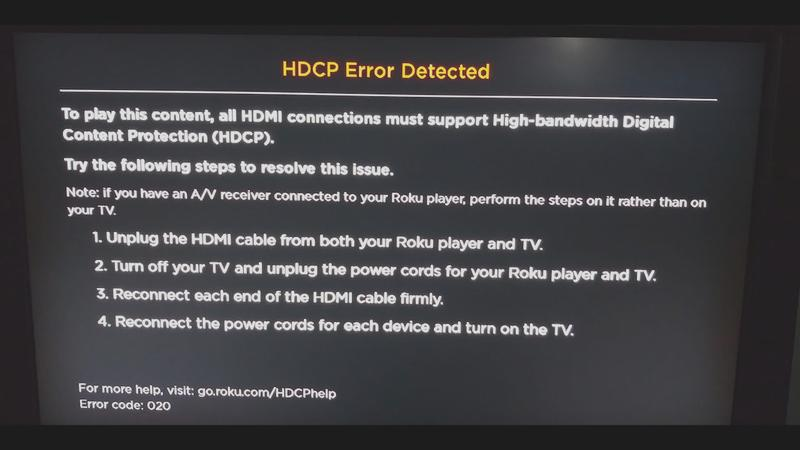
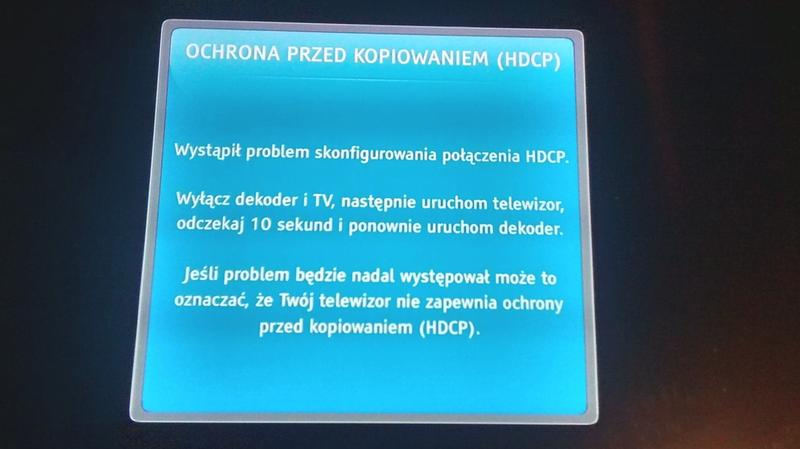
HDCP (High-bandwidth Digital Content Protection) chroni cyfrowy obraz i dźwięk przed kopiowaniem. Dlatego po podłączeniu dekodera Vectry do telewizora przez HDMI oba urządzenia muszą się rozpoznać i obsługiwać zgodną wersję HDCP. Jeśli tak się nie stanie, ekran może pozostać czarny, obraz może zanikać lub pojawi się komunikat o błędzie ochrony treści.
Na początek sprawdź instrukcję telewizora lub specyfikację na stronie producenta. Informacji o HDCP szukaj przy opisie wejść HDMI, ponieważ niektóre modele obsługują ten standard na wszystkich portach, a inne tylko na wybranych. Ponadto, jeśli masz telewizor 4K i oglądasz treści w tej rozdzielczości, upewnij się, że port obsługuje HDCP 2.2 lub nowszy. Starsze urządzenia mogą oferować HDCP 1.4, które zwykle wystarcza do materiałów HD, ale nie zawsze do chronionych treści 4K.
Sprawdź również dekoder Vectry: odczytaj model z obudowy, menu urządzenia lub dokumentacji, a następnie zweryfikuj jego obsługę HDCP. Dla zainteresowanych tą tematyką: sprawdź, jak usunąć Family Link krok po kroku. Potem podłącz go bezpośrednio do telewizora certyfikowanym kablem HDMI, pomijając amplituner, rozdzielacz i przełącznik. Jeśli telewizor ma kilka wejść, przetestuj każde z nich — porty HDMI 1, 2 i 3 mogą mieć różne możliwości.
Czarny ekran i błąd HDCP? Proste kroki pomogą znaleźć przyczynę
Najpierw włącz telewizor, a potem dekoder, aby urządzenia ponownie uzgodniły połączenie. Jeśli obraz się nie pojawi, odłącz oba sprzęty od zasilania na około 30 sekund, podłącz je ponownie i sprawdź efekt. Następnie upewnij się, że wybrałeś właściwe źródło, na przykład HDMI 1, oraz ustawiłeś w dekoderze rozdzielczość obsługiwaną przez ekran.
O problemie z HDCP może świadczyć komunikat „błąd HDCP” lub informacja, że telewizor nie obsługuje wymaganej ochrony. Czasem pojawia się czarny ekran, migotanie obrazu albo chwilowy zanik dźwięku. Skoro zahaczyliśmy o ten temat to sprawdź, jak naprawić błędy HDCP i nagrywać gry. Nie zakładaj jednak od razu, że telewizor lub dekoder jest uszkodzony. Przyczyną może być zużyty kabel HDMI, niezgodny port albo urządzenie pośredniczące, które zakłóca weryfikację.
Jeśli problem nie ustępuje, wymień kabel na inny, sprawny egzemplarz dobrej jakości. Następnie podłącz dekoder do innego telewizora lub sprawdź telewizor z innym źródłem HDMI, aby ustalić, które urządzenie sprawia kłopot. Dodatkowo sprawdź dostępność aktualizacji oprogramowania telewizora i dekodera. Upewnij się też, że dekoder, kabel i ekran obsługują standard wymagany przez oglądaną treść.
Nie można po prostu wyłączyć HDCP, ponieważ standard ten chroni materiały objęte prawami autorskimi. Jeśli obraz nadal się nie pojawia, mimo sprawdzenia portów, kabla i ustawień, skontaktuj się z pomocą techniczną Vectry. Podaj model telewizora i dekodera, używany port HDMI oraz dokładny komunikat błędu. Dzięki tym informacjom konsultant szybciej ustali, czy trzeba zmienić ustawienia, wymienić kabel, czy sprawdzić sprzęt.
Jak usunąć błąd HDCP w dekoderze Vectra
Aby ustalić, czy błąd powoduje kabel, port HDMI, niezgodność urządzeń czy sam dekoder, wykonuj poniższe kroki po kolei. Zacznij od sprawdzenia połączenia.
- Podłącz dekoder bezpośrednio do telewizora. Na czas testu pomiń amplituner, rozdzielacz HDMI, przełącznik i inne urządzenia pośredniczące, ponieważ mogą zakłócać uzgadnianie HDCP. Jeśli obraz wróci, podłączaj pominięte urządzenia pojedynczo, aby znaleźć źródło problemu.
- Sprawdź kabel i port HDMI. Odłącz kabel, obejrzyj wtyki i podłącz go ponownie. Jeśli komunikat nadal się pojawia, użyj sprawnego kabla i innego portu HDMI w telewizorze. Przy treściach 4K każdy element połączenia musi obsługiwać HDCP 2.2 lub nowsze. W przeciwnym razie stary kabel albo niezgodny port mogą uniemożliwić odtwarzanie.
- Zresetuj połączenie HDCP. Wyłącz dekoder i telewizor, a następnie odłącz oba urządzenia od zasilania na około minutę. Podłącz je ponownie i włącz najpierw telewizor, a potem dekoder. Dzięki tej kolejności urządzenia ponownie się wykryją i uzgodnią ochronę HDCP.
- Sprawdź, czy problem dotyczy konkretnej treści lub urządzenia. Przetestuj kilka kanałów lub materiałów. Jeśli błąd pojawia się tylko przy wybranych treściach, przyczyną mogą być ich zabezpieczenia albo niezgodność urządzeń. Jeśli występuje na każdym kanale, podłącz dekoder do innego telewizora, jeśli masz taką możliwość. To pomoże ustalić, po której stronie leży problem.
- Zaktualizuj urządzenia i zgłoś uporczywy błąd. Sprawdź, czy telewizor ma aktualne oprogramowanie. Jeśli błąd nie ustępuje po zmianie kabla i portu oraz ponownym uruchomieniu sprzętu, skontaktuj się z pomocą techniczną Vectry. Podaj model dekodera i telewizora, treść komunikatu oraz wykonane już czynności.
Jak krok po kroku sprawdzić kabel i port HDMI
Poniższe kroki pomogą sprawdzić kabel i port HDMI oraz zdiagnozować typowe problemy z obrazem, dźwiękiem i ochroną HDCP.
- Sprawdź kabel HDMI. Obejrzyj wtyczki i przewód: poszukaj zagięć, uszkodzeń oraz zabrudzeń, a następnie dociśnij wtyczki do końca. Jeśli ekran miga, chwilowo robi się czarny albo zanika dźwięk, przetestuj połączenie innym, sprawnym kablem. Do treści 4K wybierz przewód obsługujący wymaganą rozdzielczość i standard HDCP.
- Sprawdź porty HDMI. Odłącz przewód, podłącz go ponownie i wybierz w telewizorze właściwe źródło sygnału. Następnie przetestuj inne gniazdo HDMI, ponieważ porty mogą obsługiwać różne standardy. Jeśli problem występuje tylko na jednym wejściu, prawdopodobnie chodzi o port, a nie kabel.
- Połącz urządzenia bezpośrednio. Na próbę pomiń przełącznik, rozdzielacz, amplituner lub adapter i podłącz źródło bezpośrednio do telewizora. Element pośredni może nie obsługiwać wymaganej wersji HDCP albo zakłócać uzgadnianie zabezpieczeń. Jeśli połączenie bezpośrednie działa, sprawdź zgodność tego elementu z pozostałymi urządzeniami.
- Sprawdź zgodność HDCP. HDCP chroni treści przesyłane cyfrowo, dlatego źródło, ewentualny amplituner i ekran muszą obsługiwać odpowiednią wersję. Materiały 4K często wymagają HDCP 2.2 lub nowszego. Niezgodność może wywołać komunikat o błędzie, zablokować obraz albo spowodować czarny ekran.
- Uruchom ponownie urządzenia. Wyłącz źródło sygnału i telewizor, odłącz je od zasilania na kilkadziesiąt sekund, a potem włącz ponownie. W ten sposób odświeżysz połączenie HDMI i ponowisz weryfikację HDCP. Przy okazji sprawdź, czy urządzenia mają aktualne oprogramowanie.
- Ustal, gdzie leży problem. Podłącz ten sam kabel do innego urządzenia albo źródło do innego ekranu. Jeśli problem pojawia się tylko przy konkretnym materiale lub usłudze, może wynikać z zabezpieczeń treści albo niezgodności urządzeń. Jeżeli błąd nadal występuje po sprawdzeniu kabla, portów i ustawień, skontaktuj się z producentem sprzętu lub dostawcą usługi.
Jak zrestartować urządzenia i przywrócić połączenie HDCP
Gdy na ekranie pojawia się komunikat o błędzie HDCP albo obraz nagle znika, najpierw restartuję cały zestaw. Wyłączam telewizor, dekoder lub Apple TV, a także amplituner, jeśli łączy urządzenia. Odłączam je od zasilania na około 60 sekund, po czym podłączam ponownie: najpierw ekran, a następnie urządzenie źródłowe. Dzięki tej kolejności urządzenia ponownie uzgadniają połączenie i sprawdzają, czy oba obsługują ochronę HDCP.
Jeśli to nie pomoże, sprawdzam przewód HDMI i porty. Odłączam kabel z obu urządzeń, ponownie dociskam wtyczki i testuję inne wejście telewizora. Następnie podłączam dekoder bezpośrednio do ekranu, z pominięciem rozdzielacza, przełącznika czy amplitunera — każdy z tych elementów musi obsługiwać HDCP. Przy treściach 4K wszystkie urządzenia w torze powinny obsługiwać HDCP 2.2 lub nowsze. Uszkodzony albo starszy kabel może przerwać weryfikację i spowodować czarny ekran.
Gdy obraz znika, certyfikowany kabel może przywrócić sygnał
Po ponownym uruchomieniu sprawdzam dostępność aktualizacji oprogramowania telewizora i urządzenia źródłowego. Testuję też inną aplikację lub materiał. Jeśli błąd pojawia się tylko przy konkretnych treściach, przyczyną mogą być ich zabezpieczenia, a nie ekran. Gdy komunikat wraca, wymieniam kabel na certyfikowany przewód HDMI zgodny z wymaganym standardem i ponownie uruchamiam zestaw. HDCP chroni treści cyfrowe, dlatego nie należy próbować wyłączać ani obchodzić tego zabezpieczenia.
Jeśli mimo tych prób nadal nie ma obrazu lub dźwięku, zapisuję modele telewizora i dekodera oraz wersję HDCP, o ile podano ją w specyfikacji. Następnie kontaktuję się z pomocą techniczną producenta albo dostawcy usługi i opisuję kolejność podłączenia oraz wykonane testy. Te informacje ułatwią ustalenie, czy problem wynika z niezgodności urządzeń, konkretnego wejścia HDMI, przewodu czy usterki sprzętu.
Wskazówka: jeśli błąd HDCP pojawia się tylko przy 4K, sprawdź nie tylko kabel, lecz także ustawienia wejścia HDMI w telewizorze — niektóre modele wymagają włączenia trybu rozszerzonego sygnału dla danego portu.
Co zrobić, gdy błąd HDCP nadal blokuje obraz
Gdy błąd HDCP nadal blokuje obraz, najpierw wyłączam telewizor, dekoder lub Apple TV oraz pozostałe urządzenia w torze. Odłączam je od zasilania na kilkadziesiąt sekund, po czym uruchamiam ponownie. Następnie sprawdzam, czy wtyczki HDMI są dobrze osadzone, a przewód nieuszkodzony. Jeśli mam zapasowy kabel dobrej jakości, podmieniam go, ponieważ zużyty lub niezgodny przewód może przerwać uzgadnianie zabezpieczeń i spowodować czarny ekran.
Potem podłączam źródło obrazu bezpośrednio do telewizora, pomijając amplituner, rozdzielacz, przełącznik HDMI i inne urządzenia pośrednie. Jak już się tu znalazłeś to sprawdź, jak podłączyć kabel AV do telewizora. Testuję również kolejne gniazda HDMI, bo nie każdy port obsługuje tę samą wersję HDCP. Przy filmach 4K wszystkie elementy toru — od dekodera po ekran — powinny obsługiwać HDCP 2.2 lub nowsze. Jeśli problem pojawia się tylko w jednej aplikacji albo przy konkretnym tytule, sprawdzam, czy inne materiały odtwarzają się prawidłowo.
Prosty test z innym ekranem może szybko wskazać winowajcę
Następnie aktualizuję oprogramowanie telewizora, dekodera i urządzenia Apple, po czym ponawiam próbę odtwarzania. Mogę też tymczasowo zmienić rozdzielczość ekranu, na przykład z 4K na 1080p, aby sprawdzić, czy problem wynika z niezgodności toru z wyższą jakością obrazu. Nie wyłączam HDCP, ponieważ ta ochrona zabezpiecza treści premium i jest wymagana do ich odtwarzania. Zamiast tego dobieram zgodne urządzenia, przewody i porty.
Jeśli obraz nadal się nie pojawia, zapisuję dokładny komunikat błędu, modele telewizora i dekodera oraz połączenia, które już sprawdziłem. Następnie kontaktuję się z pomocą techniczną operatora albo producenta sprzętu. Te informacje ułatwiają ustalenie, czy problem powoduje port HDMI, konkretne urządzenie czy niezgodność wersji HDCP. Ponadto, jeśli kłopot występuje tylko na jednym ekranie, podłączam źródło do innego telewizora — taki test szybko zawęża możliwe przyczyny.
Wskazówka: zmiana rozdzielczości z 4K na 1080p to szybki test — jeśli obraz wróci, problem może dotyczyć niezgodności HDCP 2.2 w którymś urządzeniu lub porcie HDMI.
Źródła:
- https://www.vectra.pl/pomoc/faq
- https://selfservicerepair.pl/ochrona-hdcp-w-apple-przewodnik-rozwiazywania-problemow/