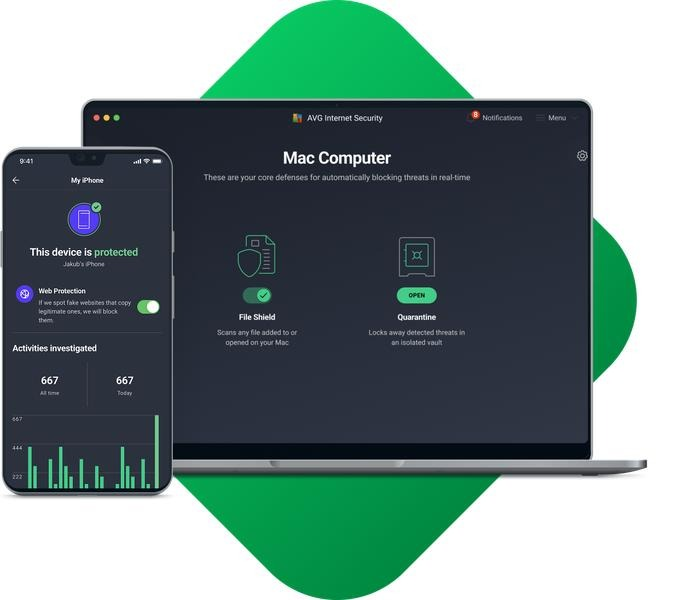

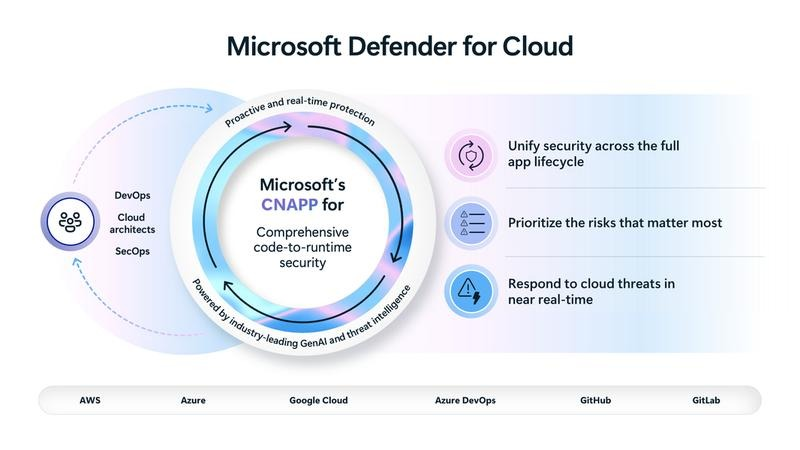
Czy Windows 10 potrzebuje dodatkowego antywirusa, skoro ma wbudowane narzędzia zabezpieczające? Jeżeli ciekawią cię takie treści, sprawdź, jak wyłączyć antywirusa krok po kroku. W tym artykule wyjaśniam, jakie zagrożenia mogą spotkać użytkowników systemu i jak skutecznie chronić komputer przed wirusami, oszustwami oraz kradzieżą danych. Podpowiadam też, kiedy ochrona wbudowana w Windows 10 może wystarczyć, a kiedy warto rozważyć dodatkowe rozwiązanie.
- Microsoft Defender zwykle wystarcza do codziennej ochrony, jeśli aktualizujesz system i zachowujesz ostrożność.
- Windows 10 zakończył standardowe wsparcie 14 października 2025 r.; program ESU zapewnia poprawki do 12 października 2027 r.
- Dodatkowy pakiet warto rozważyć, gdy potrzebujesz np. VPN-u, ochrony przed phishingiem lub kopii w chmurze.
- Uważaj na podejrzane linki i załączniki, używaj unikalnych haseł oraz włącz uwierzytelnianie dwuskładnikowe.
- Regularnie twórz kopie zapasowe ważnych plików, by ograniczyć skutki awarii i ransomware.
Microsoft Defender zwykle wystarcza do codziennej ochrony Windows 10, jeśli aktualizujesz komputer i zachowujesz ostrożność. Wykrywa wirusy oraz inne złośliwe oprogramowanie w czasie rzeczywistym, a zapora ogranicza niepożądane połączenia sieciowe. Dlatego podczas przeglądania stron, pracy z dokumentami i pobierania plików z zaufanych źródeł nie musisz od razu instalować kolejnego antywirusa.
Defender nie zastąpi jednak dobrych nawyków: używaj unikalnych haseł, unikaj podejrzanych załączników i regularnie twórz kopie zapasowe. Przy bankowości, zakupach czy korzystaniu z publicznego Wi‑Fi rozważ też menedżer haseł lub VPN, ponieważ Defender nie oferuje pełnego zestawu tych funkcji. Na co dzień stawiam przede wszystkim na aktualizacje i kopie ważnych plików — antywirus nie odzyska utraconych danych.
Jedna data może zdecydować o bezpieczeństwie twojego komputera
W Windows 10 kluczowe znaczenie ma wsparcie systemu: po jego zakończeniu nowe luki mogą pozostać bez poprawek, nawet jeśli Defender nadal działa. Program rozszerzonych aktualizacji zabezpieczeń ESU dostarcza poprawki do 12 października 2027 r. Konsumenci mogą zapisać się za pomocą konta Microsoft. W Europejskim Obszarze Gospodarczym mogą też jednorazowo kupić ESU za 30 USD lub równowartość tej kwoty w lokalnej walucie, z podatkiem. Bezpłatna opcja wymaga dalszego logowania do komputera tym samym kontem, a licencja obejmuje maksymalnie 10 urządzeń.
Włącz także funkcję „Znajdź moje urządzenie”. Jeśli zalogujesz się na konto Microsoft i aktywujesz lokalizację, zdalnie znajdziesz lub zablokujesz zgubiony komputer. Dodatkowy pakiet ochronny warto rozważyć, gdy potrzebujesz VPN-u, kopii w chmurze, zabezpieczenia wielu urządzeń albo zaawansowanej ochrony przed phishingiem. Dla typowego użytkownika Defender stanowi rozsądną podstawę, ale bezpieczeństwo Windows 10 zależy również od aktualizacji, ostrożności i ochrony danych.
Czy Windows 10 wymaga dodatkowego antywirusa i jak się chronić?
Chroń komputer z Windows 10 za pomocą Microsoft Defender, bezpiecznych nawyków w sieci, kopii zapasowych i aktualnego oprogramowania. Pamiętaj też, że po zakończeniu standardowego wsparcia system może nie otrzymywać poprawek zabezpieczeń.
- Korzystaj z Microsoft Defender i aktualizuj system. Wbudowana ochrona wykrywa wirusy, ransomware, spyware i inne złośliwe oprogramowanie. Włącz ochronę w czasie rzeczywistym, aktualizuj definicje zagrożeń i instaluj dostępne poprawki. Dodatkowy antywirus nie zawsze jest potrzebny, ale może oferować m.in. VPN, menedżer haseł, kopię zapasową w chmurze lub ochronę przed phishingiem.
- Zachowaj ostrożność w internecie. Nie otwieraj podejrzanych załączników ani linków, a przed podaniem hasła lub danych płatniczych sprawdź adres strony. Phishing, fałszywe komunikaty i złośliwe skrypty zagrażają urządzeniu niezależnie od antywirusa. Do bankowości i zakupów wybieraj bezpieczną przeglądarkę, a długie, unikalne hasła przechowuj w zaufanym, zaszyfrowanym menedżerze.
- Chroń sieć i prywatność. Włącz zaporę systemową, ustaw silne hasło do domowej sieci i aktualizuj oprogramowanie routera oraz podłączonych urządzeń. Dodatkowe narzędzia mogą filtrować niepożądane treści, chronić kamerę i mikrofon oraz szyfrować ruch w publicznym Wi-Fi. VPN nie zastąpi jednak antywirusa ani ostrożności.
- Rób kopie zapasowe ważnych plików. Regularnie zapisuj dokumenty i zdjęcia na zewnętrznym nośniku lub w bezpiecznej chmurze. Dzięki temu odzyskasz dane po awarii komputera lub ataku ransomware. Antywirus ogranicza ryzyko infekcji, lecz nie gwarantuje bezpieczeństwa plików.
- Zabezpiecz zgubiony lub skradziony komputer. Włącz funkcję „Znajdź moje urządzenie”, zaloguj się na konto Microsoft i zezwól na dostęp do lokalizacji. Następnie możesz spróbować zlokalizować komputer lub zdalnie go zablokować.
- Uwzględnij koniec standardowego wsparcia Windows 10. Gdy system przestanie otrzymywać zwykłe poprawki zabezpieczeń, wzrośnie jego podatność na ataki. Rozważ przejście na wspierany system albo sprawdź rejestrację w programie ESU, który zapewnia rozszerzone aktualizacje do 12 października 2027 r. Zasady zależą od wybranej opcji; w Europejskim Obszarze Gospodarczym mogą wymagać konta Microsoft albo jednorazowego zakupu i dalszego używania konta lokalnego.
Koniec wsparcia Windows 10: jak działają rozszerzone aktualizacje ESU?
Wsparcie Windows 10 zakończyło się 14 października 2025 roku. System nadal działa, lecz bez programu ESU nie otrzymuje standardowych aktualizacji zabezpieczeń, co zwiększa ryzyko infekcji wirusami, ransomware i innych ataków. ESU (Extended Security Updates) przedłuża dostęp do poprawek bezpieczeństwa, ale nie obejmuje pełnego wsparcia technicznego ani nowych funkcji. Program jest płatny lub — po spełnieniu określonych warunków — bezpłatny.
Domowi użytkownicy mogą otrzymywać aktualizacje ESU do 12 października 2027 roku. Aby się zarejestrować, trzeba mieć konto Microsoft. W Europejskim Obszarze Gospodarczym można skorzystać z bezpłatnej opcji, jeśli na kwalifikującym się komputerze pozostaje się zalogowanym na konto użyte podczas rejestracji. Można też jednorazowo zapłacić 30 USD lub równowartość tej kwoty w lokalnej walucie, powiększoną o podatek; po zakupie da się nadal używać konta lokalnego.
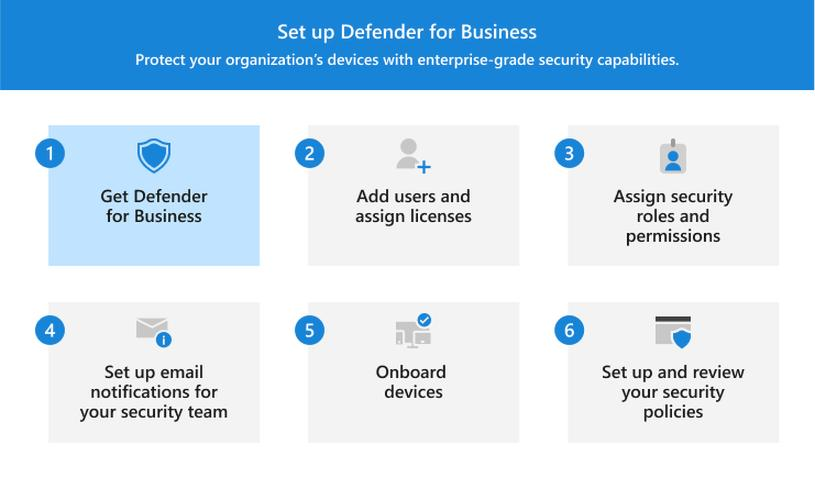
Bezpłatny dostęp wymaga regularnego logowania do Windows na konto wykorzystane przy rejestracji. Jeśli użytkownik przestanie się logować, po pewnym czasie — najpóźniej po 60 dniach — może utracić aktualizacje. Aby wznowić pobieranie poprawek, trzeba wtedy ponownie zarejestrować urządzenie. Jedna licencja ESU obejmuje maksymalnie 10 urządzeń, a do programu można dołączyć w dowolnym momencie przed jego zakończeniem.
ESU łata luki, ale nie chroni przed każdym zagrożeniem
Po rejestracji Windows Update instaluje aktualizacje na urządzeniu. Jeśli komputer został już zapisany do programu, ochrona działa do wskazanej daty i nie wymaga dodatkowych działań. Do czasu rejestracji system pozostaje jednak bardziej narażony na nowe zagrożenia, dlatego warto podjąć decyzję bez zwłoki. ESU nie dodaje nowych funkcji Windows ani nie obejmuje poprawek niezwiązanych z bezpieczeństwem.
ESU warto traktować jako tymczasowy most, który daje czas na zaplanowanie dalszych działań, a nie jako stałe rozwiązanie. Jeśli komputer musi jeszcze przez jakiś czas działać z Windows 10, przedłużone aktualizacje mogą pomóc. Równolegle warto sprawdzić możliwość przejścia na nowszy system lub wymiany sprzętu. Dodatkową ochronę zapewniają aktualny program antywirusowy, kopie zapasowe oraz ostrożność przy otwieraniu załączników i podejrzanych stron.
Wskazówka: ESU dostarcza wyłącznie wybrane aktualizacje zabezpieczeń — nie zastępuje antywirusa, dlatego korzystaj z obu form ochrony i regularnie twórz kopie zapasowe.
Ransomware, phishing i spyware: przed jakimi zagrożeniami warto się chronić?
Ransomware blokuje urządzenie lub szyfruje pliki, a następnie żąda okupu. Zapłata nie gwarantuje odzyskania danych, dlatego regularnie twórz kopie zapasowe — na odłączonym dysku albo w zaufanej chmurze. Ponadto włącz automatyczne aktualizacje systemu i programu antywirusowego. Skoro już dotykamy tego tematu to włącz skanowanie przy rozruchu i zadbaj o bezpieczny start. Narzędzia wykorzystujące sztuczną inteligencję i uczenie maszynowe mogą wykrywać podejrzane zachowania oraz blokować nowe warianty złośliwego oprogramowania.
Phishing wykorzystuje pośpiech i zaufanie. Fałszywa wiadomość od banku, kuriera czy pracodawcy może nakłaniać do kliknięcia linku, podania hasła lub otwarcia załącznika ze złośliwym skryptem. Zanim zareagujesz, sprawdź adres nadawcy, domenę i treść wiadomości. Zamiast klikać przesłany odnośnik, otwórz oficjalną aplikację. Stosuj też długie, unikalne hasła przechowywane w szyfrowanym menedżerze oraz uwierzytelnianie dwuskładnikowe — utrudnią przejęcie konta, nawet gdy jedno hasło wycieknie.
Twoja kamera i dane mogą być na celowniku — zadbaj o prywatność
Spyware może po cichu śledzić aktywność w sieci, kraść loginy i dane finansowe, a nawet uzyskać dostęp do kamery lub mikrofonu. Dlatego pobieraj programy tylko z zaufanych źródeł, kontroluj uprawnienia aplikacji i korzystaj z ochrony w czasie rzeczywistym, zapory oraz bezpiecznego Wi‑Fi. Regularnie sprawdzaj ustawienia prywatności, a kamerę i mikrofon udostępniaj aplikacjom tylko wtedy, gdy są potrzebne.
Zagrożenia obejmują również smartfony, telewizory Smart TV i inne urządzenia IoT. Zmień domyślne hasło routera, aktualizuj jego oprogramowanie i sprawdzaj, czy podłączone urządzenia nie mają luk. Jeśli zgubisz sprzęt, funkcja lokalizowania może pomóc go odnaleźć lub zdalnie zablokować; wcześniej zaloguj się na konto i włącz lokalizację. Dzięki tym nawykom lepiej ochronisz pliki i prywatność.
Ciekawostka: ransomware może zaszyfrować także pliki na podłączonym dysku zewnętrznym, dlatego podczas tworzenia kopii zapasowej warto odłączyć nośnik po zakończeniu kopiowania.
VPN, menedżer haseł i kopia zapasowa: dodatkowe warstwy bezpieczeństwa
Połącz VPN, menedżer haseł i kopie zapasowe z ochroną antywirusową, aby lepiej zabezpieczyć prywatność, konta i ważne pliki.
- Włącz VPN w niezaufanych sieciach. Korzystaj z niego w publicznym Wi-Fi, by szyfrować dane i utrudnić przechwycenie loginów, haseł oraz informacji płatniczych. VPN zwiększa prywatność, ale nie chroni przed phishingiem ani nie zastępuje antywirusa.
- Przechowuj hasła w zaszyfrowanym menedżerze. Używaj unikalnego, długiego hasła do każdego konta; menedżer może je wygenerować i zapisać w sejfie. Zabezpiecz sejf silnym hasłem głównym, a jeśli to możliwe, włącz uwierzytelnianie wieloskładnikowe.
- Twórz kopie najważniejszych danych. Wybierz dokumenty, zdjęcia i inne pliki, których utrata byłaby dotkliwa, a następnie skonfiguruj automatyczne kopiowanie do chmury lub na odłączany nośnik. Dzięki kopii odzyskasz dane po awarii urządzenia lub ataku ransomware; regularnie sprawdzaj, czy można ją odtworzyć.
- Zabezpiecz urządzenie i zadbaj o możliwość jego odzyskania. Aktualizuj system i antywirusa, który może wykrywać m.in. złośliwe oprogramowanie, ransomware oraz phishing. W systemie Windows włącz lokalizację i funkcję „Znajdź moje urządzenie”, aby zdalnie je zlokalizować lub zablokować. Wymaga to zalogowania się na konto Microsoft.
FAQ - Najczęściej zadawane pytania
Czy Windows 10 potrzebuje dodatkowego antywirusa?Niekoniecznie. Microsoft Defender zapewnia podstawową ochronę w czasie rzeczywistym i zwykle wystarcza do codziennego użytku, jeśli aktualizujesz system i zachowujesz ostrożność. Dodatkowy pakiet może się przydać, gdy potrzebujesz na przykład VPN-u, kopii w chmurze lub zaawansowanej ochrony przed phishingiem.
Do kiedy Windows 10 otrzymuje aktualizacje zabezpieczeń?Standardowe wsparcie Windows 10 zakończyło się 14 października 2026 roku. Program ESU zapewnia domowym użytkownikom wybrane poprawki bezpieczeństwa do 12 października 2027 roku, ale nie dodaje nowych funkcji ani nie zastępuje antywirusa.
Jakie zagrożenia mogą spotkać użytkowników Windows 10?Do najważniejszych należą ransomware, które szyfruje pliki, phishing wyłudzający hasła i dane płatnicze oraz spyware śledzące aktywność lub próbujące uzyskać dostęp do danych, kamery i mikrofonu.
Jak ograniczyć ryzyko infekcji i kradzieży danych?Aktualizuj system i program antywirusowy, nie otwieraj podejrzanych linków ani załączników, pobieraj programy z zaufanych źródeł i używaj unikalnych haseł. Warto też włączyć zaporę, uwierzytelnianie dwuskładnikowe i regularnie tworzyć kopie zapasowe ważnych plików.
Jaką rolę pełnią VPN, menedżer haseł i kopie zapasowe?VPN szyfruje ruch w niezaufanych sieciach, a menedżer pomaga bezpiecznie przechowywać długie, unikalne hasła. Kopie zapasowe umożliwiają odzyskanie danych po awarii lub ataku ransomware. Żadne z tych narzędzi nie zastępuje jednak aktualizacji, antywirusa ani ostrożności w internecie.