Obrócony ekran potrafi zaskoczyć w najmniej odpowiednim momencie — wystarczy przypadkiem nacisnąć kilka klawiszy, by pulpit stanął na boku albo do góry nogami. Jeżeli szukasz podobnych treści to sprawdź, jak rozwiązać błędy HDCP i nagrywać gry. W takiej sytuacji zachowuję spokój: w Windowsie przywracam standardowy widok zwykle w kilkanaście sekund. Poniższe sposoby działają na laptopach i komputerach stacjonarnych różnych marek, takich jak Dell, Asus, HP czy Lenovo.
- W Windows na wielu komputerach standardowy widok przywraca skrót Ctrl + Alt + strzałka w górę; pozostałe strzałki obracają obraz. Skróty mogą być wyłączone lub nieobsługiwane.
- Jeśli skrót nie działa, otwórz Ustawienia ekranu z menu pulpitu i wybierz odpowiednią orientację. Potwierdź zmianę, zanim system automatycznie przywróci poprzednie ustawienie.
- Na Chromebookach, Macach i komputerach z Linuksem obrót zmienia się za pomocą właściwego skrótu lub ustawień wyświetlania; dostępne opcje zależą od urządzenia i systemu.
- Pionowy układ może ułatwiać czytanie, pracę z dokumentami i kodem oraz przeglądanie plakatów, infografik i wykresów. Zewnętrzny monitor trzeba dodatkowo fizycznie obrócić, a do tego przydaje się podstawa z funkcją Pivot.
- Jeśli ekran obraca się samoczynnie albo nie pokazuje opcji orientacji, sprawdź blokadę obrotu, czujniki, ustawienia karty graficznej i sterowniki. Gdy obsługa kursora jest trudna, użyj klawiszy Tab, strzałek i Enter albo podłącz mysz.
Najpierw sprawdzam skrót Ctrl + Alt + strzałka w górę, który na wielu komputerach przywraca poziomy układ ekranu. Pozostałe kombinacje obracają obraz: Ctrl + Alt + strzałka w dół o 180°, a strzałki w lewo lub w prawo o 90° w wybranym kierunku. Skróty zależą jednak od sterowników karty graficznej, dlatego mogą być wyłączone lub zablokowane, na przykład na komputerze służbowym.
Jeśli skrót nie działa, klikam prawym przyciskiem myszy wolne miejsce na pulpicie i wybieram Ustawienia ekranu. Następnie w sekcji dotyczącej ekranu odszukuję listę Orientacja ekranu lub Orientacja wyświetlacza. Wybieram układ poziomy, pionowy, poziomy odwrócony albo pionowy odwrócony. Gdy Windows poprosi o potwierdzenie, klikam „Zachowaj zmiany”. Jeśli nie potwierdzę wyboru, system zwykle po kilkunastu sekundach przywróci poprzednie ustawienie.
Pionowy ekran ułatwia czytanie i pracę z długimi dokumentami
Obrót ekranu przydaje się nie tylko po przypadkowej zmianie ustawień. Korzystam z orientacji pionowej podczas czytania długich artykułów i e-booków oraz pracy nad dokumentem, kodem czy plakatem w formacie portretowym. Widzę wtedy więcej wierszy naraz i rzadziej przewijam stronę. Pionowy układ sprawdza się również przy infografikach, wykresach i niektórych prezentacjach.
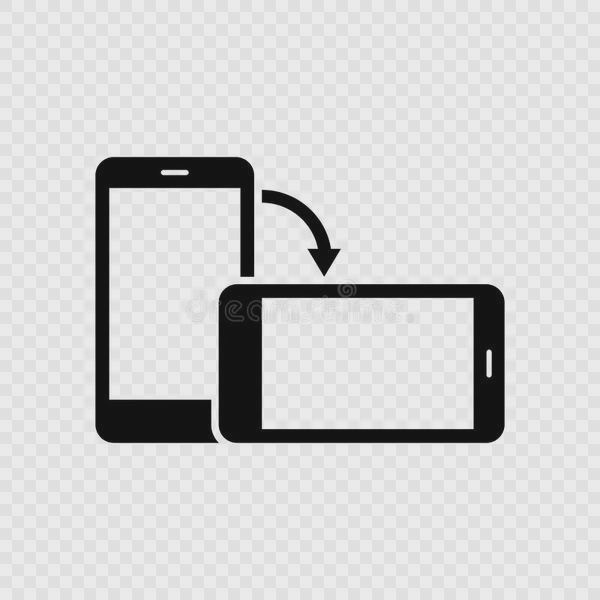
W laptopie konwertowalnym 2 w 1 pionowy widok może pasować do trybu tabletu. W ustawieniach ekranu mogę też włączyć Blokadę obrotu, która zapobiega automatycznej zmianie orientacji, gdy urządzenie zmienia położenie. W niektórych modelach za obrót odpowiada żyroskop, więc jego działanie zależy od czujnika, sterowników i konfiguracji producenta.
Przed obróceniem zewnętrznego monitora sprawdzam, czy jego konstrukcja na to pozwala. Do regularnej pracy w pionie przydaje się funkcja Pivot, czyli możliwość fizycznego obrócenia ekranu na podstawie. Windows zmienia orientację obrazu, ale nie obraca samego monitora, więc bez odpowiedniego stojaka treść może być ustawiona pionowo, a wyświetlacz pozostanie poziomy.
Jeśli Windows nie pokazuje opcji orientacji albo skróty nie działają, sprawdzam sterowniki karty graficznej. Przy układzie Intel ustawienia obrotu mogą znajdować się w aplikacji Centrum sterowania grafiką Intel; zależnie od wersji programu można tam również włączać i wyłączać skróty klawiszowe. Warto też zaktualizować sterowniki ze strony producenta komputera lub karty graficznej. Na urządzeniu zarządzanym przez firmowy dział IT niektóre opcje mogą blokować nałożone ograniczenia.
Po obróceniu ekranu touchpad lub mysz mogą wydawać się mniej intuicyjne, bo zmienia się kierunek ruchu kursora względem obrazu. Gdy trudno mi trafić w odpowiednie ustawienie, używam klawisza Tab, strzałek i Enter, podłączam zewnętrzną mysz albo przywracam widok skrótem Ctrl + Alt + strzałka w górę. Jeśli zmiana nadal nie działa, ponownie sprawdzam orientację, aktualizuję sterowniki, a w ostateczności uruchamiam komputer ponownie.
Jak przywrócić prawidłową orientację ekranu
Obraz na laptopie możesz obrócić skrótem klawiszowym albo zmienić orientację ekranu w ustawieniach systemu.
- Najpierw wypróbuj skrót klawiszowy: naciśnij Ctrl + Alt oraz strzałkę wskazującą wybrany kierunek. Skrót działa tylko na niektórych komputerach. Aby przywrócić standardowy widok, naciśnij strzałkę w górę.
- Jeśli skrót nie zadziała, zmień ustawienie w Windows: kliknij prawym przyciskiem myszy pulpit, a następnie wybierz Ustawienia ekranu. W sekcji „Skala i układ” wskaż odpowiednią opcję w polu „Orientacja ekranu” i zatwierdź zmianę.
| Obszar | Sytuacja lub cel | Czynność / ustawienie | Wynik lub szczegóły | Na co zwrócić uwagę |
|---|---|---|---|---|
| Skróty klawiszowe | Przywrócenie standardowego widoku | Ctrl + Alt + ↑ | Orientacja pozioma, zwykle 0° | Skrót działa tylko wtedy, gdy obsługują go sterownik grafiki i konfiguracja urządzenia. |
| Skróty klawiszowe | Obrót obrazu do góry nogami | Ctrl + Alt + ↓ | Obrót o 180°; obraz pozostaje poziomy, ale jest odwrócony | Przywróć widok skrótem z klawiszem ↑. |
| Skróty klawiszowe | Obrót w lewo | Ctrl + Alt + ← | Obrót o 90° w lewo; orientacja pionowa | Kursor może poruszać się względem nowego układu ekranu. |
| Skróty klawiszowe | Obrót w prawo | Ctrl + Alt + → | Obrót o 90° w prawo; orientacja pionowa | Jeśli skrót nie reaguje, użyj ustawień wyświetlania. |
| Skróty klawiszowe | Zmiana orientacji w ChromeOS | Ctrl + Shift + Odśwież | Każde naciśnięcie obraca obraz o 90° zgodnie z ruchem wskazówek zegara | Powtarzaj kombinację, aż uzyskasz właściwy widok. |
| Ustawienia systemu | Ręczna zmiana orientacji w Windows | Pulpit → prawy przycisk myszy → Ustawienia ekranu → Orientacja wyświetlacza | Dostępne opcje: pozioma, pionowa, pozioma odwrócona, pionowa odwrócona | Po zastosowaniu zmiany potwierdź ją; jeśli nie, system może wrócić do poprzedniego ustawienia po kilkunastu sekundach. |
| Ustawienia systemu | Obrót o zadany kąt | Wybór orientacji 0°, 90°, 180° lub 270° | 90° i 270° dają widok pionowy; 0° i 180° pozostają poziome | Nazwy opcji i położenie menu mogą różnić się zależnie od systemu i wersji sterownika. |
| Przyczyna problemu | Skróty nie działają | Sprawdź ustawienia skrótów w oprogramowaniu karty graficznej | Obsługa kombinacji może być wyłączona lub niedostępna | Na części urządzeń skróty zależą od sterownika; sama kombinacja klawiszy nie gwarantuje obrotu. |
| Przyczyna problemu | Brak opcji orientacji lub nieprawidłowy obrót | Sprawdź sterownik grafiki i aktualizacje systemu | Sterownik może wpływać na dostępne ustawienia ekranu | W razie potrzeby użyj sterownika ze strony producenta laptopa lub układu graficznego. |
| Przyczyna problemu | Obraz zmienia pozycję samoczynnie | Sprawdź blokadę obrotu i czujniki urządzenia | W laptopach konwertowalnych orientacja może zależeć od położenia urządzenia | Blokada obrotu zapobiega automatycznej zmianie widoku. |
| Przyczyna problemu | Obraz obrócił się po przypadkowym naciśnięciu klawiszy | Spróbuj Ctrl + Alt + ↑ albo zmień orientację w ustawieniach | Powrót do standardowego widoku, zwykle 0° | Jeśli kursor lub touchpad są trudne w obsłudze, poruszaj się po menu klawiszem Tab, strzałkami i Enter. |
| Praca w pionie | Długie dokumenty i artykuły | Ustaw ekran w orientacji pionowej, czyli obróć go o 90° lub 270° | Na ekranie może mieścić się więcej treści w pionie | Rzeczywista liczba widocznych wierszy zależy od rozdzielczości, skalowania i rozmiaru czcionki. |
| Praca w pionie | Czytanie e-booków i przeglądanie stron | Dopasuj orientację wyświetlacza do układu treści | Widok przypomina stronę lub kolumnę tekstu | Wygoda zależy od proporcji ekranu i aplikacji. |
| Praca w pionie | Programowanie | Ustaw pionową orientację dla edytora kodu | Może być widocznych więcej linii kodu bez przewijania | Przydatność zależy od szerokości kodu i układu paneli w edytorze. |
| Praca w pionie | Grafiki, plakaty i infografiki | Dopasuj orientację ekranu do pionowego formatu projektu | Podgląd projektu może lepiej wypełniać obszar roboczy | Obrót ekranu nie zmienia orientacji ani wymiarów samego pliku. |
| Praca w pionie | Laptop 2 w 1 lub tryb tabletu | Włącz automatyczny obrót albo wybierz orientację ręcznie | Widok może dopasować się do położenia urządzenia | Dostępność automatycznego obrotu zależy od czujników, konstrukcji i ustawień systemu. |
| Monitor zewnętrzny | Ustawienie monitora pionowo | Obróć fizycznie monitor i ustaw zgodną orientację w systemie | Obraz dopasowuje się do pionowego ustawienia panelu | Monitor powinien umożliwiać obrót podstawy, np. w zakresie 90°; sama zmiana ustawień nie obraca urządzenia. |
Skróty klawiszowe do zmiany orientacji ekranu
Gdy obraz na ekranie nagle przekręci się na bok, najpierw naciskam Ctrl + Alt + strzałka w górę. W wielu komputerach z Windows ten skrót przywraca standardowy widok poziomy. Pozostałe kombinacje również szybko zmieniają układ: strzałka w dół obraca obraz do góry nogami, a strzałki w lewo i w prawo ustawiają widok pionowy w przeciwnych kierunkach. Wystarczy przytrzymać Ctrl i Alt, a następnie nacisnąć odpowiednią strzałkę.
Warto jednak pamiętać, że skróty nie działają na każdym urządzeniu. Ich dostępność zależy między innymi od sterownika karty graficznej, a producent lub administrator firmowego komputera może je wyłączyć. Jeśli kombinacja nie pomaga, klikam prawym przyciskiem myszy puste miejsce na pulpicie, otwieram Ustawienia ekranu i wybieram orientację poziomą, pionową albo odwróconą. Po zmianie Windows może dać kilkanaście sekund na potwierdzenie nowego widoku.
Pionowy ekran ułatwia czytanie i pracę z kodem
Na Chromebooku używam innej kombinacji: Ctrl + Shift + Odśwież. Każde naciśnięcie obraca ekran o ćwierć obrotu, więc powtarzam skrót, aż uzyskam wygodne ustawienie. Z kolei w macOS orientację zmieniam zwykle w ustawieniach systemowych, w sekcji Monitory lub Wyświetlacze — dostępne kąty zależą od konkretnego ekranu. Na komputerze z Linuksem najprościej otworzyć ustawienia wyświetlania, a bardziej zaawansowani użytkownicy mogą skorzystać z narzędzia xrandr.
Obrócenie ekranu może ułatwić pracę z tekstem i kodem. Jeśli skrót klawiszowy nie działa, orientację można zmienić w ustawieniach wyświetlania.
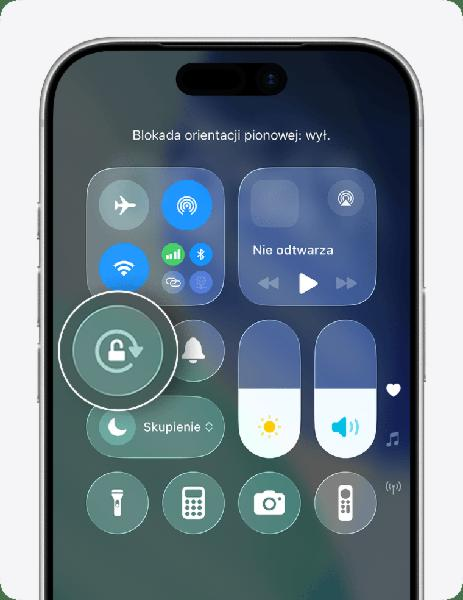
Pionowy układ przydaje mi się podczas czytania długich artykułów i e-booków, pracy z kodem i dokumentami, a także przy projektowaniu plakatów czy infografik. Sprawdza się również na laptopie konwertowalnym używanym w trybie tabletu oraz na zewnętrznym monitorze z funkcją Pivot. Jeśli ekran obróci się przypadkiem, najpierw wypróbowuję skrót odpowiedni dla swojej platformy. Gdy to nie pomaga, zmieniam orientację w ustawieniach lub sprawdzam sterowniki grafiki. Jeśli szukasz podobnych treści, sprawdź, jak bezpłatnie zaktualizować Avasta.
Ciekawostka: pionowa orientacja ekranu pokazuje więcej wierszy tekstu naraz, dlatego często wybierają ją programiści i osoby czytające długie dokumenty.
Obrócony obraz na laptopie: jak znaleźć przyczynę problemu
Gdy ekran laptopa obraca się na bok lub do góry nogami, najpierw sprawdzam, czy zmieniła się orientacja całego obrazu, czy problem występuje tylko w jednej aplikacji. Jeśli przekręcone są pasek zadań, ikony i okna, przyczyną może być skrót klawiszowy, ustawienie systemowe albo sterownik grafiki. Sprawdzam też, czy korzystam z wbudowanego ekranu, czy z monitora zewnętrznego, ponieważ ten drugi może mieć osobne ustawienia. Przy częstym ustawianiu monitora pionowo przydaje się podstawka z funkcją Pivot.
W Windows klikam pulpit prawym przyciskiem myszy i wybieram „Ustawienia ekranu”. Następnie w polu „Orientacja” ustawiam widok poziomy, pionowy lub odwrócony i zatwierdzam wybór, zanim system automatycznie go cofnie. Czasem pomagają też skróty Ctrl+Alt i strzałka: strzałka w górę przywraca standardowy widok, a pozostałe obracają obraz. Jeśli skrót nie działa, producent mógł go wyłączyć. Warto również sprawdzić, czy sterownik karty graficznej wymaga aktualizacji.
Gdy ekran obraca się sam, sprawdź czujnik lub sterownik
Jeśli w menu systemowym nie ma opcji orientacji, zaglądam do panelu sterowania grafiki, na przykład oprogramowania Intel, i sprawdzam aktualność sterownika przeznaczonego dla danego modelu laptopa. W urządzeniu konwertowalnym typu 2w1 kontroluję także blokadę obrotu oraz czujnik położenia: zabrudzony lub źle skalibrowany żyroskop może samoczynnie zmieniać ustawienie ekranu. Na MacBooku szukam opcji obrotu w ustawieniach wyświetlaczy, a na Chromebooku — w sekcji „Wyświetlacze”. Nazwy menu zależą od wersji systemu.
Jeśli obraz wygląda prawidłowo, ale kursor porusza się w nieoczekiwanym kierunku, przyczyną może być obrócony układ współrzędnych, a nie uszkodzona mysz. Sprawdzam wtedy touchpad, podłączam zewnętrzną mysz albo używam klawiszy Tab i strzałek, by dotrzeć do ustawień. Restart może pomóc po aktualizacji sterownika, ale wcześniej zapisuję otwarte pliki. Obrót ekranu ułatwia czytanie długich tekstów, pracę z kodem oraz przeglądanie plakatów i wykresów. Jeśli jednak ekran obrócił się przypadkowo, przywracam widok poziomy i wyłączam skrót, który mógł uruchomić tę zmianę.
Pionowy ekran w pracy: kiedy zmiana orientacji się przydaje
Pionowy ekran ułatwia pracę z treściami, które układają się w długie kolumny. Szczególnie przydaje się w następujących sytuacjach:
- Praca z dokumentami i kodem — ekran mieści więcej wierszy, dlatego rzadziej przewijasz dokumenty i pliki z kodem. To wygodne rozwiązanie dla osób piszących, redagujących i programujących.
- Czytanie i przeglądanie stron — pionowy układ przypomina stronę książki, więc dobrze sprawdza się przy e-bookach, długich artykułach i tekstowych witrynach.
- Projektowanie materiałów portretowych — dzięki pionowemu ekranowi łatwiej przygotujesz i ocenisz plakaty, ulotki, infografiki oraz inne grafiki przeznaczone do wyświetlania lub druku w takim układzie.
- Analiza wykresów i danych — dodatkowa przestrzeń w pionie pomaga czytelniej prezentować wysokie wykresy, tabele i zestawienia, które w układzie poziomym bywają mniej czytelne.
- Laptop konwertowalny i tryb tabletu — zmiana orientacji dopasowuje obraz do sposobu trzymania urządzenia. Niektóre modele automatycznie obracają ekran dzięki czujnikowi położenia, ale możesz wyłączyć tę funkcję za pomocą blokady obrotu.
- Dodatkowy monitor — ustawiony pionowo ekran powiększa przestrzeń roboczą obok głównego wyświetlacza. Aby go obrócić, potrzebujesz podstawy z funkcją Pivot.
- Specjalne zastosowania — pionowy układ przydaje się w niektórych grach retro, a ponadto może ułatwiać korzystanie z urządzenia osobom, którym lepiej odpowiada taka orientacja.
Źródła:
- https://www.morele.net/wiadomosc/jak-obrocic-ekran-w-laptopie-poznaj-najprostsze-metody-ustawienia-ekranu/16807/
- https://rnew.pl/pl/blog/jak-obrocic-ekran-w-laptopie-poradnik-krok-po-kroku-1765884714.html