Gdy gram na komputerze, zawsze pragnę, aby moja wydajność była na najwyższym poziomie. Dlatego przed rozpoczęciem rozgrywki uruchamiam tryb gry w systemie Windows. Skoro jesteśmy przy tym temacie to sprawdź, jak naprawić problemy z HDCP i uniknąć czarnego ekranu. Ta funkcja znacząco poprawia stabilność liczby klatek na sekundę (FPS), co przekłada się na płynniejsze doświadczenia w grze. Co istotne, aktywacja tego trybu nie sprawia trudności, więc warto poświęcić chwilę, aby cieszyć się lepszą jakością rozgrywki.
Aby aktywować tryb gry, wystarczy przejść do ustawień systemowych. Najpierw kliknij ikonę lupy na pasku zadań i wpisz „tryb gry”. Następnie na liście pojawi się opcja „Włącz Tryb Gry. Ustawienia systemowe”, w którą należy kliknąć, a potem aktywować funkcję. Z przeprowadzonych testów wynika, że nawet niewielkie poprawy w stabilności FPS, na przykład 1-3 klatki na sekundę, mogą znacząco wpłynąć na komfort rozgrywki, zwłaszcza w szybkich grach akcji czy strzelankach.
Rewolucyjne zmiany w wydajności gier: Od 2022 roku gracze zyskują dodatkowe klatki dzięki nowym technologiom
Kolejną funkcją, którą warto uwzględnić, jest „Planowanie przyspieszanego sprzętowo procesora GPU”. Po wprowadzeniu tego rozwiązania w 2022 roku wielu graczy zauważyło poprawę wydajności w grach. System działa w taki sposób, że GPU przejmuje część zadań związanych z pamięcią operacyjną, co odciąża procesor. Jeżeli posiadasz kartę graficzną z obsługą sterowników WDDM co najmniej v2.7, zdecydowanie warto tę opcję włączyć, ponieważ może to przyczynić się nawet do kilku dodatkowych klatek na sekundę, co zawsze przydaje się w rozgrywce.
Na koniec, pamiętaj o regularnych aktualizacjach sterowników. Producenci, tacy jak NVIDIA i AMD, często wydają poprawki, które optymalizują wydajność gier. Zerknij na inny artykuł, w którym też była o tym mowa. Chociaż mówimy o niewielkich liczbach klatek, każda poprawa w tej kwestii może znacząco wpłynąć na wrażenia z gry. Nie zapomnij także regularnie zaglądać do ustawień zasilania i wybierać plan „Najwyższa wydajność”, co dodatkowo pomoże w maksymalizacji wydajności Twojego systemu. Dzięki tym prostym krokom mój komputer zawsze jest gotowy na intensywną rozgrywkę!
Jak aktywować kartę graficzną w laptopie i poprawić wydajność w grach
Poniżej przedstawiam kluczowe kroki, które pomogą Ci włączyć kartę graficzną w laptopie, a także zwiększyć liczbę klatek na sekundę (FPS) podczas grania. Każdy z wymienionych punktów dostarczy Ci szczegółowych informacji, dzięki którym skutecznie poprawisz wydajność swojego sprzętu.
-
Włącz Resizable BAR/SAM
Funkcje Resizable BAR (NVIDIA) oraz SAM (AMD) znacznie poprawiają komunikację pomiędzy procesorem a kartą graficzną. Aby je aktywować, uruchom laptopa i wejdź do BIOS-u, przytrzymując odpowiedni klawisz (zazwyczaj DEL, F2 lub F12). W sekcji zaawansowanej znajdź opcję Resizable BAR lub SAM, następnie aktywuj tę funkcję i zapisz zmiany. Pamiętaj, aby upewnić się, że Twoje podzespoły są kompatybilne, na przykład procesor Intel Core 10. generacji lub Ryzen z serii 3000 oraz karty graficzne NVIDIA RTX 30/40 lub AMD RX 5000/6000/7000.
-
Aktywuj XMP w BIOS-ie
Aby w pełni wykorzystać możliwości swojej pamięci RAM, włącz funkcję XMP. Rozpocznij proces, uruchamiając BIOS, przeszukując klawisze podczas startu (DEL, F2, F12). Znajdź opcję XMP, włącz ją, a następnie zapisz zmiany i zrestartuj laptopa. Dzięki temu pamięci RAM zaczną działać z optymalnym taktowaniem, co znacząco wpłynie na wydajność w grach, szczególnie w porównaniu z różnicą między 2666 a 3200 MHz.
-
Włącz Tryb Gry w Windowsie
Tryb Gry pozwala na stabilizację FPS w systemie Windows 10 oraz 11. Aby go uruchomić, kliknij ikonę lupy na pasku zadań i wpisz „tryb gry”. Następnie wybierz „Włącz Tryb Gry. Ustawienia systemowe”, a potem aktywuj funkcję. Dzięki temu zyskasz bardziej stabilne klatki na sekundę, co poprawi komfort grania.
-
Włącz planowanie przyspieszanego sprzętowo procesora GPU
Aby uruchomić tę nową funkcję Windows, przejdź do „Ustawienia”, a następnie do „Ustawienia grafiki”. Szukaj opcji „Hardware-accelerated GPU scheduling” i ją aktywuj. Włączenie planowania sprzętowego zmniejsza obciążenie procesora i poprawia płynność gier, co może znacząco zwiększyć FPS.
-
Wyłącz niepotrzebne aplikacje działające w tle
Programy uruchamiane w tle mogą negatywnie wpływać na wydajność. Naciśnij „Ctrl + Shift + Esc”, aby otworzyć Menedżera Zadań. W zakładce „Uruchamianie” wyłącz aplikacje, które nie są konieczne. Dodatkowo, w „Ustawienia” przejdź do zakładki „Prywatność”, a następnie do „Aplikacje w tle” i wyłącz te, które nie wpływają na Twoją wydajność.
-
Regularnie aktualizuj sterowniki karty graficznej
Producenci kart graficznych, tacy jak NVIDIA i AMD, stale aktualizują swoje sterowniki. Odwiedź stronę producenta i pobierz najnowsze sterowniki dla swojej karty graficznej. Dzięki tym aktualizacjom zyskasz lepszą wydajność w nowoczesnych grach oraz poprawki wszelkich błędów.
Włączanie opcji Resizable BAR dla lepszej komunikacji między podzespołami
W dzisiejszych czasach, kiedy granie staje się coraz bardziej wymagające, warto zwrócić szczególną uwagę na różne opcje, które mogą znacząco poprawić naszą wydajność. Wspomnieliśmy o tym w tym artykule. Jedną z możliwości jest Resizable BAR (Base Address Register), które pozwala procesorowi uzyskać dostęp do pełnej pamięci VRAM karty graficznej. Dzięki temu CPU może efektywniej komunikować się z GPU, co dla graczy oznacza potencjalny wzrost liczby klatek na sekundę w wielu tytułach. Szacuje się, że w niektórych grach możemy zyskać nawet piętnaście procent więcej FPS-ów, szczególnie w rozdzielczości 1080p, gdzie procesor odgrywa kluczową rolę, w przeciwieństwie do 4K.
Nie można jednak zapomnieć, że Resizable BAR nie jest funkcją, z której skorzystają wszyscy. Aby w pełni cieszyć się jej możliwościami, należy posiadać odpowiednie podzespoły. Ważne jest, aby procesor pochodził z serii Intel Core dziesiątej generacji lub AMD Ryzen z trzeciej serii oraz aby karta graficzna należała do rodziny GeForce RTX 30 albo 40 lub Radeon RX 5000, 6000, 7000. Aktywacja tej opcji odbywa się z poziomu BIOS, co może być zniechęcające dla mniej doświadczonych użytkowników. Wszędzie tam, gdzie trzeba wbić się do BIOS-u, znaleźć odpowiednią opcję i ją włączyć, warto mieć na uwadze, że mimo prostoty, nie każdy czuje się na siłach, by podjąć się tego zadania.
Podkręć wydajność swojego komputera i graj jak profesjonalista
Gdy już zdecydujesz się na włączenie Resizable BAR, z pewnością chcesz mieć pewność, że wszystko działa jak należy. W Panelu Sterowania NVIDIA sprawdzisz to w sekcji "Informacje o systemie", gdzie poszukasz opcji „Ze zmianą rozmiaru BAR”. Jeśli obok niej pojawi się "Tak", wiesz, że funkcja działa poprawnie. Alternatywnie, program GPU-Z również pozwoli weryfikować, czy Resizable BAR jest aktywne. Dzięki tej technologii poczujesz się jak prawdziwy mistrz gier, osiągając lepszą wydajność w swoich ulubionych tytułach.
Włączenie Resizable BAR stanowi zatem krok w dobrą stronę dla każdego gracza, który pragnie wydobyć maksimum z swojego sprzętu. Należy podkreślić, że przy odpowiednich zestawach sprzętowych trudno się oprzeć tej możliwości. Jeśli dopiero zaczynasz swoją przygodę z komputerami, to może okazać się dobry punkt wyjścia do nauki o konfiguracji podzespołów. Takie zabiegi, jak włączenie Resizable BAR, mogą znacząco poprawić jakość grania, czyniąc nas bardziej zadowolonymi z zakupionych sprzętów. Róbmy więc wszystko, aby użytkowanie naszych komputerów stało się jeszcze lepsze, przynajmniej w zakresie gier!
Każdy gracz marzy o maksymalnej wydajności w swoich ulubionych tytułach. Resizable BAR może stać się kluczowym elementem w osiągnięciu tego celu.
Ciekawostką jest, że funkcja Resizable BAR może być również wykorzystywana w grach do ładowania tekstur i zasobów z pamięci VRAM w sposób bardziej efektywny, co prowadzi do skrócenia czasów ładowania i płynniejszej rozgrywki, zwłaszcza w otwartych światach.
Jak wykorzystać XMP do maksymalizacji wydajności pamięci RAM
Wykorzystanie pamięci XMP (Extreme Memory Profile) może znacząco wpłynąć na wydajność Twojego komputera, zwłaszcza w kontekście gier oraz aplikacji wymagających dużych zasobów. Poniżej przedstawiam kluczowe kroki, które warto podjąć, aby maksymalnie wykorzystać możliwości Twojej pamięci RAM.
-
Włącz XMP w BIOS-ie
Aktywując profil XMP, zyskujesz możliwość automatycznego dostosowania parametrów pamięci RAM do optymalnych ustawień. Dzięki temu Twoje moduły pamięci mogą działać z maksymalnym taktowaniem. Aby włączyć tę opcję, uruchom komputer i wejdź do BIOS-u, naciskając klawisz DEL, F2 lub F12. Następnie zlokalizuj sekcję dotyczącą pamięci RAM, która zazwyczaj znajduje się pod kategorią "Overclocking" lub "Tweaker". Po włączeniu opcji XMP zapewnisz, że Twoja pamięć będzie pracować na poziomie deklarowanym przez producenta, co w efekcie może przynieść zysk nawet kilku FPS w grach, w zależności od zastosowanego profilu.
-
Sprawdź kompatybilność sprzętową
Zanim aktywujesz XMP, upewnij się, że zarówno Twoja płyta główna, jak i procesor obsługują tę technologię. Obecnie wspierają ją popularne układy Intel (od 10. generacji wzwyż) oraz AMD Ryzen z serii 3000 i nowsze. Dodatkowo sprawdź, czy zainstalowane moduły pamięci RAM są kompatybilne z XMP, ponieważ starsze wersje mogą ograniczać możliwości. Jeśli Twój sprzęt spełnia te wymagania, włączenie XMP może przynieść znaczącą poprawę wydajności w większości gier.
-
Monitoruj efekty po włączeniu XMP
Po aktywacji profilu XMP warto zweryfikować, czy pamięć działa z odpowiednim taktowaniem. Możesz to zrobić przy użyciu narzędzi takich jak CPU-Z, które wyświetli aktualne parametry pamięci. Po wprowadzeniu tych zmian dobrze jest także sprawdzić stabilność systemu, uruchamiając stres testy lub monitorując wydajność w grach. Jeśli zauważysz poprawę, możesz cieszyć się płynniejszą rozgrywką oraz lepszą responsywnością aplikacji.
Znaczenie aktualizacji sterowników karty graficznej w zwiększeniu FPS w grach
Aktualizacja sterowników karty graficznej stanowi kluczowy element, który może znacząco poprawić wydajność gier. Producenci, tacy jak NVIDIA oraz AMD, regularnie udostępniają nowe wersje sterowników dostosowane do najnowszych tytułów. Co ważne, te aktualizacje często wprowadzają różnorodne optymalizacje, które umożliwiają lepszą współpracę sprzętu z oprogramowaniem. Takie zmiany przekładają się na wyższe FPS, lepszą jakość obrazu oraz poprawione wrażenia z rozgrywki. Bez odpowiednich aktualizacji, można stracić nawet dwucyfrowy procent klatek na sekundę, co w dynamicznych grach akcji może zadecydować o wyniku starcia.
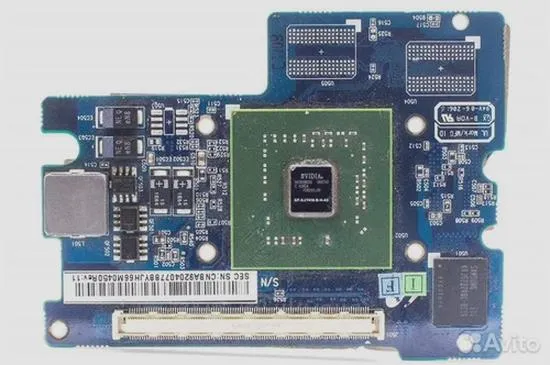
Poza samymi grami, aktualizacje sterowników wprowadzają także innowacje technologiczne, takie jak NVIDIA DLSS czy AMD FSR. Techniki te pozwalają na renderowanie wyższej jakości obrazu w niższych rozdzielczościach, co przyczynia się do zwiększenia liczby klatek na sekundę. Dzięki takim rozwiązaniom, można osiągnąć wyższe FPS w rozdzielczościach 1080p oraz 1440p, co ma istotne znaczenie dla graczy pragnących uzyskać jak najlepsze wrażenia z gry. Z tego względu, aktualizacje sterowników nie powinny być ignorowane; to często szybki oraz prosty sposób na poprawienie wydajności bez potrzeby inwestowania w nowy sprzęt.
Jak aktualizacje sterowników mogą wywindować Twoje FPS i poprawić wrażenia z gier
Warto także podkreślić, że aktualizacje sterowników wpływają nie tylko na wydajność w nowościach rynkowych, ale również korzystnie oddziałują na starsze tytuły. W ostatnich latach wiele gier zyskało na płynności działania dzięki ciągłym poprawkom w oprogramowaniu. Odpowiednie sterowniki mogą zwiększyć liczbę klatek na sekundę o kilka, a czasami nawet o kilkanaście FPS. To sprawia, że rozgrywka staje się bardziej komfortowa oraz konkurencyjna. Regularne sprawdzanie i instalowanie aktualizacji stanowi prosty sposób na maksymalne wykorzystanie potencjału swojego sprzętu.
Nie zapominajmy również o kompatybilności z innymi podzespołami. Dlatego przed przystąpieniem do aktualizacji, warto upewnić się, że wszystkie komponenty sprzętowe również korzystają z najnowszych sterowników oraz aktualizacji. Używanie przestarzałego oprogramowania może prowadzić do nieprzewidzianych problemów z wydajnością lub stabilnością, co ostatecznie ograniczy naszą radość z gry. Dbanie o te wszystkie aspekty pozwala skupić się na rozgrywce, a nie frustrować się technicznymi problemami.
Źródła:
- https://www.telepolis.pl/artykuly/poradniki/jak-poprawic-wydajnosc-komputera-poradnik
- https://www.asus.com/pl/support/faq/1051087/
FAQ - Najczęściej zadawane pytania
Jak mogę włączyć tryb gry w Windowsie, aby poprawić wydajność w grach?Aby aktywować tryb gry, kliknij ikonę lupy na pasku zadań i wpisz „tryb gry”. Następnie wybierz „Włącz Tryb Gry. Ustawienia systemowe” i aktywuj funkcję. Dzięki temu zyskasz bardziej stabilne FPS, co poprawi komfort grania.
Co to jest Resizable BAR i jak go włączyć w laptopie?Resizable BAR to funkcja, która poprawia komunikację między procesorem a kartą graficzną. Aby ją aktywować, uruchom laptopa, wejdź do BIOS-u, znajdź opcję Resizable BAR w sekcji zaawansowanej i ją aktywuj. Pamiętaj, że Twoje podzespoły muszą być kompatybilne.
Dlaczego warto włączyć XMP w BIOS-ie?Włączenie funkcji XMP w BIOS-ie pozwala pamięci RAM pracować z optymalnym taktowaniem. To może przynieść poprawę wydajności w grach, zwiększając liczbę klatek na sekundę.
Jakie są korzyści z aktualizowania sterowników karty graficznej?Aktualizacja sterowników karty graficznej może znacząco poprawić wydajność gier, wprowadzając optymalizacje, które zwiększają FPS oraz poprawiają jakość obrazu. Regularne aktualizacje pozwalają cieszyć się lepszymi wrażeniami z rozgrywki.
Co mogę zrobić, aby optymalizować wydajność podczas grania, wyłączając niepotrzebne aplikacje?Możesz wyłączyć aplikacje działające w tle, otwierając Menedżera Zadań za pomocą „Ctrl + Shift + Esc” i wyłączając niepotrzebne programy w zakładce „Uruchamianie”. Dodatkowo, przejdź do „Ustawienia” w sekcji „Prywatność” i wyłącz aplikacje, które nie wpływają na wydajność.