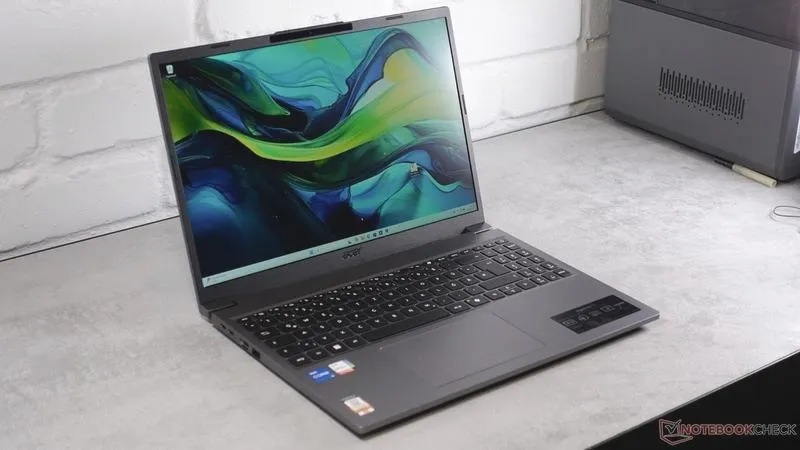
Odpowiednie ustawienia monitora mają ogromny wpływ na komfort pracy, a ich przemyślane dostosowanie poprawia efektywność i minimalizuje zmęczenie oczu. Na początku zwróć uwagę na kluczowe parametry, takie jak rozdzielczość, jasność i kontrast. Idealna rozdzielczość powinna odpowiadać wielkości ekranu. Dla typowego monitora o przekątnej 24 cali rekomenduję 1920x1080 pikseli, co zapewnia dobrą jakość obrazu, zwłaszcza przy pracy z tekstem czy grafiką. Jasność ekranu powinna być jaśniejsza w dobrze oświetlonym pomieszczeniu, co zminimalizuje zmęczenie oczu.
Kluczowym krokiem jest także ustalenie odpowiedniego kontrastu. Optymalny poziom kontrastu wynosi 70-80% maksymalnej wartości, co pomaga uniknąć przesycenia kolorów i sprawia, że tekst staje się bardziej wyraźny oraz łatwiejszy do odczytania. Ważne jest również dostosowanie trybu obrazu do charakteru pracy — na przykład wybierając tryb „Filmowy” lub „Gra” w zależności od zadań. Taki dobór pomoże w lepszej ekspozycji kolorów i detali.
Twoje oczy zasługują na komfort: jak ustawić ekran, aby praca była przyjemnością
Ergonomia stanowi kolejny istotny aspekt ustawienia monitora, aby zminimalizować ryzyko bólu czy napięcia mięśni. Monitora umieść w odległości 50-70 cm od oczu, a górna krawędź ekranu powinna być na wysokości oczu lub nieco poniżej. Kąt nachylenia ekranu powinien wynosić 10-20°, co redukuje odblaski i napięcie szyi. Jeśli to możliwe, rozważ wyposażenie się w monitor zakrzywiony; jego konstrukcja naturalnie dopasowuje się do pola widzenia, poprawiając komfort podczas długotrwałej pracy.
Pamiętaj także o regularnej kalibracji monitora. Dostosowując kolory, jasność i kontrast według własnych potrzeb, stworzysz idealne warunki do pracy. Rekomenduję użycie kolorymetru dla osób zajmujących się grafiką oraz prostych aplikacji kalibracyjnych dla mniej złożonych potrzeb. Dzięki prawidłowym ustawieniom monitora poprawisz jakość obrazu oraz wpływ na swoje samopoczucie i zdrowie oczu podczas pracy przed komputerem.
Jak zwiększyć jasność ekranu laptopa Acer dla lepszego komfortu pracy
Poniżej znajdziesz kluczowe kroki, które pomogą dostosować jasność ekranu w laptopie Acer. Dzięki nim zwiększysz komfort pracy i poprawisz zdrowie oczu. Każdy punkt jest szczegółowo opisany, co ułatwia skuteczną regulację ustawień.
- Użyj klawiszy funkcyjnych: Większość laptopów Acer ma dedykowane klawisze funkcyjne (zazwyczaj F2 i F3) do regulacji jasności. Naciśnij odpowiedni klawisz, aby zwiększyć lub zmniejszyć jasność ekranu. Jeśli funkcje aktywuje klawisz Fn, wciśnij go podczas regulacji.
- Dostosuj jasność w ustawieniach systemu: Kliknij prawym przyciskiem myszy na pulpit w systemie Windows, a następnie wybierz „Ustawienia ekranu”. Znajdź sekcję „Jasność i kolor” i użyj suwaka, aby dostosować jasność według swoich preferencji.
- Włącz tryb nocny: Aktywuj tryb nocny w Windows, by zmniejszyć intensywność niebieskiego światła po zmroku. Wejdź w „Ustawienia”, następnie „System” i „Wyświetlacz”. Włącz opcję „Nocne światło”, ustaw harmonogram i temperaturę barwową.
- Skorzystaj z opcji adaptacyjnej jasności: W sekcji „Ustawienia ekranu” przejdź do „Zaawansowane ustawienia wyświetlania”, aby włączyć adaptacyjne dostosowanie jasności według oświetlenia otoczenia. Ta funkcja automatycznie zmienia jasność ekranu w zależności od warunków oświetleniowych.
- Kalibracja jasności: Użyj specjalnych narzędzi, takich jak kolorymetr, aby precyzyjnie ustawić jasność i kontrast ekranu. Kalibracja zapewnia optymalne parametry wyświetlania, co wpływa na komfort pracy oraz ochronę oczu.
Kalibracja jasności i kontrastu: klucz do lepszego komfortu
Kalibracja jasności i kontrastu monitora to niezbędny krok dla każdego, kto spędza długie godziny przed ekranem. Dostosowanie tych ustawień wpływa nie tylko na jakość wyświetlanego obrazu, ale również na nasz komfort i zdrowie oczu. Zauważyłem, że zmiana jasności z poziomu 60% na 40% zredukowała zmęczenie moich oczu w jasnych pomieszczeniach. Z kolei zbyt niska jasność powodowała dyskomfort i bóle głowy. Dlatego ważne jest, aby parametry monitora odpowiadały warunkom oświetleniowym w otoczeniu.
Oprócz jasności, kluczowy wpływ na jakość obrazu ma także kontrast. Idealny poziom kontrastu oscyluje wokół 60-75%, co poprawia czytelność tekstów i detali w grafice. Osobiście korzystam z różnych trybów obrazu w zależności od wykonywanej pracy. Przy edytowaniu zdjęć wybieram tryb o wysokim kontraście, natomiast podczas czytania dokumentów wolę tryb z niższym kontrastem, aby uniknąć zmęczenia oczu.
Twoje oczy zasługują na komfort: jak prostymi krokami poprawić jakość pracy?
Badania pokazują, że niewłaściwe ustawienia jasności i kontrastu mogą prowadzić do problemów ze wzrokiem, na przykład astygmatyzmu. Warto skorzystać z narzędzi do kalibracji, takich jak kolorymetr, aby uzyskać dokładność ustawień, zwłaszcza w kreatywnych zawodach. Regularne przerwy co około 20 minut są również istotne – skupienie wzroku na odległym obiekcie przez 20 sekund działa korzystnie na nasze oczy.

Aby wydobyć pełnię możliwości monitora, istotne jest również jego ergonomiczne ustawienie. Odległość od ekranu powinna wynosić około 60 cm, a górna krawędź powinna znajdować się na wysokości oczu. To proste dostosowanie znacząco wpływa na komfort pracy na dłuższą metę. Dzięki odpowiedniej kalibracji oraz ergonomicznemu ustawieniu stworzymy idealne warunki do pracy, sprzyjające efektywności i zdrowiu. W końcu lepszy komfort to klucz do wydajności!
Czy wiesz, że niewłaściwe ustawienia jasności i kontrastu mogą prowadzić do tzw. zespołu wzrokowego komputerowego (CVS), objawiającego się bólem oczu, suchością, a nawet problemami z widzeniem? Regularne dostosowywanie tych parametrów może pomóc w zmniejszeniu tych dolegliwości.
Ergonomiczne ustawienie monitora: zmniejszenie zmęczenia oczu i ciała
Ergonomiczne ustawienie monitora wpływa na komfort pracy i zdrowie użytkownika. Warto zwrócić uwagę na kluczowe wskazówki, które pomogą w optymalizacji ustawień monitora, aby zminimalizować zmęczenie oczu oraz ciała.
- Wysokość ekranu – Ustaw monitor tak, by górna krawędź ekranu znajdowała się na wysokości oczu lub nieco poniżej. Takie ustawienie pozwala na naturalne ułożenie szyi i zmniejsza ryzyko napięć mięśniowych oraz bólów karku.
- Odległość od oczu – Utrzymaj monitor w odległości 50–70 cm, co odpowiada długości wyciągniętej ręki. To zapewnia komfortowe czytanie i obniża zmęczenie wzroku, zwłaszcza przy długotrwałej pracy.
- Kąt nachylenia ekranu – Nachyl monitor w dół o 10–20°. Taki kąt redukuje odblaski od okien i sztucznego oświetlenia, wspierając naturalną pozycję głowy oraz zwiększając komfort użytkowania.
- Jasność i kontrast – Dostosuj jasność monitora do oświetlenia w pomieszczeniu; w jasnym otoczeniu ekran powinien być jaśniejszy. Ustaw kontrast w zakresie 70-80% maksymalnej wartości, co poprawi czytelność tekstu oraz wyrazistość obrazów.
- Funkcja Pivot – Rozważ obrót monitora o 90 stopni, szczególnie przy pracy z długimi dokumentami lub kodem. Taka orientacja pionowa zwiększa przestrzeń roboczą i ułatwia przeglądanie treści.
Ustawienia w systemach operacyjnych: jak dostosować ekran w Windows i macOS
Ustawienia ekranu w systemach operacyjnych mają kluczowe znaczenie dla komfortu pracy oraz jakości wyświetlanego obrazu. Dostosowanie tych parametrów w Windows czy macOS może znacząco poprawić wydajność. W końcu, kto nie chciałby, aby jego monitor funkcjonował jak najlepiej?
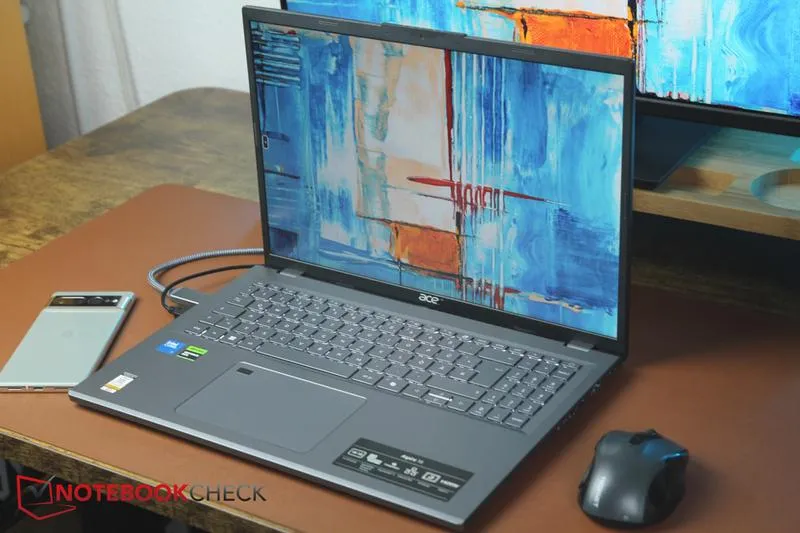
Aby dostosować ustawienia ekranu w Windows, kliknij prawym przyciskiem myszy na pulpicie i wybierz „Ustawienia ekranu”. Jak już krążymy wokół tego tematu to odwiedź artykuł, aby dowiedzieć się, jak usunąć AVG Secure Search. Znajdziesz tam wszystkie potrzebne opcje: rozdzielczość, jasność oraz częstotliwość odświeżania. Wybierz zalecaną rozdzielczość matrycy, aby cieszyć się najlepszą jakością obrazu.
Użytkownicy macOS mają intuicyjny zestaw narzędzi do dostosowywania ustawień. Kliknij ikonę Apple w lewym górnym rogu ekranu, przejdź do „Preferencji systemowych” i wybierz „Monitory”. W tym miejscu możesz łatwo zmieniać rozdzielczość oraz profile kolorów.
Wybór optymalnych ustawień jasności i koloru
Jasność monitora wpływa na komfort pracy. W Windows dostosujesz jasność za pomocą suwaka w ustawieniach ekranu. Pamiętaj, że w jasnych pomieszczeniach monitor powinien być jaśniejszy, a w ciemniejszych – przyciemniony, aby nie męczyć wzroku. W macOS również skorzystasz z suwaka lub klawiszy funkcyjnych.
Kolory to kolejny ważny parametr. Zarówno w Windows, jak i macOS masz możliwość skonfigurowania profili kolorów. Kalibracja monitora jest szczególnie zalecana, jeśli zajmujesz się grafiką. W Windows wybierz „Kalibruj kolor” w sekcji „Ustawienia zaawansowane wyświetlania”, a w macOS kliknij „Kalibruj...” w zakładce „Kolor”. Dzięki temu kolory, które widzisz, będą bardziej zbliżone do rzeczywistych.
Częstotliwość odświeżania monitora w Windows zmienisz w „Ustawieniach zaawansowanych wyświetlania”, wybierając odpowiednią wartość, np. Jak już jesteśmy w temacie, odkryj szybkie metody łączenia laptopów i przesyłania plików. 60Hz czy 144Hz. W macOS funkcję tę znajdziesz w zakładce „Monitory”. Wyższa częstotliwość odświeżania poprawia płynność obrazu, co ma duże znaczenie w grach lub edycji wideo.

Obie platformy oferują też funkcję redukcji niebieskiego światła, pomocną głównie wieczorem. W Windows włącz „Nocne światło”, a w macOS skorzystaj z opcji „Night Shift”. Dzięki tym ustawieniom wzrok będzie bardziej komfortowy po długim czasie spędzonym przed ekranem.
Pamiętaj o regularnych przerwach! Zasada 20-20-20, polegająca na tym, żeby co 20 minut spojrzeć na obiekt oddalony o 20 stóp (około 6 metrów) przez 20 sekund, pozwala zredukować zmęczenie oczu. Mam nadzieję, że te wskazówki pomogą Ci uzyskać idealne ustawienia monitora, co uczyni pracę bardziej komfortową i przyjemną!
Czy wiesz, że ustawienie jasności ekranu na poziomie zbliżonym do oświetlenia otoczenia może pomóc w zmniejszeniu zmęczenia oczu o nawet 30%? Idealne dopasowanie jasności do warunków oświetleniowych znacznie wpływa na komfort pracy!
Najczęściej zadawane pytania (FAQ)
Jakie klawisze funkcyjne należy użyć do regulacji jasności ekranu w laptopie Acer?Większość laptopów Acer ma dedykowane klawisze funkcyjne, zazwyczaj F2 i F3, do regulacji jasności. Naciśnij odpowiedni klawisz, aby zwiększyć lub zmniejszyć jasność ekranu.
Jak można dostosować jasność ekranu w ustawieniach systemu Windows?Kliknij prawym przyciskiem myszy na pulpit, wybierz „Ustawienia ekranu”, a następnie znajdź sekcję „Jasność i kolor” i użyj suwaka, aby dostosować jasność według swoich preferencji.
Co to jest tryb nocny i jak go włączyć w systemie Windows?Tryb nocny zmniejsza intensywność niebieskiego światła po zmroku. Można go włączyć w „Ustawieniach”, następnie w „System” i „Wyświetlacz”, aktywując opcję „Nocne światło”.
Dlaczego kalibracja jasności jest ważna?Kalibracja jasności pomaga ustawić optymalne parametry wyświetlania, co wpływa na komfort pracy oraz ochronę oczu, zwłaszcza dla osób spędzających długie godziny przed ekranem.
Jakie są kluczowe zasady ergonomicznego ustawienia monitora?Monitor należy ustawić w odległości 50-70 cm od oczu, górna krawędź ekranu powinna być na wysokości oczu, a kąt nachylenia powinien wynosić 10-20°, co redukuje odblaski i napięcie szyi.