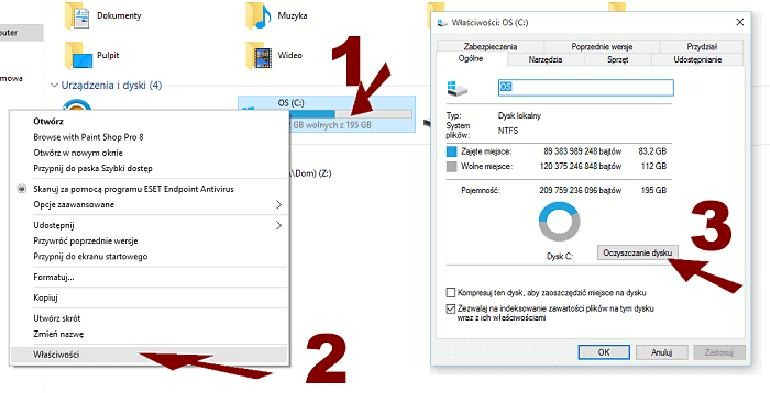
Optymalizacja ustawień systemu operacyjnego dla lepszego dźwięku stanowi ważny temat, który może znacząco poprawić jakość naszych audio doświadczeń. Kiedy zauważam, że dźwięk nie brzmi tak, jak powinien, pierwszym krokiem staje się sprawdzenie ustawień w systemie Windows. Jeśli ciekawi cię ta tematyka, sprawdź skuteczne sposoby na wyłączenie antywirusów w swoim systemie. Udaję się do sekcji Dźwięk, gdzie znajduję opcje zarówno dla urządzeń wyjściowych, jak i wejściowych. Często mikrofon ustawiony jest na zbyt niski poziom głośności. Również warto zwrócić uwagę na to, czy nie mamy aktywnej automatycznej regulacji głośności, która potrafi nas zaskoczyć swoimi efektami.
Oprócz ogólnych ustawień systemowych, nie można zapominać o oprogramowaniu, z którego korzystamy. Programy takie jak Skype czy Zoom również umożliwiają dostosowywanie głośności dźwięku. Sprawdzam, czy przypadkiem nie jest włączona funkcja automatycznego dostosowywania głośności mikrofonu, ponieważ to niejednokrotnie prowadzi do sytuacji, w której podczas rozmowy mój głos jest ściszany w niewłaściwych momentach. Ponadto, nie zapominajmy o dodatkowym oprogramowaniu, które może posiadać swoje własne ustawienia, wpływające na dźwięk.
Ustawienia mikrofonu mają kluczowe znaczenie dla jakości dźwięku
Jednym z mniej oczywistych grzechów może okazać się ustawienie mikrofonu w komunikatorze. Często zdajemy się zapominać, że mikrofon również może potrzebować indywidualnej konfiguracji. Warto przetestować, jak działa mikrofon w realnych warunkach, najlepiej na spokojnym kanale, próbując ustawić głośność na maksimum. Kiedy podczas rozmowy ktoś nadal szumi, warto poprosić znajomych, aby również sprawdzili swoje ustawienia — być może to nie nasz mikrofon, a ich głośniki szwankują. A skoro o tym mowa, odwiedź artykuł, aby dowiedzieć się, jak usunąć AVG Secure Search i przywrócić ustawienia przeglądarki.
Nie można również zignorować wpływu technologii redukcji szumów, które w niektórych aplikacjach potrafią skutecznie obniżyć jakość dźwięku. Takie opcje brzmią świetnie w teorii, jednak w praktyce często przynoszą odwrotny skutek. Zainwestowanie w sprzęt audio, na przykład dobre słuchawki z mikrofonem, może okazać się kluczowym krokiem w stronę lepszej jakości dźwięku. W moim przypadku przeszło mi to przez myśl, gdy zacząłem korzystać z zestawu słuchawkowego, który nie tylko poprawił jakość dźwięku, ale także komfort rozmów podczas długich godzin pracy czy grania.
Jak zwiększyć głośność dźwięku w laptopie? Proste rady
Jeśli myślisz o podgłośnieniu dźwięku w swoim laptopie, to dobrze trafiłeś. W tym artykule znajdziesz praktyczne wskazówki, które pomogą ci uzyskać lepszą jakość dźwięku. Oto kilka prostych trików, dzięki którym będziesz mógł cieszyć się głośniejszym i bardziej wyraźnym brzmieniem.
- Sprawdzanie ustawień dźwięku w systemie - Na początku warto udać się do ustawień dźwięku w swoim systemie operacyjnym. W przypadku Windows, należy przejść do Panelu sterowania, a następnie do zakładki Dźwięk. Upewnij się, że poziom głośności dla urządzenia wyjściowego (głośników lub słuchawek) osiąga maksimum. Dodatkowo, zwróć uwagę na to, czy przypadkowo nie aktywowałeś trybu wyciszenia.
- Aktualizowanie sterowników audio - Niekiedy problem z niską głośnością bierze się z przestarzałych lub uszkodzonych sterowników dźwięku. Zrób przegląd dostępnych aktualizacji dla karty dźwiękowej. Możesz to łatwo zrobić za pomocą Menedżera urządzeń w Windows, wybierając odpowiednią kartę dźwiękową i klikając opcję aktualizacji sterowników.
- Używanie programów poprawiających dźwięk - Warto także zainstalować aplikacje i oprogramowanie, które umożliwiają poprawę jakości dźwięku. Programy takie jak Equalizer APO lub VLC Media Player pozwalają dostosować i wzmocnić dźwięk. Zachęcam cię do eksperymentowania z różnymi ustawieniami, aby znaleźć to, co idealnie odpowiada twoim preferencjom.
- Ustawienia w aplikacjach - Niekiedy to aplikacje, takie jak odtwarzacze multimedialne lub komunikatory, mają swoje własne ustawienia głośności. Upewnij się, że poziom głośności w tych programach sięga maksimum. Często zdarza się, że w aplikacjach takich jak Skype czy Zoom znajdują się opcje automatycznego dostosowywania głośności, które mogą niepotrzebnie obniżać intensywność twojego dźwięku.
| Temat | Opis |
|---|---|
| Sprawdzenie ustawień dźwięku w systemie | Upewnij się, że dźwięk jest odpowiednio skonfigurowany w sekcji Dźwięk systemu Windows oraz sprawdź poziomy głośności dla urządzeń wyjściowych i wejściowych. |
| Ustawienia mikrofonu | Sprawdź, czy mikrofon nie jest ustawiony na zbyt niski poziom głośności oraz czy nie ma aktywnej automatycznej regulacji głośności. |
| Ustawienia programów | Skontroluj głośność dźwięku w oprogramowaniu, takim jak Skype czy Zoom, oraz wyłącz automatyczne dostosowywanie głośności mikrofonu, jeśli jest włączone. |
| Testowanie mikrofonu | Przetestuj mikrofon w różnych warunkach, najlepiej na spokojnym kanale, i dostosuj jego głośność na maksimum. |
| Redukcja szumów | Sprawdź wpływ technologii redukcji szumów w aplikacjach, ponieważ mogą one obniżać jakość dźwięku. |
| Inwestycja w sprzęt audio | Rozważ zakup lepszych słuchawek z mikrofonem, które mogą poprawić jakość dźwięku i komfort rozmów. |
Technologie usuwania szumów a jakość głośności

W dzisiejszych czasach wiele osób korzysta z technologii usuwania szumów, szczególnie w kontekście rozmów wideo i audio. Jako osoba, która spędza sporo czasu na wideokonferencjach, z pewnością doceniam wagę utrzymania odpowiedniej jakości dźwięku. Często napotykam sytuacje, w których drugi uczestnik rozmowy nie brzmi tak, jakby mógł, a to czasami wynika z automatycznych ustawień mikrofonu, które ingerują w poziom głośności. Dzięki różnym algorytmom, wykluczającym tło dźwiękowe, możemy uzyskać czysty i wyraźny przekaz, chociaż czasem prowadzi to do niezamierzonych skutków, takich jak nadmierne cichnięcie głosu.

Uwielbiam technologie, które poprawiają jakość dźwięku, ale czasami kłopoty zaczynają się, gdy szumy tła usuwane są kosztem głośności. Zdarza mi się zauważyć, że mikrofon podczas nagrywania rozmowy automatycznie dostosowuje głośność, co negatywnie wpływa na słyszalność mojego głosu. Może to wynikać zbyt czułego algorytmu, który reaguje nawet na delikatne dźwięki otoczenia. Dlatego warto sprawdzić ustawienia mikrofonu, zarówno w systemie, jak i w aplikacjach komunikacyjnych, ponieważ nawet najmniejsze zmiany mogą mieć duży wpływ.
Rola algorytmów w automatycznej regulacji głośności jest kluczowa
Muszę przyznać, że znalezienie równowagi pomiędzy usuwaniem szumów a odpowiednią jakością głośności stanowi pewne wyzwanie. Myślę, że warto eksperymentować z różnymi opcjami, na przykład ustawiając głośność mikrofonu na maksimum lub wyłączając automatyczne regulacje. Każda aplikacja ma swoje unikalne podejście do przetwarzania dźwięku, dlatego staram się być czujny i dostosowywać ustawienia w zależności od kontekstu. W końcu nic nie jest gorsze niż sytuacja, w której moi rozmówcy nie mogą mnie usłyszeć z powodu przegrzewającego się sprzętu podczas eliminacji szumów.
Ostatecznie, mimo że technologia usuwania szumów może znacząco poprawić jakość dźwięku, kluczowe pozostaje znalezienie harmonii między czystością a głośnością. Często największa poprawa jakości dźwięku idzie w parze z odpowiednimi ustawieniami i świadomym zarządzaniem dźwiękiem. Warto poświęcić trochę czasu na dostosowanie wszystkiego tak, aby nasze rozmowy były przyjemne nie tylko dla nas, ale również dla naszych rozmówców. W końcu każdy z nas pragnie być dobrze słyszany i rozumiany w każdej sytuacji!
Ciekawostką jest to, że niektóre aplikacje do komunikacji wideo oferują funkcję "wzmocnienia głosu", która automatycznie zwiększa głośność mowy podczas rozmowy, eliminując jednocześnie tło dźwiękowe. Dzięki temu użytkownicy mogą być lepiej słyszani, nawet w hałaśliwym otoczeniu, co pozwala na klarowniejszą komunikację.
Mikrofon zewnętrzny - klucz do głośniejszych rozmów?
W poniższej liście zaprezentowano kluczowe wskazówki, które pomogą Ci w korzystaniu z mikrofonu zewnętrznego oraz poprawią jakość dźwięku podczas rozmów. Każdy z tych punktów wnosi coś cennego, co może pomóc w rozwiązaniu problemów z cichym nagrywaniem dźwięku, a ponadto zapewni lepsze doświadczenia w komunikacji audio i wideo.
- Sprawdź ustawienia systemu operacyjnego: Na początek zajrzyj do ustawień dźwięku w systemie Windows. W menu "Ustawienia" wybierz "System", a następnie "Dźwięk". Upewnij się, że poziom głośności mikrofonu znajduje się na maksymalnym poziomie, ponieważ często problemy z cichym dźwiękiem wynikają z domyślnych ustawień, które bywają zbyt niskie.
- Fizyczne kontrole na mikrofonie: Niektóre mikrofony zewnętrzne wyposażone są w fizyczne pokrętła do regulacji głośności lub funkcję wyciszenia (mute). Sprawdź, czy mikrofon nie jest wyciszony oraz czy poziom głośności jest ustawiony w sposób odpowiedni. Czasami drobny ruch pokrętłem wystarcza, by znacznie poprawić jakość dźwięku.
- Konfiguracja w aplikacjach komunikacyjnych: Programy takie jak Skype czy WhatsApp posiadają własne ustawienia głośności mikrofonu, dlatego warto je sprawdzić. Często wystarczy zrezygnować z aktywnej opcji automatycznej regulacji głośności, ponieważ może ona powodować problemy. Ustaw mikrofon na maksymalną głośność, a następnie przetestuj, czy jakość dźwięku się poprawiła.
- Zwróć uwagę na otoczenie: Hałas w tle oraz nieodpowiednie manipulowanie mikrofonem podczas rozmowy mogą obniżać głośność. Dlatego staraj się rozmawiać w cichym środowisku i unikaj stukania lub pukania w mikrofon. Pamiętaj, że technologie redukcji szumów mogą zareagować na te dźwięki i tym samym zmniejszyć jego głośność.
- Testuj dodatkowe oprogramowanie: Rekomenduję także sprawdzenie oprogramowania dostarczonego przez producenta mikrofonu. Często oferuje ono zaawansowane funkcje regulacji głośności oraz dodatkowe ustawienia, które mogą znacząco wpłynąć na jakość nagrywanego dźwięku. Aplikacje takie jak Lenovo Vantage oferują możliwości zarządzania mikrofonem, które zdecydowanie warto przetestować.
Słuchawki z mikrofonem - na co zwrócić uwagę przy zakupie?
Zakup słuchawek z mikrofonem obejmuje nie tylko kwestie estetyczne, lecz także funkcjonalność. Wybierając idealny model, warto zwrócić uwagę na kilka kluczowych aspektów, które z pewnością wpłyną na komfort użytkowania oraz jakość dźwięku. Poniżej przedstawię szczegółowe punkty, które pomogą Ci podjąć najlepszą decyzję.
- Typ mikrofonu: Na początku zastanów się, czy bardziej odpowiada Ci mikrofon wbudowany w słuchawki, czy może wolisz mikrofon zewnętrzny. Mikrofony wbudowane zapewniają wygodę i kompaktowość, natomiast zewnętrzne często charakteryzują się lepszą jakością dźwięku. Wybieraj mikrofon dostosowany do swoich potrzeb; na przykład, jeśli będziesz używać słuchawek w głośnym otoczeniu, z pewnością warto rozważyć mikrofon z funkcją redukcji szumów.
- Jakość dźwięku: Przed dokonaniem zakupu koniecznie przetestuj jakość dźwięku. Posłuchaj, jak brzmią Twoje ulubione utwory oraz spróbuj nagrać krótką wiadomość głosową. Zwróć szczególną uwagę na pełnię dźwięku i czystość głosu. Warto także zaczerpnąć opinii innych użytkowników na temat jakości dźwięku i mikrofonu, aby uniknąć rozczarowań.
- Ergonomia i komfort noszenia: Wybór słuchawek, które zapewniają komfort podczas noszenia, jest niezwykle istotny, zwłaszcza jeśli planujesz długie sesje użytkowania. Upewnij się, że pałąk oraz nauszniki są odpowiednio wyściełane i regulowane. Zwróć uwagę na to, czy słuchawki dobrze przylegają, ale nie uciskają ucha, co może prowadzić do dyskomfortu po kilku godzinach użytkowania.
- Łączność: Rozważ, czy preferujesz słuchawki przewodowe, czy może bezprzewodowe. Słuchawki bezprzewodowe oferują większą swobodę ruchów, ale pamiętaj, aby sprawdzić, czy bateria ma długi czas działania oraz krótki czas ładowania. Z kolei słuchawki przewodowe mogą zapewnić bardziej stabilne połączenie i lepszą jakość dźwięku, więc rozważ tę opcję, zwłaszcza jeśli planujesz intensywne korzystanie z mikrofonu do nagrywania.
- Technologia i funkcje dodatkowe: Zdecydowanie warto sprawdzić, jakie dodatkowe opcje oferują słuchawki. Niektóre modele mają wbudowane funkcje eliminacji szumów, co znacząco poprawia jakość rozmów. Inne mogą posiadać dedykowane przyciski do regulacji głośności, włączania/wyłączania mikrofonu oraz aktywacji asystentów głosowych. Takie funkcje z pewnością zwiększą komfort użytkowania.
Najczęstsze pytania (FAQ)
Jak sprawdzić ustawienia dźwięku w systemie Windows?Aby sprawdzić ustawienia dźwięku w systemie Windows, należy przejść do Panelu sterowania i wybrać zakładkę Dźwięk. Upewnij się, że poziom głośności dla urządzenia wyjściowego osiąga maksimum i nie jest aktywowany tryb wyciszenia.
Czy oprogramowanie może wpływać na jakość dźwięku laptopa?Tak, oprogramowanie takie jak Skype czy Zoom ma swoje własne ustawienia głośności, które mogą wpływać na jakość dźwięku. Ważne jest, aby sprawdzić, czy nie jest włączona funkcja automatycznego dostosowywania głośności mikrofonu, ponieważ może to powodować problemy z dźwiękiem.
Co zrobić, gdy mikrofon nie działa prawidłowo?Należy przetestować mikrofon w spokojnym środowisku, aby sprawdzić jego działanie. Jeśli nadal pojawiają się problemy, warto poprosić znajomych, aby sprawdzili swoje ustawienia, ponieważ może to być problem z ich sprzętem, a nie z Twoim mikrofonem.
Jakie są zalety korzystania z lepszego sprzętu audio?Inwestycja w lepsze słuchawki z mikrofonem może znacząco poprawić jakość dźwięku oraz komfort rozmów. Dobrej jakości sprzęt umożliwia lepszą komunikację, co jest szczególnie istotne podczas długotrwałych sesji rozmów.
Dlaczego warto aktualizować sterowniki audio?Aktualizowanie sterowników audio jest kluczowe, ponieważ przestarzałe lub uszkodzone sterowniki mogą prowadzić do problemów z jakością dźwięku. Użyj Menedżera urządzeń w Windows, aby sprawdzić dostępne aktualizacje dla karty dźwiękowej i zaktualizować sterowniki.