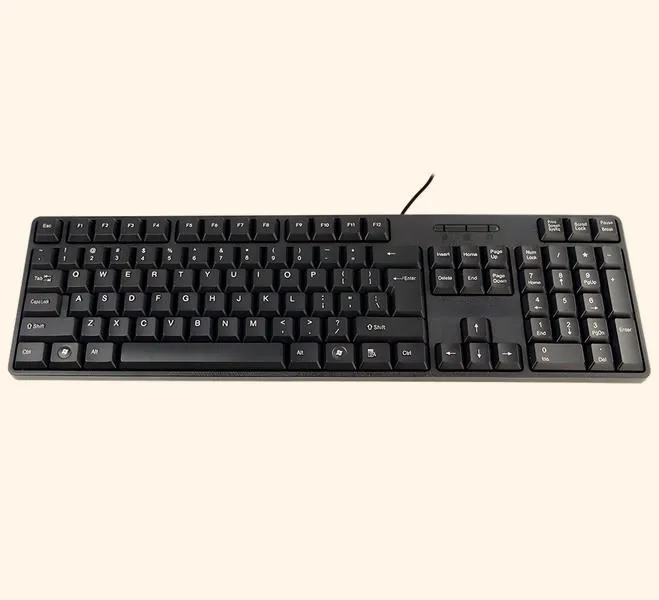
W dzisiejszym świecie, gdzie komunikacja online dominuje, umiejętność szybkiego pisania nabiera niezwykłego znaczenia. Dzięki różnorodnym skrótom możemy zaoszczędzić zarówno czas, jak i nerwy. Osobiście chętnie korzystam z wielu z nich, a niektóre z nich stały się wręcz moimi ulubionymi. Na przykład, stosuję skróty takie jak "np." oznaczający "na przykład" czy "itd." dla "i tak dalej". To prawdziwe niezbędniki w codziennej pisarskiej działalności. Według badań, wykorzystywanie skrótów może zwiększyć naszą wydajność pisania aż o 30%!
- Umiejętność szybkiego pisania jest kluczowa w dzisiejszej komunikacji online.
- Skróty klawiaturowe mogą zwiększyć wydajność pisania nawet o 30%.
- Użycie układu klawiatury "Polski (programisty)" ułatwia wpisywanie polskich znaków, w tym litery "ź".
- Kody Alt (np. Alt + 378 dla "ź") pozwalają na wprowadzenie polskich znaków na laptopach z numeryczną klawiaturą.
- Możliwość użycia klawiatury ekranowej jako alternatywy w przypadku problemów z fizyczną klawiaturą.
- Kopiowanie i wklejanie liter z notatnika jako szybka metoda na uzyskanie polskich znaków, gdy inne sposoby zawiodą.
- Regularne sprawdzanie ustawień języka klawiatury jest ważne, aby uniknąć frustracji podczas pisania.
Gdy piszę dłuższe teksty, nie mogę sobie wyobrazić życia bez skrótu "czyli", który w moich notatkach pojawia się jako "czyl.". Takie małe triki niesamowicie pomagają mi utrzymać płynność myśli i nie przerywać kreatywnego przepływu. Ciekawostką jest to, że niektórzy profesjonaliści potrafią zredukować czas pisania maili przy pomocy kilku prostych skrótów. Szacuje się, że dla wielu osób taka możliwość daje cenne, dodatkowe 15 minut dziennie! Kto by pomyślał, że tak drobne detale mają tak ogromny wpływ na naszą produktywność.
Jak zaoszczędzić 75% czasu na pisanie dzięki skrótom w programach biurowych
Użytkownicy programów takich jak Microsoft Word czy Google Docs z pewnością cenią wbudowane funkcje autokorekty, które znacznie ułatwiają codzienne życie. Możemy na przykład ustawić skróty dla długich fraz, które często wykorzystujemy. Wystarczy wpisać kilka liter, a program podpowie całą frazę. Takie rozwiązania wydają się bajecznie proste, a w praktyce naprawdę przynoszą dużą oszczędność czasu. Statystyki wskazują, że użytkownicy dostosowują swoje skróty w 75% przypadków, co wyraźnie potwierdza ich popularność i użyteczność. Pamiętam moment, gdy ustawiłem skrót na "Dzięki za wiadomość", co znacznie przyspieszyło moje odpowiedzi.
Oczywiście, nie można zapomnieć o skrótach na platformach społecznościowych. Tam krótkie formy ratują przed przekroczeniem limitu znaków. Kiedy tworzysz posty na Twitterze czy Instagramie, znajomość skrótów takich jak "OMG" (Oh My God) lub "BRB" (Be Right Back) staje się wręcz niezbędna. Interesujące jest to, że ich zrozumienie tworzy niemal uniwersalny język przekraczający granice. W końcu, kto nie chciałby nadążać za najnowszymi trendami? Na przestrzeni lat nauczyłem się, że warto czasami skracać, ale nigdy nie można zapominać o wartości treści, którą przekazujemy. To właśnie ona pozostaje kluczowa w każdej komunikacji.
Jak poprawnie wpisać literę ź na klawiaturze laptopa?
W poniższej liście znajdziesz szczegółową instrukcję, jak wpisać literę ź korzystając z dostępnych na laptopie skrótów oraz ustawień. Przedstawione punkty ułatwią Ci szybki i prosty dostęp do tej litery, niezależnie od używanego systemu operacyjnego czy układu klawiatury.
-
Użycie klawiatury z układem polskim (programisty)
Gdy masz ustawiony układ klawiatury polski (programisty), wystarczy, że naciśniesz klawisz Shift oraz W (skrót: Shift + W). Ten sposób najlepiej sprawdzi się dla użytkowników piszących w języku polskim, ponieważ jest niezwykle prosty i intuicyjny. -
Zmiana układu klawiatury na polski
Jeśli twój układ klawiatury nie jest polski, możesz go łatwo dodać w systemie Windows. Wystarczy, że przejdziesz do Ustawienia > Czas i język > Język. Następnie dodaj język polski i wybierz opcję Układ klawiatury. Wybierz Polski (programisty), aby uzyskać dostęp do litery ź oraz pozostałych polskich znaków. -
Użycie alt + kod na numerycznej klawiaturze
W przypadku laptopów z numeryczną klawiaturą, należy przytrzymać klawisz Alt, a potem wpisać kod 378 na numerycznej klawiaturze. Po zwolnieniu klawisza Alt, na ekranie pojawi się litera ź, co sprawi, że łatwo ją wpiszesz.
| Metoda | Opis | System Operacyjny | Skrót | Dane o klawiaturze | Dodatkowe uwagi |
|---|---|---|---|---|---|
| Polski programista | Podstawowy układ klawiatury w Polsce z polskimi literami | Windows, macOS, Linux | Alt + Z (ż), Alt + X (ź) | Układ operacyjny z ustawieniami PL | Najwygodniejszy układ dla polskich znaków |
| Ustawienia klawiatury | Zmiana języka klawiatury na polski | Windows 10/11 | Windows + Spacja | Wieloletnie urzędowanie, zabranie układów nieużywanych | Sprawdź czy język to POL lub PL |
| Kody Alt | Wprowadzanie poprzez numeryczne kody | Windows | Alt + 378 (ź), Alt + 377 (Ź) | Aktywna klawiatura numeryczna | Może być problematyczne na laptopach |
| Kopiuj-wklej | Wkładać znaki z notatnika lub innego źródła | Każdy system | - | Brak wymagań dotyczących układu | Idealne w zablokowanych systemach |
| Klawiatura ekranowa | Używanie wirtualnej klawiatury | Windows | - | Obecność w systemie operacyjnym | Testowanie fizycznej klawiatury |
| Ustawienia Języka na urządzeniach mobilnych | Dodanie polskiego języka do klawiatury | Android, iOS | - | Konfiguracja w odpowiednich ustawieniach | Automatyczna autokorekta |
| Komendy Unicode | Użycie kodów Unicode do liter | Windows | U+017C (ź), U+017B (Ź) | Wspierany przez edytory tekstu | Rzadko używane, przydatne w kodowaniu |
| Problem z ilością polskich znaków | Ustalenie niewłaściwego układu klawiatury | Windows, macOS, Linux | Alt + Shift | Przypadkowe przełączenie języka | Sprawdzenie działania w Notatniku |
Rozwiązywanie problemów z klawiaturą laptopa
Rozwiązywanie problemów z klawiaturą laptopa, szczególnie gdy pojawia się potrzeba wpisania polskich znaków, często powoduje frustrację. W moim przypadku, podczas pisania w dokumentach czy wiadomościach, regularnie miałem problem z wpisaniem „ź” lub „ż”. Warto zawsze na początku sprawdzić, czy polski układ klawiatury jest odpowiednio ustawiony. Wykonanie tego kroku w systemie Windows polega na kliknięciu oznaczenia języka na pasku zadań oraz upewnieniu się, że wybrany został „Polski programisty”. Skoro o tym mowa to odwiedź artykuł i odkryj, jak łatwo zmienić język w Excelu. Gdy korzystam z angielskiego układu, muszę pamiętać, że niektóre skróty związane z Alt mogą nie działać poprawnie.
Jeżeli skróty w dalszym ciągu nie działają, przyjrzenie się innym potencjalnym przyczynom może okazać się pomocne. Na przykład, gdy w jednej aplikacji mogłem wpisać „ż” bez najmniejszych problemów, natomiast w innej litera ta nie reagowała, zwykle ustawienia aktywne w danym programie są przyczyną kłopotów. Po więcej informacji zapraszam do tego posta. Czasami konkretne oprogramowanie może przechwytywać klawisze i w ten sposób uniemożliwiać wpisywanie polskich znaków. W takich wypadkach warto przeprowadzić prosty test – wystarczy otworzyć Notatnik i sprawdzić, czy problem ustąpił. Jeśli w Notatniku „ż” działa, istnieje duża szansa, że problem leży w ustawieniach używanego programu.
Należy również rozważyć inne rozwiązania, które mogą się okazać przydatne. Jeżeli nie mogę odnaleźć „ź” w żadnej aplikacji, pomocna może być klawiatura ekranowa w Windows. To intuicyjne narzędzie umożliwia testowanie wszystkich klawiszy i sprawdzenie, czy sprzęt działa poprawnie. W skrajnych sytuacjach warto skorzystać z kopiowania i wklejania już istniejących liter z dokumentu. Choć nie jest to idealne rozwiązanie, mimo wszystko może uratować sytuację w momencie kryzysu. Wpisywanie polskich znaków nie musi więc stanowić problemu, a znajomość kilku prostych trików zdecydowanie ułatwia codzienną pracę.
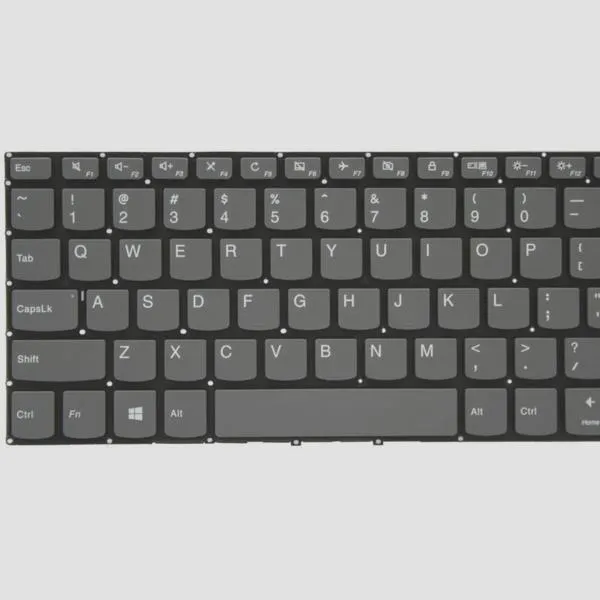
Ciekawostką może być to, że na niektórych laptopach klawiatura może mieć różne skróty do wpisywania polskich znaków w zależności od producenta. Dla przykładu, na laptopach marki Lenovo, klawisz Alt może działać inaczej niż w urządzeniach Dell czy HP, co czasami prowadzi do zamieszania podczas pisania. Warto więc sprawdzić dokumentację swojego laptopa lub strony wsparcia technicznego, aby poznać specyfikę swojego modelu.
Jak dostosować ustawienia klawiatury w systemie Windows
Dostosowywanie ustawień klawiatury w systemie Windows może wydawać się skomplikowane, ale w rzeczywistości jest to prostsze, niż można by sądzić. Na przykład, kiedy zauważasz, że na klawiaturze zamiast polskich znaków pojawiają się dziwne symbole, wystarczy czasami zmienić układ klawiatury. Skoro zahaczyliśmy o ten temat to poznaj sposoby na efektywny podział sekcji w Wordzie. W Windows 10 i 11 możesz zrobić to w kilku krokach. Najpierw kliknij ikonę języka na pasku zadań, zazwyczaj znajdującą się po prawej stronie obok zegara. Jeśli na liście widzisz „PL”, oznaczające język polski, to świetnie! W przeciwnym razie przejdź do Ustawień, następnie wybierz „Czas i język”, a potem „Język i region”. Tam znajdziesz możliwość dodania układu klawiatury. Najlepiej wybrać „Polski (programisty)”, który jest najbardziej praktyczny dla osób piszących w naszym języku.
Podobnie, zmiana układu klawiatury w Windows 7 czy 8 jest łatwa, mimo że trzeba poruszać się po tradycyjnym panelu sterowania. Podrzucam link do posta, w którym była mowa o podobnym zagadnieniu. Po wejściu w „Region i język” wystarczy dodać „Polski programisty” do aktywnych układów. Gdy zauważysz problem z klawiszem „Z”, który przestaje działać i zamiast „Ż” pojawia się inny znak, najprawdopodobniej wynika to z nieodpowiedniego układu klawiatury. Aby uniknąć takich sytuacji, dobrze jest zostawić tylko ten układ, którego naprawdę używasz. Skróty do zmiany języka warto ustawić na Windows + Spacja lub Alt + Shift — wybierz, co bardziej Ci odpowiada.
Jak sprawić, aby pisanie po polsku na urządzeniach mobilnych stało się łatwiejsze i szybsze dzięki klawiaturze?
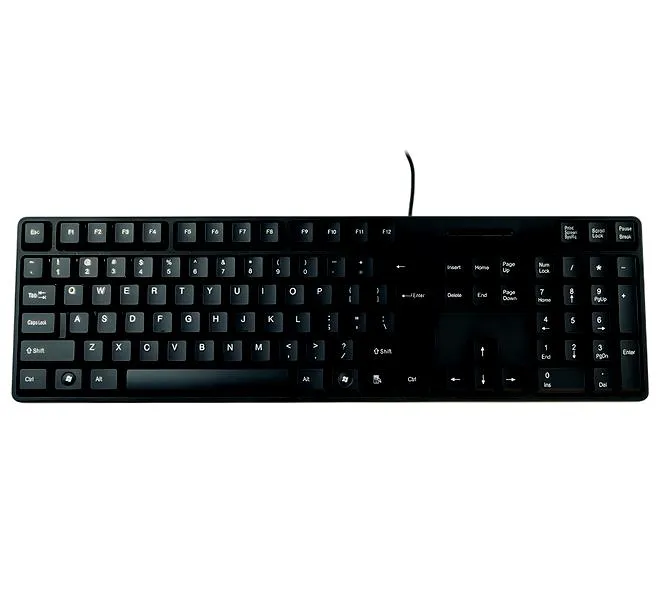
Jeśli korzystasz z urządzeń mobilnych, również tam możesz dostosować ustawienia klawiatury, aby ułatwić sobie pisanie po polsku. W systemie Android wystarczy wejść w Ustawienia, a następnie znaleźć sekcję „Języki” oraz „Wprowadzanie tekstu”. Tam możesz dodać język polski, co spowoduje, że klawiatura ekranowa wyświetli litery z ogonkami po przytrzymaniu klawisza „Z”. Na iPhone'ach proces przebiega podobnie — przejdź do Ustawienia > Ogólne > Klawiatura, gdzie dodasz język polski i włączysz odpowiednią klawiaturę. Dzięki tym prostym krokom pisanie stanie się znacznie prostsze i szybsze.
Pamiętaj, że dla osób pracujących w różnych językach łatwo jest przypadkowo przełączać układ klawiatury. Przyzwyczajenie do jednego układu oraz umiejętność szybkiego przełączania między układami stanowią klucz do płynnego pisania. Co więcej, praktyczne skróty mogą znacząco przyspieszyć proces pisania. Korzystając z odpowiednich ustawień w systemie Windows i mobilnych, z pewnością sprawisz, że korzystanie z polskich znaków stanie się prostsze i bardziej intuicyjne. Przy okazji, zobacz, jak łatwo wyłączyć Avast Free Antivirus w Windows 10.
Alternatywne metody wprowadzania polskich znaków
W poniższej liście przedstawiam kilka alternatywnych metod wprowadzania polskich znaków. Każdą z metod opisano szczegółowo, aby ułatwić zrozumienie i codzienne użytkowanie.
- Ustawienie polskiego układu klawiatury: Aby sprawnie korzystać z polskich znaków, najlepiej ustawić układ klawiatury na "Polski (programisty)". Taki układ pozwala łatwo wprowadzać litery diakrytyczne za pomocą skrótów klawiszowych. W systemie Windows zmiany dokonasz, przechodząc do Ustawienia > Czas i język > Język, gdzie wystarczy dodać odpowiednią klawiaturę. Po dokonaniu tych zmian wiele polskich liter, takich jak „ą”, „ę”, „ł”, „ó”, „ś”, „ź” czy „ż”, wprowadza się, wciskając prawy klawisz Alt oraz przypisaną do znaku literę.
- Kody Alt: Jeśli nie posiadasz polskiej klawiatury lub jej układ nie działa, skorzystaj z kodów Alt. Wprowadzając polski znak, wystarczy przytrzymać klawisz Alt i wpisać odpowiedni numer na klawiaturze numerycznej. Na przykład, aby wstawić „ź”, użyj kodu 378 (czyli Alt + 378), a dla „ż” skorzystaj z kodu 377 (Alt + 377). Pamiętaj, że musisz używać klawiatury numerycznej, co czasami bywa problematyczne na laptopach pozbawionych tej funkcji.
- Użycie klawiatury ekranowej: Gdy fizyczna klawiatura sprawia problemy, rozwiązaniem może być użycie klawiatury ekranowej. W systemie Windows aktywujesz ją za pomocą opcji dostępności lub korzystając z wyszukiwania systemowego. Dzięki temu masz możliwość wprowadzania polskich znaków bezpośrednio z ekranu, co okazuje się szczególnie przydatne podczas sytuacji awaryjnych.
- Kopiowanie i wklejanie: Czasami najprostsze rozwiązania przynoszą najlepsze efekty. Jeśli często potrzebujesz używać polskich znaków, warto przygotować prostą notatkę z potrzebnymi literami. Kiedy zajdzie potrzeba wstawienia litery, wystarczy ją skopiować i wkleić w odpowiednie miejsce. Choć ta metoda nie zawsze okazuje się najefektywniejsza, niezawodnie sprawdza się, gdy inne sposoby zawiodą lub w przypadku pracy z aplikacjami, które nie obsługują polskich znaków.
Najczęstsze pytania (FAQ)
Jak wpisać literę ź na klawiaturze laptopa z układem polskim?Aby wpisać literę ź na klawiaturze laptopa z układem polskim (programisty), wystarczy nacisnąć klawisz Shift oraz W (skrót: Shift + W).
Co zrobić, gdy układ klawiatury nie jest polski?Możesz dodać polski układ klawiatury w systemie Windows, przechodząc do Ustawienia > Czas i język > Język, a następnie dodając język polski i wybierając opcję Układ klawiatury.
Jak wpisać literę ź, jeśli laptop ma numeryczną klawiaturę?Na laptopach z numeryczną klawiaturą, należy przytrzymać klawisz Alt i wpisać kod 378, aby uzyskać literę ź po zwolnieniu klawisza Alt.
Czy kopiowanie i wklejanie jest dobrym rozwiązaniem, gdy nie mogę wpisać polskiego znaku?Tak, kopiowanie i wklejanie liter z notatnika lub innego źródła jest skuteczną metodą, szczególnie w zablokowanych systemach, gdy inne opcje nie działają.
Jakie alternatywne metody wprowadzania polskich znaków można zastosować?Alternatywne metody to: ustawienie polskiego układu klawiatury, użycie kodów Alt, korzystanie z klawiatury ekranowej oraz kopiowanie i wklejanie znaków z notatnika.