Wstawianie podziałów sekcji w programie Word stanowi jeden z najprostszych sposobów na poprawę organizacji dokumentu. A skoro już tu trafiłeś to odwiedź artykuł, aby dowiedzieć się, jak anulować okres próbny w programie Avast. Dzięki temu narzędziu wydzielam różne fragmenty tekstu, co pozwala mi zastosować odmienne układy czy formaty. Aby zrealizować ten proces, wystarczy przejść do zakładki „Układ” i wybrać „Znaki podziału”. Wybieram różne typy podziałów, takie jak „Podział sekcji (ciągły)” czy „Podział sekcji (na następnej stronie)”. Te sekcje dają mi pełną kontrolę nad nagłówkami, stopkami oraz formatowaniem strony, co okazuje się szczególnie przydatne w długich dokumentach.
- Wstawianie podziałów sekcji w Wordzie poprawia organizację dokumentu, umożliwiając różne układy i formaty.
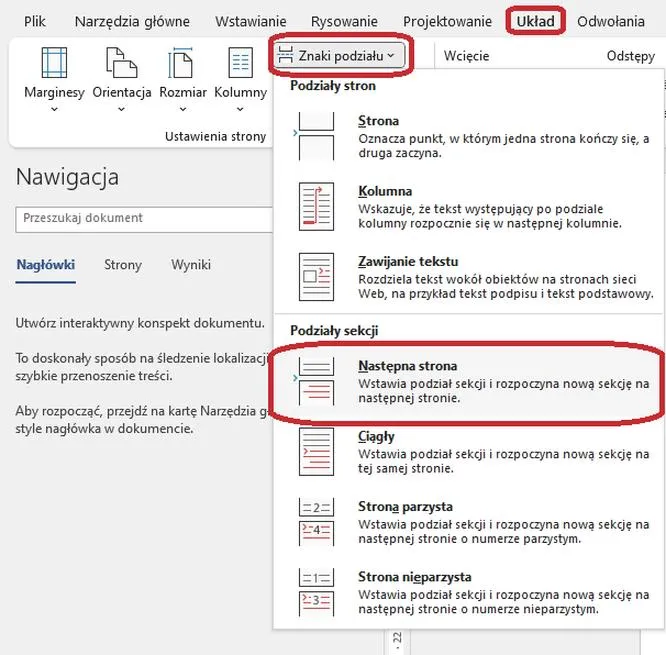
- Aby dodać podział sekcji, wejdź w zakładkę „Układ” i wybierz „Znaki podziału”, wybierając odpowiedni typ podziału.
- Funkcja „Połącz z poprzednim” w nagłówkach i stopkach pozwala na różnicowanie ich treści w różnych sekcjach.
- Usuwanie podziałów sekcji można wykonać poprzez umieszczenie kursora przed podziałem i użycie klawisza „Delete” lub zaznaczenie podziału i usunięcie go.
- Warto korzystać z opcji pokazywania znaków formatowania, by łatwiej identyfikować podziały sekcji do usunięcia.
- Przygotowanie profesjonalnych szablonów dokumentów wymaga przemyślanej struktury oraz odpowiedniego użycia podziałów sekcji.
- Lepiej zorganizowane dokumenty są bardziej estetyczne i funkcjonalne, co jest szczególnie ważne w międzynarodowych projektach.
- Dzięki umiejętnemu korzystaniu z podziałów sekcji, możliwe jest dokładniejsze wprowadzanie poprawek w dokumentach.
- Widoczność podziałów sekcji jest kluczowa dla precyzyjnego formatowania dokumentu i estetyki jego prezentacji.
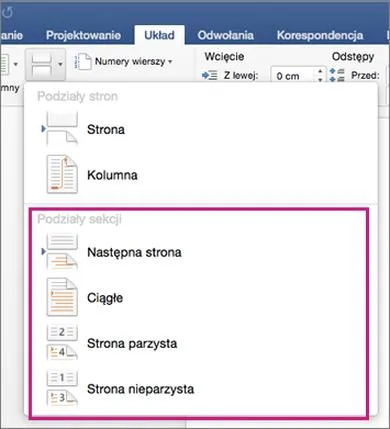
Dzięki dodaniu podziału sekcji mogę swobodnie modyfikować układ oraz formatowanie poszczególnych części dokumentu. Chociaż istnieje wiele możliwości, najczęściej korzystam z funkcji „Połącz z poprzednim”, która znajduje się w nagłówkach i stopkach. Dzięki temu narzędziu niesamowicie łatwo dostosowuję zawartość nagłówka i stopki do konkretnej sekcji, co znacząco ułatwia ich zróżnicowanie w jednej pracy. To narzędzie okazuje się nieocenione, zwłaszcza gdy tworzę dokumenty takie jak raporty czy prace dyplomowe, gdzie różne sekcje wymagają różnych informacji.
Nie możemy również zapominać o eliminowaniu niechcianych podziałów sekcji. Czasami, gdy próbuję je usunąć, stają się one uciążliwe i mogą powodować brak płynności w dokumencie. Wystarczy umieścić kursor przed podziałem i nacisnąć klawisz „Delete” lub „Backspace”, aby scalić tekst. Ponadto, warto włączyć pokazywanie znaków formatowania, co umożliwia łatwe zidentyfikowanie podziałów, a tym samym ich skuteczne usunięcie. Dzięki tym prostym działaniom zyskuję znacznie lepszą kontrolę nad swoim dokumentem, co sprawia, że prezentuje się on bardziej profesjonalnie.
Jak wstawić podziały sekcji w Wordzie i zachować układ dokumentu
W poniższej liście znajdziesz szczegółowe kroki dotyczące wstawiania podziałów sekcji w programie Word, a także dowiesz się, jak utrzymać odpowiedni układ dokumentu. Wykonanie tych wskazówek znacząco ułatwi zarządzanie formatowaniem tekstu oraz jego układem.
- Otwórz dokument w Wordzie: Na początek upewnij się, że twój dokument jest otwarty w programie Word, a następnie włącz opcję pokazywania znaków formatowania. Możesz to zrobić, klikając ikonę "Pokaż/Ukryj" lub używając skrótu klawiszowego
Ctrl + *. Dzięki temu zobaczysz miejsca, w których trzeba dodać podziały sekcji. - Wybierz miejsce w dokumencie: Następnie przesuń kursor do miejsca, w którym chcesz wstawić podział sekcji. Może to być na końcu akapitu lub w innym punkcie, gdzie planujesz oddzielić różne sekcje tekstu.
- Wstaw podział sekcji: Kolejnym krokiem jest przejście do zakładki Układ (w angielskiej wersji Layout). W sekcji Ustawienia strony wybierz opcję Znaki podziału lub Podział sekcji. W tym miejscu zdecyduj, który typ podziału sekcji, taki jak Podział sekcji - następna strona lub Podział sekcji ciągły, najlepiej odpowiada twoim potrzebom.
- Sprawdź układ dokumentu: Po dodaniu podziału sekcji warto przejść do podglądu wydruku, aby upewnić się, że nowa sekcja prawidłowo się sformatowała. W razie potrzeby dostosuj nagłówki i stopki albo układ kolumn, aby dokument wyglądał tak, jak tego oczekujesz.
- Formatuj nagłówki i stopki: Jeśli stosujesz różne nagłówki i stopki w poszczególnych sekcjach, przejdź do aktualnej sekcji, a następnie wybierz opcję Połącz z poprzednim. Jeśli chcesz utworzyć odrębne nagłówki dla każdej sekcji, odznacz tę opcję. Dostosuj wygląd nagłówków i stopek, przeciągając zawartość lub zmieniając ustawienia, aby osiągnąć pożądany efekt.
Problemy związane z usuwaniem podziałów sekcji – jak je rozwiązać?
Usuwanie podziałów sekcji w dokumentach Worda stawia wiele wyzwań, nawet dla doświadczonych użytkowników. Często spotykam się z sytuacjami, w których klawisz Delete nie działa poprawnie, a to rodzi frustrację. W takich momentach umieszczanie kursora po lewej stronie podziału staje się zbędnym ruchem, ponieważ nie przynosi pożądanych rezultatów. Dlatego warto rozważyć różne, bardziej efektywne opcje, które mogą uprościć ten proces. Na przykład zaznaczenie całego podziału sekcji i natychmiastowe jego usunięcie często okazuje się skuteczniejsze niż nieudane próby z klawiszem Delete.
Natomiast w przypadku bardziej złożonych dokumentów, w których podziały sekcji wciąż „wędrują” lub wracają, warto wypróbować opcję pokazywania znaków formatowania. Dzięki temu możesz łatwiej poruszać się po tekście oraz szybciej zidentyfikować problematyczne miejsca. Używając kombinacji klawiszy Ctrl + *, masz możliwość zobaczenia, gdzie dokładnie znajdują się podziały sekcji, co znacząco ułatwia ich usuwanie i późniejsze dostosowanie dokumentu. Choć na pierwszy rzut oka to może wydawać się drobiazgiem, taka funkcjonalność ma ogromny wpływ na estetykę końcowego dokumentu.
Usuwanie podziałów sekcji: 5 sprawdzonych trików na perfekcyjne formatowanie dokumentu
Oprócz wymienionych dotychczas metod istnieją także inne praktyczne sposoby na pozbycie się podziałów sekcji. Przykładowo, zmiana typu podziału na inny oraz skorzystanie z opcji „Połącz z poprzednim” w nagłówku sekcji okazują się skutecznymi środkami na utrzymanie spójności formatowania. Po usunięciu podziału upewnij się, że nowe ustawienia nagłówka odpowiadają Twoim oczekiwaniom, aby uniknąć nieprzyjemnych niespodzianek. Zawsze warto również poświęcić chwilę na sprawdzenie, czy wszystkie kolumny, marginesy oraz inne elementy formatowania są poprawne.
Na zakończenie nie można zapominać o wykorzystaniu bardziej zaawansowanych narzędzi, takich jak programowanie w C#. To rozwiązanie stanie się nieocenione, gdy pracujesz z wieloma dokumentami jednocześnie lub masz do czynienia z dużymi plikami. Dzięki odpowiednim bibliotekom możesz automatycznie usunąć błędne podziały sekcji oraz poprawić formatowanie całego dokumentu, co pozwoli zaoszczędzić czas i wysiłek. Niezależnie od wybranej metody kluczowe pozostaje, aby Twój dokument zachował estetyczny wygląd i był łatwy do odczytania przez innych.
Czy wiesz, że w programie Word istnieje możliwość przekształcenia podziału sekcji na podział stron, co może uprościć zarządzanie formatowaniem w dokumentach? Wystarczy kliknąć prawym przyciskiem myszy na podział sekcji i wybrać opcję „Konwertuj na podział stron”, co może pomóc w zachowaniu spójności układu bez konieczności usuwania podziału.
Zastosowania podziałów sekcji w tworzeniu profesjonalnych szablonów dokumentów
Tworzenie profesjonalnych szablonów dokumentów staje się ekscytującym wyzwaniem, które wymaga przemyślanej struktury oraz starannie zaplanowanego układu. W szczególności istotne są podziały sekcji, które znacząco poprawiają zarówno estetykę, jak i funkcjonalność dokumentu. Te z pozoru niepozorne znaki pełnią kluczową rolę w organizacji treści, umożliwiając zastosowanie różnorodnych stylów formatowania w obrębie jednego dokumentu. Co więcej, wprowadzenie różnych nagłówków oraz stopek dla poszczególnych sekcji staje się proste dzięki tym podziałom. Warto zauważyć, że dzięki odpowiednim podziałom sekcji można osiągnąć nawet do 12 unikalnych układów w jednym pliku, co otwiera przed twórcami zupełnie nowe możliwości kreatywności.
Dedykowane sekcje okazują się nieocenione, szczególnie w długich dokumentach, które wymagają klarownego podziału na rozdziały oraz podrozdziały. W związku z tym każdy rozdział można stylizować na różne sposoby – na przykład, jeden rozdział może być w formie jednej kolumny, a inny w formie dwóch kolumn. Z doświadczenia wiem, że taka różnorodność sprawia, że dokument staje się znacznie bardziej zrozumiały, co zachęca czytelników do jego przeglądania. Przykładem mogą być raporty czy prace magisterskie, które potrzebują konkretnego układu informacji. Różnorodność formatowania w takich przypadkach znacząco podnosi jakość dokumentów.
Transformacja dokumentów: Jak sekcje zmieniają sposób pracy w międzynarodowych projektach
W kontekście międzynarodowych projektów niezwykle istotne okazuje się umiejętne wykorzystanie podziałów sekcji, zwłaszcza w odniesieniu do wersji językowych oraz różnych układów stron. Dzięki podziałowi dokumentu na sekcje można z łatwością przełączać się pomiędzy stylami nagłówków, na przykład dla wersji angielskiej i polskiej. Taki sposób pracy staje się nieoceniony, gdy współpracujemy w zespołach wielokulturowych. Dobre poukładanie sekcji sprawia, że dokumenty zyskują na estetyce oraz funkcjonalności, co bezpośrednio wpływa na ich odbiór oraz efektywność w komunikacji.
Na zakończenie warto podkreślić, że umiejętność korzystania z podziałów sekcji przydatna jest w codziennej pracy biurowej. Pozwalają one nie tylko na sprawniejszą organizację treści, ale także ułatwiają wprowadzanie poprawek i modyfikacji, co staje się kluczowe, gdy dokumenty wymagają rewizji. Niezależnie od tego, czy tworzysz CV, raport, czy prezentację, prawidłowe zastosowanie sekcji znacząco poprawia jakość końcowego produktu. Z pewnością warto odkrywać tę funkcjonalność programów do edycji tekstu!
Jak wyświetlać i ukrywać podziały sekcji w Wordzie – porady i triki?
W poniższej liście znajdziesz praktyczne porady, które dotyczą wyświetlania oraz ukrywania podziałów sekcji w programie Word. Wskazówki te z pewnością pomogą Ci efektywnie zarządzać formatowaniem dokumentów, co z kolei poprawi ich estetykę oraz czytelność.
- Włączanie widoczności podziałów sekcji: Jeśli chcesz zobaczyć podziały sekcji w swoim dokumencie, wystarczy, że klikniesz ikonę Pokaż/Ukryj znajdującą się w sekcji Narzędzia główne lub użyjesz skrótu klawiszowego Ctrl + *. Dzięki temu łatwo dostrzeżesz miejsca, w których dokument jest podzielony na sekcje, co z pewnością ułatwi edytowanie.
- Ukrywanie podziałów sekcji: W przypadku, gdy chcesz przywrócić pierwotny wygląd swojego dokumentu, wystarczy ponownie kliknąć tę samą ikonę lub skorzystać ze skrótu Ctrl + *. Ta funkcja umożliwia szybkie schowanie podziałów, co może być szczególnie użyteczne, gdy pragniesz skoncentrować się na ogólnym układzie treści.
- Znaczenie widoczności podziałów: Zwróć uwagę, że widoczność podziałów sekcji ma kluczowe znaczenie dla zachowania precyzji w formatowaniu dokumentów. Dzięki temu zyskujesz lepszą kontrolę nad układem tekstu, co z kolei wpływa na estetykę i przejrzystość całego dokumentu. Często podziały sekcji oddziałują na nagłówki oraz stopki, dlatego ich widoczność staje się niezbędna do właściwego formatowania.
- Używanie kombinacji klawiszy: Zdarza się, że kliknięcie na ikonę Pokaż/Ukryj nie przynosi oczekiwanych efektów w widoczności podziałów. W takich przypadkach warto pamiętać, że użycie opcji Ctrl + * wyświetli wszystkie znaki w dokumentach efektywniej, co z kolei pomoże zlokalizować ewentualne problemy z układem.
Najczęstsze pytania (FAQ)
Jak wstawiać podziały sekcji w programie Word?Aby wstawić podział sekcji w programie Word, przejdź do zakładki „Układ”, wybierz „Znaki podziału” i zdecyduj, który typ podziału, taki jak „Podział sekcji (ciągły)” czy „Podział sekcji (na następnej stronie)”, najlepiej odpowiada Twoim potrzebom.
Jakie korzyści płyną z używania podziałów sekcji w dokumentach Word?Podziały sekcji umożliwiają zastosowanie różnych układów i formatów w obrębie jednego dokumentu, co pozwala na zróżnicowanie nagłówków, stopek oraz formatowania stron, a także znacząco poprawia estetykę i organizację treści.
Jak usunąć niechciane podziały sekcji w Wordzie?Aby usunąć niechciane podziały sekcji, wystarczy umieścić kursor przed podziałem i nacisnąć klawisz „Delete” lub „Backspace”. Warto również włączyć pokazywanie znaków formatowania, co ułatwia identyfikację i usunięcie podziałów.
Co zrobić, jeśli klawisz Delete nie działa przy usuwaniu podziałów sekcji?Jeśli klawisz Delete nie działa, spróbuj zaznaczyć cały podział sekcji i usunąć go w ten sposób. Możesz także włączyć pokazywanie znaków formatowania, co pomoże w identyfikacji problematycznych miejsc w dokumencie.
Jak wyświetlić lub ukryć podziały sekcji w Wordzie?Aby wyświetlić podziały sekcji, kliknij ikonę „Pokaż/Ukryj” lub użyj skrótu klawiszowego Ctrl + *. Aby je ukryć, wystarczy ponownie kliknąć tę ikonę lub skorzystać z tego samego skrótu klawiszowego.