Kiedy pracuję nad dokumentami w Wordzie, często doświadczam potrzeby dodania ułamków. To, co niegdyś wydawało się skomplikowane, teraz okazuje się znacznie prostsze, niż początkowo sądziłem. W artykule "Proste sposoby na tworzenie ułamków w Wordzie — 3 metody krok po kroku" zamierzam podzielić się swoimi doświadczeniami związanymi z tą funkcją. Jeżeli szukasz podobnych treści to zainstaluj antywirusa i chroń swój komputer. Poznanie kilku łatwych trików sprawi, że proces tworzenia ułamków stanie się dla mnie dziecinnie prosty i błyskawiczny, a to wszystko w zaledwie kilku krokach!
- Użycie funkcji "Równanie" pozwala na estetyczne i profesjonalne tworzenie ułamków w dokumentach.
- Wstawianie symboli ułamków jest szybkie, ale może nie być wystarczające dla bardziej skomplikowanych dokumentów.
- Automatyczne formatowanie ułamków umożliwia błyskawiczne przekształcanie zapisów, takich jak „1/2”, na profesjonalne symbole.
- Warto wykorzystać skróty klawiszowe do szybkiego wstawiania ułamków, co przyspiesza pracę.
- Dzięki różnorodnym metodom formatowania, każdy użytkownik może dostosować sposób wstawiania ułamków do swoich potrzeb.
Ostatnie tygodnie umożliwiły mi odkrycie trzech skutecznych metod, które z pewnością ułatwią życie każdemu, kto zmaga się z formatowaniem matematycznym w Wordzie. Bez względu na to, czy potrzebujesz zapisać ułamek ¼, ⅓, czy ¾, każda z tych technik umożliwia szybkie i efektywne wprowadzenie ich do dokumentu. Dzięki temu szybko zrozumiem, jak przy użyciu kilku kliknięć uzyskać elegancko wyglądające ułamki, co znacząco podniesie estetykę moich prac. Przygotuj się, by odkryć proste rozwiązania, które staną się nieodłączną częścią Twojego codziennego pisania!
Porównanie metod tworzenia ułamków w Wordzie
| Metoda | Zalety | Wady |
|---|---|---|
| Użycie funkcji "Równanie" | Estetyczna prezentacja, możliwość dostosowania stylu. | Może być złożona dla początkujących użytkowników. |
| Wstawianie symbolu ułamka | Szybkie wprowadzanie wartości, użycie skrótów klawiszowych. | Mniej profesjonalne przy skomplikowanych dokumentach. |
| Automatyczne formatowanie | Szybsza praca, estetyczny wygląd, automatyczna zamiana ułamków. | Wymaga aktywacji funkcji, może nie działać w każdym przypadku. |
Użycie funkcji "Równanie" do tworzenia ułamków
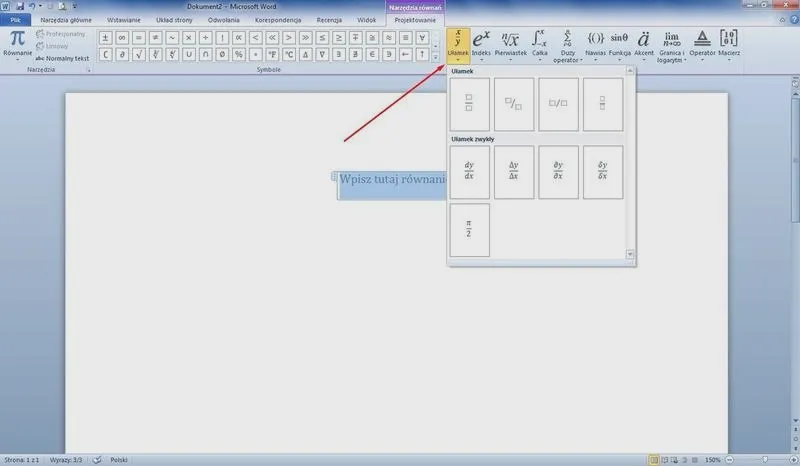
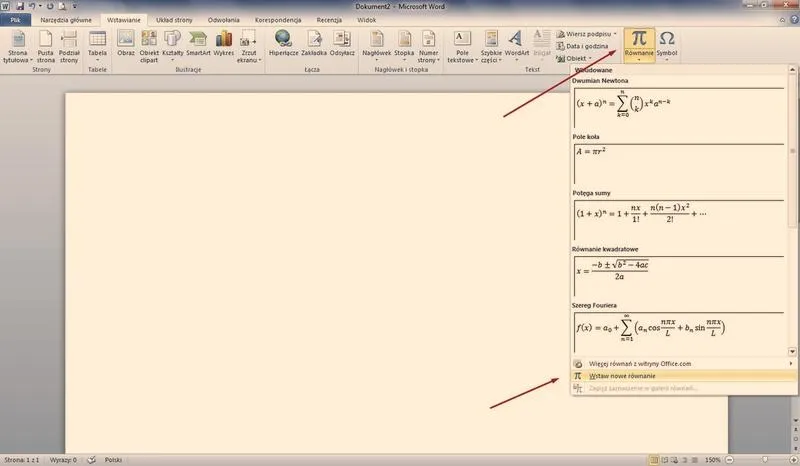
Wykorzystanie funkcji „Równanie” w Microsoft Word do tworzenia ułamków stanowi jedną z najprostszych metod, a zdecydowanie ułatwia życie, szczególnie gdy chcemy zadbać o estetyczną prezentację dokumentów. Aby skorzystać z tej opcji, najpierw przejdź do zakładki „Wstawianie” w górnym menu. Następnie kliknij na „Równanie”. Po wyświetleniu paska narzędzi matematycznych wybierz „Struktury”, a potem kliknij na „Ułamek”. W tej sekcji masz możliwość wyboru jednego z gotowych układów, na przykład „Ułamek pionowy”, a następnie wypełnij wartości licznika oraz mianownika. Ta metoda nie tylko zapewnia przejrzystość, lecz także umożliwia dostosowanie stylu ułamka, co okazuje się szczególnie przydatne w bardziej zaawansowanych dokumentach naukowych.
Oprócz tego, korzystając z narzędzia „Równanie”, możemy łatwo tworzyć złożone pojęcia matematyczne, co czyni Worda nieocenionym pomocnikiem dla studentów oraz profesjonalistów. Jeżeli zależy ci na czasie, pamiętaj, że istnieją różne skróty klawiszowe, które pozwalają na szybkie wprowadzenie ułamków. Jednak zaawansowane formatowanie, które oferuje funkcja „Równanie”, zapewnia większą precyzję i estetykę. Niekiedy warto sięgnąć także po dodatkowe oprogramowanie, takie jak MathType, które poszerza możliwości Worda w zakresie tworzenia skomplikowanych równań. Dzięki temu każdy, kto pracuje z matematycznymi wyrażeniami, z pewnością odnajdzie swoje ulubione sposoby na efektywne wstawianie ułamków.
Tworzenie ułamków w Microsoft Word to kluczowa umiejętność dla każdego, kto pragnie przedstawić swoje prace w sposób profesjonalny. Dzięki funkcji „Równanie” można w prosty sposób zwiększyć jakość dokumentów oraz zaimponować czytelnikom.
Wstawianie symbolu ułamka w Wordzie
Wstawianie ułamków w programie Microsoft Word może wydawać się proste, jednak zrozumienie kilku pomocnych metod z pewnością znacznie ułatwi te działania. Po pierwsze, warto wypróbować funkcję „Równanie”, dostępną w zakładce „Wstawianie”. Wybierając opcję „Ułamek”, uzyskujesz możliwość wprowadzenia licznika i mianownika w estetyczny sposób. Wystarczy, że klikniesz zakładkę i wykonasz kilka prostych kroków, aby osiągnąć zadowalający efekt. To rozwiązanie sprawdzi się idealnie podczas tworzenia dokumentów naukowych lub matematycznych, gdzie niezwykle istotna jest czytelność.
Kolejną przydatną metodą, która z pewnością przyciągnie Twoją uwagę, są skróty klawiszowe. Wystarczy nacisnąć „Alt” i „+” w systemie Windows, aby szybko otworzyć pola równania, a następnie wpisać własne wartości. Natomiast użytkownicy Maca powinni zastosować kombinację „Option + Shift + /”. Gdy już to zrobisz, program Word automatycznie przekształci wprowadzone dane na sformatowany ułamek. Dodatkowo, nie zapominaj o funkcji automatycznej korekty, która zamienia typowe ułamki, na przykład 1/2, na odpowiednie symbole, takie jak ½. Choć ta metoda sprawdza się lepiej przy prostych wpisach, najbardziej profesjonalny rezultat uzyskujesz korzystając z edytora równań.
Poniżej przedstawiam kilka metod wstawiania ułamków w programie Microsoft Word:
- Funkcja „Równanie” w zakładce „Wstawianie”
- Skrót klawiszowy „Alt + +” w systemie Windows
- Skrót klawiszowy „Option + Shift + /” na Macu
- Funkcja automatycznej korekty dla typowych ułamków
Automatyczne formatowanie ułamków w dokumentach Word
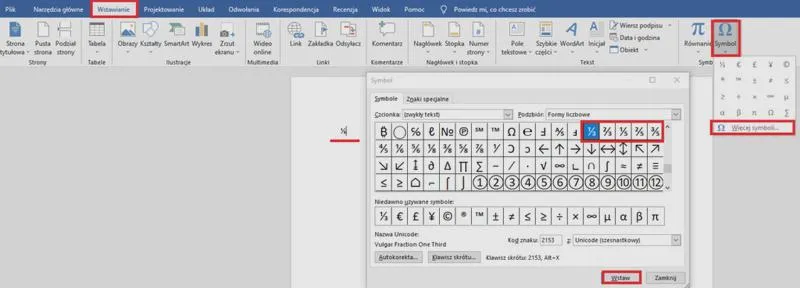
Automatyczne formatowanie ułamków w Microsoft Word stanowi jedną z tych funkcji, która zdecydowanie przyspiesza pracę, zwłaszcza gdy tworzymy dokumenty matematyczne lub naukowe. Gdy wpisujesz prostą frazę, na przykład „1/2”, program Word przekształca ją automatycznie w elegancki symbol ułamka ½. W ten sposób nasza praca staje się nie tylko szybsza, ale także bardziej estetyczna. To z kolei ma ogromne znaczenie, gdy prezentujemy dane w formalnych dokumentach. Jednak aby skorzystać z tej funkcji, warto upewnić się, że jest ona aktywna. W wystarczy zajrzeć do opcji AutoCorrect, gdzie można zaznaczyć odpowiednią funkcję, aby Word w automatyczny sposób zamieniał wpisywane ułamki na ich profesjonalne formy.
Użycie automatycznego formatowania ułamków w dokumentach znacznie zwiększa ich przejrzystość. Dzięki temu możemy skupić się na treści, zamiast martwić się o wygląd matematycznych wyrażeń.
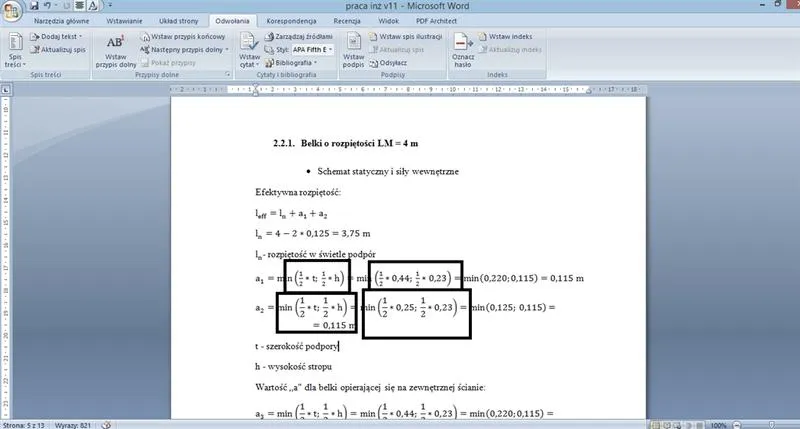
Warto również podkreślić, że Microsoft Word oferuje różnorodne metody formatowania ułamków. Dzięki temu każdy użytkownik może dostosować sposób wstawiania do swoich indywidualnych potrzeb. Oprócz opcji automatycznej zamiany, mamy możliwość korzystania z narzędzi dostępnych w zakładce Wstaw, takich jak funkcje Równanie czy Symbol. W rezultacie możemy łatwo dodawać bardziej zaawansowane ułamki czy wyrażenia matematyczne. Posiadając tak zróżnicowane możliwości, na pewno każdy użytkownik znajdzie łatwe sposoby na tworzenie profesjonalnych dokumentów, które zachwycą zarówno treścią, jak i estetyką.
Czy wiesz, że automatyczne formatowanie ułamków w Wordzie zostało zainspirowane potrzebami użytkowników akademickich i naukowych, którzy często muszą przedstawiać skomplikowane dane w przejrzysty sposób? Dzięki temu użytkownicy mogą lepiej skoncentrować się na treści swoich dokumentów, oszczędzając czas na formatowaniu.
Źródła:
- https://www.ortofrajda.pl/jak-zrobic-ulamek-w-wordzie-krok-po-kroku/
- https://support.microsoft.com/pl-pl/office/wstawianie-symbolu-w-word-2a061ae9-5a6c-4407-b618-8dc3c9fd4f44
- https://support.microsoft.com/pl-PL/Word/insert-a-symbol-1
- https://www.resactive.pl/jak-zrobic-ulamek-w-wordzie-za-pomoca-roznych-metod-krok-po-kroku/
- https://statystyczni.pl/jak-zrobic-ulamek-w-wordzie-proste-metody-na-estetyczne-dokumenty-matematyczne/
- https://martwepiksele.pl/jak-zrobic-ulamek-w-wordzie-i-na-klawiaturze/
- https://lvlapp.pl/jak-napisac-ulamek-na-klawiaturze
FAQ - Najczęstsze pytania
Jakie są trzy metody tworzenia ułamków w Wordzie?Trzy metody tworzenia ułamków w Wordzie to użycie funkcji "Równanie", wstawianie symbolu ułamka oraz automatyczne formatowanie. Każda z tych technik ma swoje zalety i może być stosowana w różnych sytuacjach, w zależności od potrzeb użytkownika.
Czym charakteryzuje się metoda "Równanie" przy tworzeniu ułamków?Metoda "Równanie" pozwala na estetyczne wprowadzenie ułamków, umożliwiając dostosowanie stylu prezentacji. Jednak może być złożona dla początkujących użytkowników, co warto wziąć pod uwagę przy wyborze tej techniki.
Jakie są zalety wstawiania symboli ułamków w Wordzie?Wstawianie symboli ułamków w Wordzie jest szybkie i możliwe dzięki użyciu skrótów klawiszowych. Jednak ta metoda może wyglądać mniej profesjonalnie w bardziej skomplikowanych dokumentach.
W jaki sposób automatyczne formatowanie ułamków wpływa na pracę w Wordzie?Automatyczne formatowanie ułamków przyspiesza pracę i zwiększa estetykę dokumentów, ponieważ Word przekształca wpisywane frazy, takie jak "1/2", w eleganckie symbole, jak ½. Aby skorzystać z tej funkcji, należy upewnić się, że jest aktywna w ustawieniach AutoCorrect.
Czy można korzystać z dodatkowego oprogramowania przy tworzeniu ułamków w Wordzie?Tak, jest możliwość korzystania z dodatkowego oprogramowania, takiego jak MathType, które poszerza funkcje edytora równań w Wordzie. Daje to większe możliwości przy tworzeniu skomplikowanych równań matematycznych.