
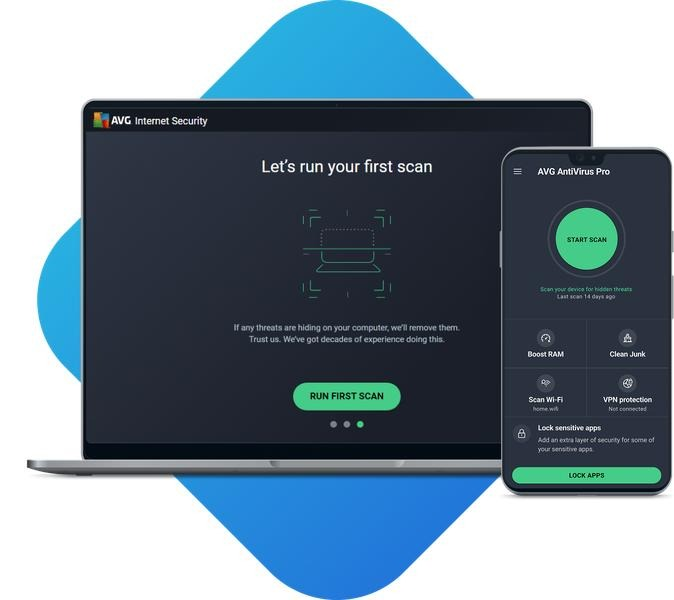
Odinstalowanie programu AVG może wydawać się trudne, zwłaszcza gdy standardowe metody nie przynoszą oczekiwanych rezultatów. W tym artykule pokażę, jak krok po kroku usunąć program i poradzić sobie z najczęstszymi problemami. Podpowiem również, jak sprawdzić, czy AVG zostało całkowicie odinstalowane, aby bez przeszkód zainstalować inne oprogramowanie lub pozostawić komputer bez tego antywirusa.
- Odinstaluj AVG w ustawieniach Windows i uruchom ponownie komputer.
- Jeśli usuwanie się nie powiedzie, użyj oficjalnego AVG Uninstall Tool, najlepiej w trybie awaryjnym.
- Sprawdź, czy AVG zniknęło z listy aplikacji; nie kasuj ręcznie plików systemowych.
- Po usunięciu zadbaj o ochronę komputera i nie uruchamiaj dwóch antywirusów naraz.
- Anuluj płatną subskrypcję AVG osobno — odinstalowanie programu jej nie kończy.
Usuń AVG w ustawieniach Windows — nie potrzebujesz dodatkowego programu. W Windows 11 kliknij prawym przyciskiem ikonę Start, wybierz „Zainstalowane aplikacje”, znajdź AVG AntiVirus lub AVG Internet Security, kliknij trzy kropki obok nazwy i wybierz „Odinstaluj”. W Windows 10 przejdź do „Ustawienia” → „Aplikacje” → „Aplikacje i funkcje”, wskaż AVG i kliknij „Odinstaluj”.
Potwierdź wybór, a w oknie Kontroli konta użytkownika kliknij „Tak”. Następnie w konfiguratorze AVG ponownie wybierz „Odinstaluj”. Jeśli pojawi się ankieta, wypełnij ją lub kliknij „Pomiń i odinstaluj”. Po zakończeniu procesu uruchom komputer ponownie, jeśli pojawi się taka prośba. Wcześniej zapisz otwarte pliki i zamknij aplikacje, aby nie stracić pracy.
Bez antywirusa? Zadbaj o ochronę komputera po usunięciu programu
Po usunięciu AVG komputer traci ochronę zapewnianą przez ten program. Zainstaluj kolejny antywirus, ale najpierw upewnij się, że AVG zostało odinstalowane — dwa działające jednocześnie programy mogą zakłócać pracę systemu. Pamiętaj też, że odinstalowanie aplikacji nie kończy płatnej subskrypcji AVG; musisz anulować ją osobno.
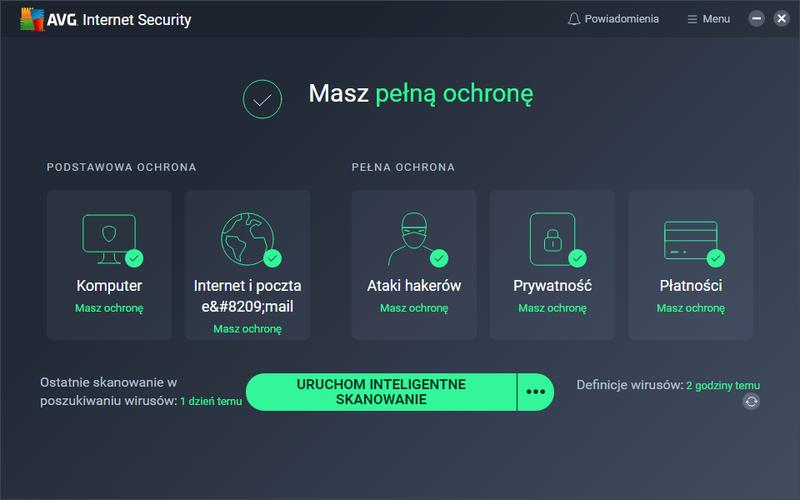
Jeśli AVG nie ma na liście aplikacji lub odinstalowanie kończy się błędem, uruchom komputer ponownie i powtórz kroki w ustawieniach. Gdy to nie pomoże, użyj AVG Uninstall Tool udostępnionego przez producenta. Narzędzie może usunąć pozostałe pliki i zwykle działa w trybie awaryjnym Windows. Na koniec sprawdź listę zainstalowanych aplikacji oraz upewnij się, że komputer chroni inny program, na przykład Microsoft Defender.
Jak bezpiecznie usunąć AVG z komputera
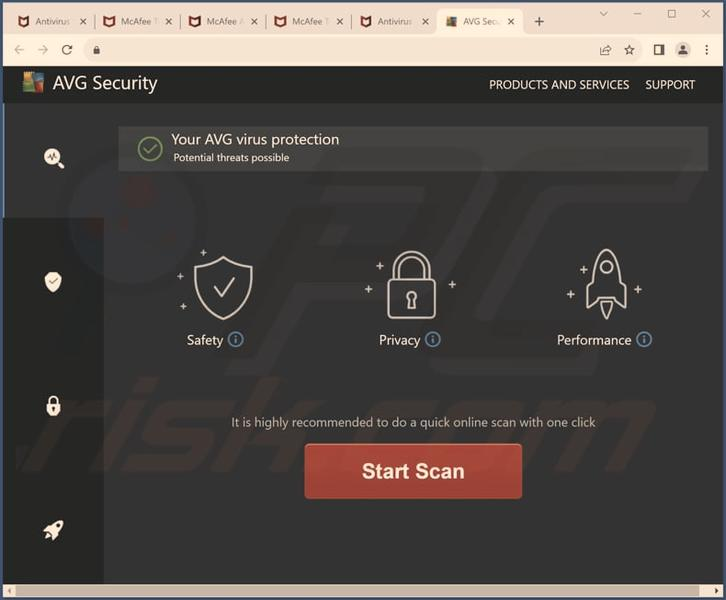
Usuń AVG przez ustawienia Windows, a jeśli to się nie uda, skorzystaj z narzędzia AVG Uninstall Tool. Po odinstalowaniu komputer straci ochronę AVG, dlatego zainstaluj inny antywirus. Pamiętaj też, że usunięcie programu nie anuluje płatnej subskrypcji.
- Otwórz listę zainstalowanych programów. W nowszym systemie Windows kliknij prawym przyciskiem przycisk Start i wybierz „Zainstalowane aplikacje” lub „Aplikacje i funkcje”. Znajdź AVG AntiVirus, AVG Internet Security albo inny produkt AVG, a następnie kliknij „Odinstaluj”. W starszej wersji Windows naciśnij Windows + X i wybierz „Programy i funkcje” albo otwórz Panel sterowania i kliknij „Odinstaluj program”.
- Uruchom dezinstalator AVG. Jeśli Kontrola konta użytkownika poprosi o zgodę, zezwól na wprowadzenie zmian. W oknie konfiguracji kliknij „Odinstaluj” i potwierdź wybór. Ankietę o powodach usunięcia możesz wypełnić lub pominąć.
- Poczekaj na zakończenie i uruchom ponownie komputer. Nie zamykaj dezinstalatora podczas pracy. Po wyświetleniu komunikatu końcowego wybierz „Uruchom ponownie teraz”, jeśli ta opcja jest dostępna.
- Gdy standardowa metoda zawiedzie, użyj AVG Uninstall Tool. To narzędzie pomaga usunąć program i jego pozostałości. Uruchom je w trybie awaryjnym Windows, zgodnie z instrukcjami producenta.
- Następnie zadbaj o ochronę komputera. Nie instaluj jednocześnie dwóch antywirusów, więc nowy program zainstaluj dopiero po usunięciu AVG. Osobno anuluj płatną subskrypcję — odinstalowanie aplikacji jej nie kończy.
Usuwanie pozostałości programu za pomocą AVG Uninstall Tool
AVG Uninstall Tool usuwa produkty AVG, takie jak AVG AntiVirus i AVG Internet Security, gdy standardowa dezinstalacja Windows zawodzi, zawiesza się lub pozostawia pliki.
Najpierw zapisz dokumenty i zamknij aplikacje. Po usunięciu antywirusa komputer straci ochronę AVG, dlatego przed włączeniem innego rozwiązania upewnij się, że poprzedni program został całkowicie usunięty. Nie instaluj dwóch antywirusów równocześnie.
AVG zaleca uruchomienie narzędzia w trybie awaryjnym, który ogranicza liczbę procesów utrudniających usuwanie plików. Pobierz Uninstall Tool z oficjalnej strony AVG, uruchom Windows w trybie awaryjnym, a następnie otwórz narzędzie jako administrator. Wybierz wykryty produkt AVG, potwierdź usuwanie i poczekaj na zakończenie. Na koniec uruchom komputer ponownie, aby system usunął używane wcześniej składniki.
Bezpieczne porządki i kontrola subskrypcji po odinstalowaniu
Po restarcie sprawdź, czy AVG zniknął z listy aplikacji w ustawieniach Windows. Więcej w tym temacie napisaliśmy w tym wpisie. Jeśli nadal się tam wyświetla lub pojawia się błąd, ponownie uruchom narzędzie zgodnie z instrukcjami i sprawdź, czy wybrano właściwą wersję produktu. Nie usuwaj ręcznie folderów ani wpisów systemowych, jeśli nie wiesz, do czego służą — bezpieczniej skorzystać z Uninstall Tool.
Przed użyciem narzędzia zapisz ważne pliki i upewnij się, że masz dostęp do konta administratora. Pamiętaj też, że odinstalowanie aplikacji nie anuluje płatnej subskrypcji AVG. Sprawdź jej status i w razie potrzeby anuluj ją osobno, aby uporządkować zarówno ochronę komputera, jak i rozliczenia.
💡 Wskazówka: Pobieraj AVG Uninstall Tool wyłącznie z oficjalnej strony AVG — podobne narzędzia z nieznanych źródeł mogą zawierać niechciane oprogramowanie.
Co zrobić, gdy standardowa dezinstalacja AVG nie działa
Jeśli dezinstalacja AVG zatrzyma się, zakończy błędem lub nie usunie programu z listy aplikacji, uruchom ponownie komputer i spróbuj jeszcze raz. Dla zainteresowanych tematem: sprawdź, czy darmowy Avast ochroni komputer. W systemie Windows otwórz Ustawienia, przejdź do aplikacji, znajdź AVG AntiVirus lub AVG Internet Security i wybierz „Odinstaluj”. Potwierdź monit Kontroli konta użytkownika, klikając „Tak”, a następnie ponownie wybierz „Odinstaluj” w oknie AVG. Ankietę możesz pominąć. Na koniec uruchom komputer ponownie, aby dokończyć usuwanie.
Przed kolejną próbą zamknij otwarte programy i upewnij się, że nie działa inny antywirus — dwa pakiety ochronne mogą ze sobą kolidować. Ponieważ po usunięciu AVG komputer straci ochronę tego programu, przygotuj inne zabezpieczenie przed ponownym korzystaniem z internetu. Nie kasuj samego folderu AVG: taka operacja może pozostawić usługi, sterowniki i pliki konfiguracyjne.
Gdy zwykłe usuwanie zawodzi, pomaga oficjalne narzędzie i tryb awaryjny
Jeśli dezinstalator nadal nie działa, pobierz oficjalne narzędzie AVG Uninstall Tool z zaufanego źródła. Jeżeli lubisz tę tematykę to sprawdź, czym jest avg w CS:GO i jak wpływa na rozgrywkę. Zapisz otwarte dokumenty, uruchom Windows w trybie awaryjnym i wykonuj instrukcje narzędzia. Tryb awaryjny ogranicza działanie usług w tle, dlatego narzędzie może usunąć składniki niedostępne podczas zwykłej pracy systemu. Po zakończeniu uruchom komputer ponownie i sprawdź listę aplikacji.
Jeśli AVG nadal widnieje na liście lub komputer zgłasza błąd, zanotuj dokładny komunikat i sprawdź dostępność aktualizacji Windows. Nie usuwaj ręcznie przypadkowych wpisów rejestru ani plików systemowych. W razie potrzeby skontaktuj się z pomocą techniczną AVG i podaj nazwę produktu, wersję Windows oraz etap, na którym dezinstalacja się zatrzymuje.
Wskazówka: przed uruchomieniem AVG Uninstall Tool pobierz je na komputer, aby mieć je pod ręką w trybie awaryjnym, w którym dostęp do internetu może być ograniczony.
Przygotowanie do instalacji nowego antywirusa i zachowanie ochrony komputera
Przed instalacją nowego antywirusa sprawdź obecną licencję i przygotuj instalator, a podczas zmiany programu zadbaj o ciągłość ochrony.
- Sprawdź program i subskrypcję. Ustal, jaki antywirus jest zainstalowany i czy trzeba osobno anulować jego licencję — samo usunięcie aplikacji może nie zakończyć subskrypcji.
- Nie uruchamiaj dwóch antywirusów naraz. Najpierw usuń poprzedni program, aby uniknąć konfliktów, niestabilności systemu i osłabienia ochrony.
- Usuń program w systemie Windows. Otwórz listę aplikacji lub sekcję „Programy i funkcje”, wybierz antywirusa i uruchom dezinstalator. Następnie zaakceptuj komunikat Kontroli konta użytkownika, potwierdź usunięcie i, jeśli system o to poprosi, uruchom ponownie komputer.
- W razie potrzeby użyj narzędzia producenta. Jeśli standardowa dezinstalacja pozostawi pliki lub składniki ochrony, pobierz dedykowane narzędzie do usuwania danego programu i postępuj zgodnie z instrukcjami. Może być konieczne uruchomienie systemu Windows w trybie awaryjnym.
- Przygotuj nowy antywirus wcześniej. Pobierz instalator z zaufanego źródła i przygotuj dane licencyjne, jeśli są wymagane. Dzięki temu skrócisz przerwę w ochronie.
- Po instalacji sprawdź działanie programu. Upewnij się, że ochrona jest włączona, aktualizacje działają, a skanowanie się uruchamia. Do tego czasu ostrożnie otwieraj załączniki i pobieraj pliki.
Źródła:
- https://support.avg.com/SupportArticleView?l=pl&urlname=uninstall-avg-antivirus
- https://support.avg.com/SupportArticleView?l=pl&urlname=uninstall-avg-internet-security
- https://www.forumpc.pl/topic/431640-nie-moge-odinstalowa%C4%87-avg/
- https://e-antywirusy.pl/content/10-uninstallery
- https://support.avg.com/SupportArticleView?l=pl&urlname=uninstall-avg-tuneup
- https://support.avg.com/SupportArticleView?l=pl&urlname=uninstall-avg-antitrack