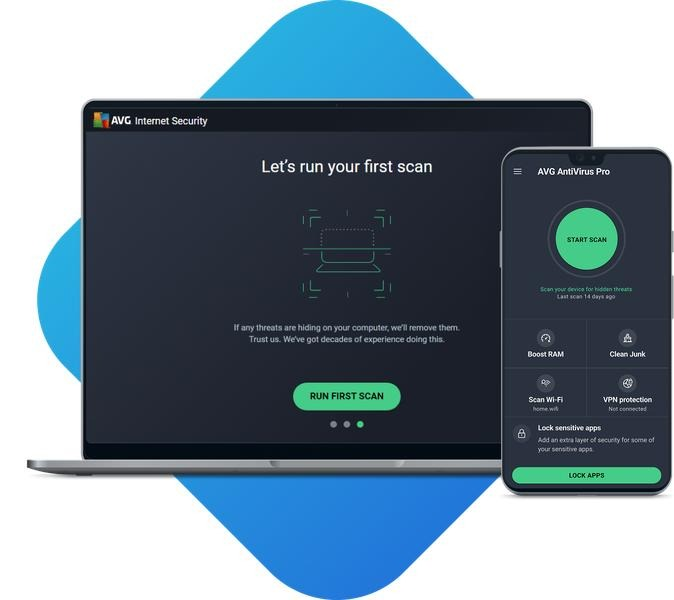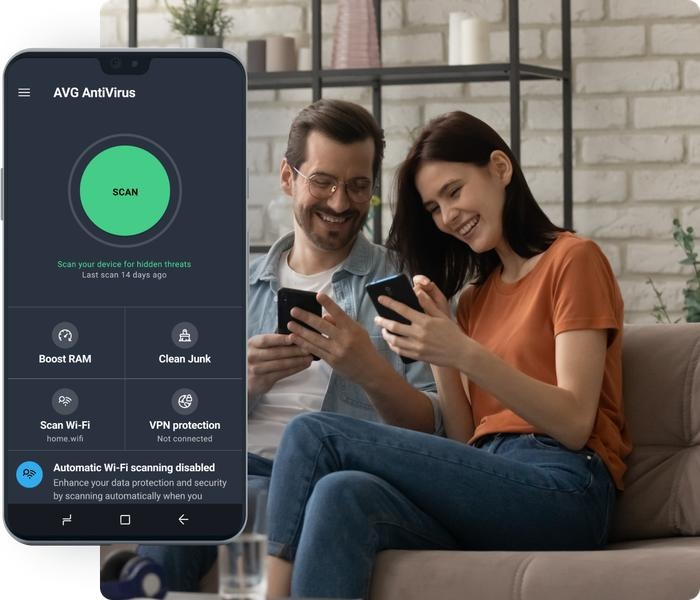

Wybór antywirusa to dopiero pierwszy krok — równie ważne jest pobranie programu z zaufanego źródła i jego prawidłowa instalacja. W artykule wyjaśniam, gdzie bezpiecznie pobrać antywirusa, jak rozpoznać oficjalną stronę producenta i na co uważać, by uniknąć fałszywych instalatorów. Podpowiadam też, jak przejść przez instalację i sprawdzić, czy ochrona działa poprawnie.
- Pobieraj antywirusa wyłącznie z oficjalnej strony producenta, Google Play lub App Store.
- Sprawdź wydawcę, wymagania i zgodność instalatora z urządzeniem oraz systemem.
- Unikaj reklam, wyskakujących alertów i instalatorów z nieznanych stron.
- Podczas instalacji odznacz niechciane dodatki i uważnie czytaj komunikaty.
- Po instalacji aktywuj ochronę, zaktualizuj program i uruchom skanowanie.
- Włącz ochronę w czasie rzeczywistym oraz automatyczne aktualizacje.
- Gdy instalator online zawiedzie, użyj wersji offline pobranej z oficjalnego źródła.
Pobieraj antywirusa wyłącznie z oficjalnej strony producenta albo ze sklepu z aplikacjami: Google Play na Androida oraz App Store na iPhone’a i iPada. Programy takie jak Avast, AVG, ESET czy Norton znajdziesz bezpieczniej, wpisując nazwę producenta w przeglądarce i sprawdzając adres witryny — zamiast klikać reklamę lub wyskakujący komunikat o zagrożeniu. Upewnij się też, że instalator podaje nazwę programu i obsługiwany system, na przykład Windows, macOS, Android lub iOS.
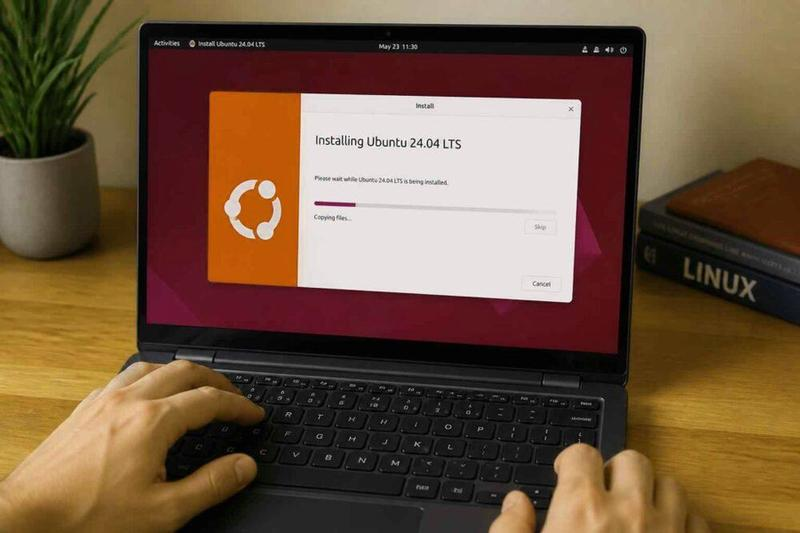
Przed pobraniem dobierz wersję do urządzenia: plik dla Androida nie zadziała na komputerze, a instalator Windows nie jest przeznaczony dla iPhone’a. Sprawdź nazwę wydawcy, szczegóły pliku i wymagania systemowe. Choć strona producenta może rozpoznać system i wskazać odpowiednią wersję, zweryfikuj wybór samodzielnie. Ja zawsze sprawdzam źródło pliku i nazwę wydawcy przed uruchomieniem instalatora — to proste kroki, które mogą oszczędzić kłopotów.
Jeden fałszywy klik może zagrozić całemu komputerowi

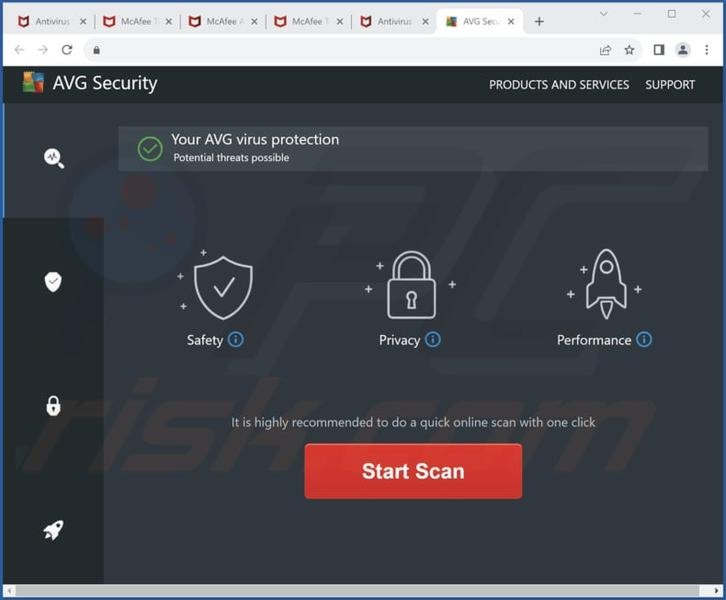
Fałszywe instalatory podszywają się pod znane marki, wykorzystują literówki w adresach stron lub obiecują „pilną naprawę” jednym kliknięciem. Dlatego unikaj przypadkowych katalogów, forów, załączników e-mail i reklam informujących o rzekomej infekcji. Jeśli instalacja online się nie powiedzie, poszukaj pomocy technicznej lub instalatora offline na oficjalnej stronie producenta — nie pobieraj go z nieznanego serwera. Następnie sprawdź nazwę pliku i wydawcę, a ostrzeżenia systemu lub przeglądarki potraktuj poważnie.
Podczas instalacji czytaj kolejne ekrany i odznaczaj niechciane dodatki, zmiany przeglądarki oraz płatne usługi. Darmowy program może oferować płatny plan, jednak nie powinien wymagać pobierania z podejrzanego źródła ani podawania danych karty, by rozpocząć instalację. Po jej zakończeniu zaktualizuj bazy zabezpieczeń, uruchom skanowanie i włącz automatyczne aktualizacje. Dzięki temu ochronę zapewni Ci prawdziwy program, a nie podrobiony instalator.
Jak bezpiecznie pobrać i zainstalować antywirusa
Wybierz wersję zgodną z urządzeniem, pobierz ją z oficjalnego źródła, a następnie zainstaluj i sprawdź działanie ochrony.
- Wybierz program i sprawdź wymagania. Pobierz antywirusa ze strony producenta albo z Google Play lub App Store. Sprawdź zgodność z urządzeniem i systemem — wersja dla Windows nie działa na macOS, Androidzie ani iOS. Porównaj też plany, liczbę chronionych urządzeń i dostępne funkcje.
- Pobierz właściwy instalator. Na komputerze wybierz wersję dla Windows lub macOS, a na telefonie — dla Androida lub iOS. Jeśli instalator internetowy zgłasza błąd, sprawdź, czy producent udostępnia wersję offline; przyda się także na komputerze bez internetu. Starszą wersję pobieraj z oficjalnego archiwum i tylko wtedy, gdy producent nadal ją obsługuje.
- Zainstaluj program i aktywuj ochronę. Uruchom instalator pobrany z oficjalnego źródła i wykonuj wyświetlane polecenia. Jeśli program poprosi o aktywację, podaj dane subskrypcji otrzymane po zakupie. Niektóre plany umożliwiają też aktywację zgodnych aplikacji na innych systemach. Unikaj instalowania kilku antywirusów z ochroną w czasie rzeczywistym, ponieważ mogą powodować konflikty.
- Sprawdź działanie i uruchom skanowanie. Upewnij się, że program pobrał aktualizacje i włączył ochronę w czasie rzeczywistym. Następnie wykonaj szybkie lub pełne skanowanie albo sprawdź wybrane pliki, foldery i dyski za pomocą skanowania niestandardowego. Przejrzyj wykryte zagrożenia i zastosuj zalecane działania.
Jak dobrać wersję programu do systemu Windows, macOS, Androida lub iOS
Dobierz wersję programu do urządzenia i systemu, a przed instalacją sprawdź wymagania oraz źródło pobierania.
- Ustal system i urządzenie. Wybierz wersję dla Windows, macOS, Androida lub iOS. Wykrywanie systemu może pomóc, ale przed pobraniem sprawdź, na jakim urządzeniu uruchomisz aplikację.
- Sprawdź zgodność wersji. Instalator na Androida nie działa na komputerze z Windows ani na Macu, a wersja na iOS nie obsługuje Androida ani komputerów. Dopasuj plik do systemu i urządzenia.
- Uwzględnij wymagania systemowe. Sprawdź obsługiwaną wersję systemu i — jeśli to konieczne — architekturę 32- lub 64-bitową. Wymagania mogą na przykład wskazywać Windows 10 lub 11.
- Pobieraj z właściwego źródła. Aplikacje na Androida i iOS pobieraj z Google Play lub App Store. Na komputer wybierz instalator dla Windows albo macOS i nie uruchamiaj pliku przeznaczonego na inną platformę.
- Sprawdź licencję i dostępne produkty. Niektóre subskrypcje pozwalają aktywować produkty na kilku systemach, na przykład Windows, macOS i Androidzie, przy użyciu tych samych danych. Dostępność zależy jednak od planu, produktu i regionu, a aplikacja na iOS może wymagać zatwierdzenia w App Store.
- Wybierz odpowiedni instalator. Gdy instalacja internetowa się nie powiedzie lub komputer nie ma dostępu do sieci, poszukaj instalatora offline. Starszą wersję pobieraj tylko wtedy, gdy jej potrzebujesz i gdy działa z Twoim systemem.
- Przygotuj urządzenie do instalacji. Pobierz plik z zaufanego źródła i wykonuj instrukcje instalatora. Jeśli strona pobierania lub sklep działa nieprawidłowo, sprawdź ustawienia przeglądarki, w tym obsługę JavaScriptu i plików cookie.
Instalacja krok po kroku: pobieranie, uruchomienie i aktywacja ochrony
Najpierw sprawdź system urządzenia: Windows, macOS, Android lub iOS. Wybierz zgodny instalator — wersje dla Androida i iOS nie działają zamiennie ani na komputerze. Pobieraj aplikację wyłącznie z oficjalnej strony lub sklepu Google Play czy App Store. Zanim zaczniesz, upewnij się, że masz stabilne połączenie z internetem.
Na komputerze wybierz wersję dla Windows lub Mac, kliknij przycisk pobierania i poczekaj, aż plik zapisze się na dysku. W Windows uruchom plik .exe, a na macOS otwórz instalator i — jeśli pojawi się taka instrukcja — przeciągnij aplikację do folderu „Aplikacje”. Na telefonie zainstaluj ją bezpośrednio ze sklepu. Pobieranie może potrwać kilka minut, więc nie zamykaj okna, dopóki pasek postępu się nie zatrzyma.
Następnie uruchom instalator, zaakceptuj wymagane komunikaty systemowe i wykonaj kolejne kroki konfiguracji. Jeśli instalacja internetowa się nie powiedzie lub komputer nie ma połączenia z siecią, skorzystaj z instalatora offline, jeśli producent go udostępnia. Po instalacji otwórz aplikację i sprawdź, czy wymaga ponownego uruchomienia urządzenia. Przed rozpoczęciem zapisz otwarte pliki, aby aktualizacja nie przerwała pracy.
Po aktywacji zabezpiecz urządzenie i przeskanuj je
Aby aktywować aplikację, wybierz odpowiednią opcję i wpisz dane z wiadomości potwierdzającej zakup lub klucz licencyjny. Subskrypcja obejmująca kilka platform może pozwalać na aktywację wersji dla Windows, macOS i Androida; dostępność wersji na iOS zależy od planu oraz regionu. Po zalogowaniu sprawdź nazwę produktu, status subskrypcji i limit chronionych urządzeń.
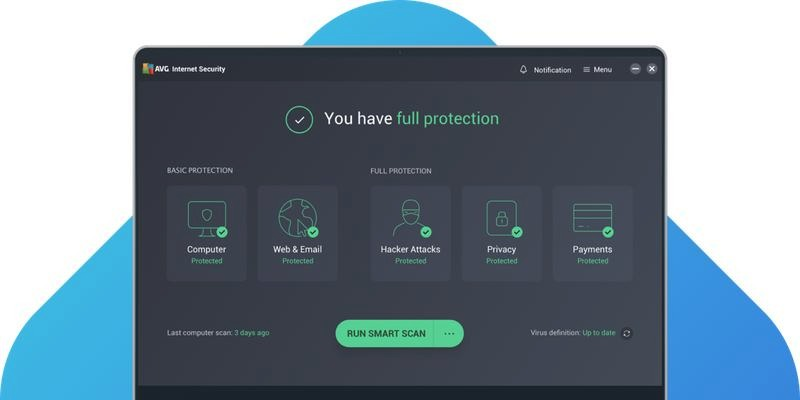
Po aktywacji zaktualizuj bazę zagrożeń i uruchom skanowanie: szybkie, pełne lub niestandardowe, obejmujące wybrane pliki, foldery bądź dyski. Włącz ochronę w czasie rzeczywistym oraz dostępne moduły, takie jak Anti-Phishing, bezpieczna przeglądarka, zapora i kontrola sieci Wi‑Fi. Jeśli aplikacja wykryje zagrożenia, przejrzyj wyniki i zastosuj zalecenia. Na koniec pozostaw włączone automatyczne aktualizacje, aby ochrona była aktualna.
Wskazówka: po instalacji sprawdź, czy ochrona w czasie rzeczywistym jest włączona — samo pobranie i aktywowanie programu nie zawsze uruchamia wszystkie zabezpieczenia automatycznie.
Co zrobić, gdy instalator online nie działa lub komputer nie ma dostępu do internetu
Instalator online pobiera pliki podczas konfiguracji, dlatego niestabilne połączenie może przerwać pracę lub wywołać błąd. Sprawdź internet w przeglądarce, uruchom ponownie router i komputer, a następnie ponów próbę. Jeśli korzystasz z Wi‑Fi, podejdź bliżej routera albo podłącz komputer kablem Ethernet. Wstrzymaj też pobieranie dużych plików i wyłącz VPN, który może blokować połączenie z serwerem instalacyjnym.
Jeśli strona pobierania działa nieprawidłowo, sprawdź, czy przeglądarka obsługuje JavaScript i pliki cookie. Pobierz też wersję przeznaczoną dla swojego urządzenia: instalator na Androida lub iOS nie zadziała na komputerze z Windows ani macOS. W Windows upewnij się ponadto, że zapora lub firmowy filtr sieciowy nie blokuje pobierania.
Gdy instalator online nadal zawodzi, poszukaj pełnej wersji offline na oficjalnej stronie producenta — zwykle pliku EXE dla Windows lub DMG dla macOS. Zawiera ona większość składników programu, więc instalacja nie wymaga ich pobierania. Jeżeli zgłębiasz tę tematykę, sprawdź, jak chronić MacBooka przed wirusami. Jednak aktywacja, aktualizacje i najnowsze bazy zagrożeń mogą później wymagać internetu. Pobieraj instalator tylko z zaufanego źródła i sprawdź zgodność nazwy produktu oraz wersji systemu.
Bezpieczna instalacja z pendrive’a i aktualizacja ochrony
Na komputer bez internetu pobierz instalator offline na innym, bezpiecznym urządzeniu, a następnie przenieś go na pendrivie. Przed uruchomieniem przeskanuj nośnik aktualnym programem ochronnym. Jeśli producent udostępnia sumę kontrolną, porównaj ją z sumą pobranego pliku. Zwolnij też co najmniej kilka gigabajtów miejsca na dysku i zamknij niepotrzebne aplikacje.
Po instalacji uruchom program i sprawdź stan ochrony — bez aktualnych definicji może nie wykrywać najnowszych zagrożeń. Gdy uzyskasz dostęp do internetu, pobierz aktualizacje i wymagane składniki, a potem wykonaj pełne skanowanie. Najpierw sprawdź nazwę systemu i wersję instalatora, ponieważ niedopasowany plik często powoduje problemy. Pod tym odnośnikiem znajdziesz artykuł, w którym o tym wspominamy.
Jeśli instalacja nadal się nie udaje, zanotuj dokładny komunikat błędu, nazwę programu i wersję systemu. Sprawdź też, czy na komputerze działa już inny antywirus. Nie tak dawno pisaliśmy o tym w tym poście. Nie pobieraj starszej wersji z przypadkowej strony; poproś producenta lub administratora sieci o właściwy instalator i instrukcję aktywacji offline. W firmie może być potrzebny plik przygotowany przez dział IT, a nie standardowy instalator domowy.
Wskazówka: przed przeniesieniem instalatora na pendrivie sprawdź jego podpis cyfrowy — powinien wskazywać producenta programu, co pomaga wykryć plik podmieniony lub pobrany z niepewnego źródła.
Źródła:
- https://www.avast.com/pl-pl/free-antivirus-download
- https://www.avg.com/pl-pl/free-antivirus-download
- https://www.eset.com/pl/download-home/
- https://support.avast.com/pl-pl/article/install-free-antivirus/
- https://support.eset.com/pl/kb2885-jak-pobrac-i-zainstalowac-starsze-wersje-programu-eset-smart-securityeset-nod32-antivirus
- https://www.eset.com/pl/home/antivirus/
- https://pl.norton.com/feature/antivirus-for-windows-10
FAQ - Najczęstsze pytania
Skąd bezpiecznie pobrać antywirusa?Pobierz go z oficjalnej strony producenta albo ze sklepu Google Play na Androidzie lub App Store na iPhonie i iPadzie. Unikaj reklam, wyskakujących komunikatów o infekcji i przypadkowych katalogów z plikami.
Jak sprawdzić, czy instalator jest przeznaczony dla mojego urządzenia?Przed pobraniem sprawdź system i wymagania programu. Wybierz wersję dla Windows, macOS, Androida lub iOS oraz zweryfikuj nazwę pliku i wydawcę.
Co zrobić, jeśli instalator online nie działa albo komputer nie ma internetu?Sprawdź połączenie i ponów próbę. Jeśli problem się powtarza, pobierz instalator offline z oficjalnej strony producenta. Na komputer bez internetu możesz przenieść go na pendrivie, a po instalacji pobrać aktualizacje, gdy urządzenie ponownie uzyska dostęp do sieci.
Na co zwrócić uwagę podczas instalacji antywirusa?Czytaj komunikaty instalatora, odznacz niechciane dodatki i nie podawaj danych karty, jeśli nie kupujesz płatnego planu. Unikaj też uruchamiania kilku programów z ochroną w czasie rzeczywistym, ponieważ mogą powodować konflikty.
Jak sprawdzić, czy antywirus działa po instalacji?Upewnij się, że program jest aktywowany, pobrał aktualizacje i ma włączoną ochronę w czasie rzeczywistym oraz automatyczne aktualizacje. Następnie uruchom szybkie lub pełne skanowanie urządzenia.