
Czy Android ma wbudowanego antywirusa i czy wystarczy on do ochrony telefonu? W tym artykule wyjaśniam, jakie zabezpieczenia oferuje system, przed jakimi zagrożeniami mogą one chronić i kiedy warto sięgnąć po dodatkowe rozwiązania. Podpowiadam również, jak bezpiecznie instalować aplikacje i na co zwracać uwagę, aby skuteczniej chronić swoje urządzenie oraz dane.
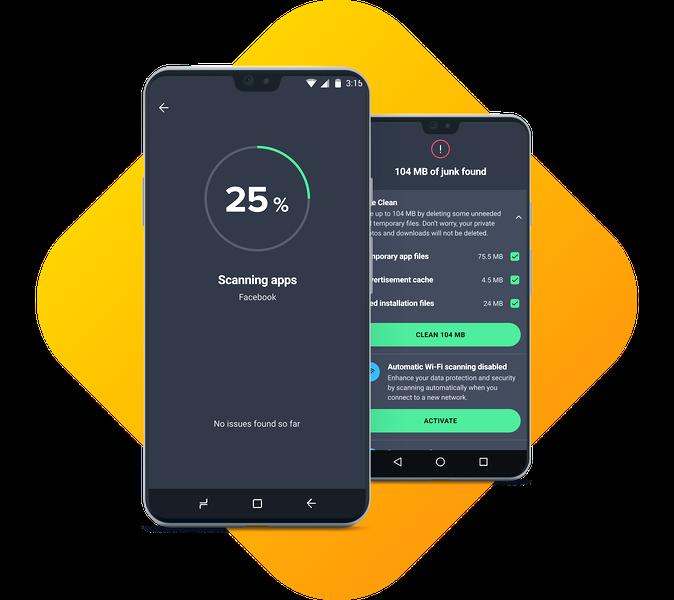
Android chroni telefon na kilku poziomach. Google Play Protect automatycznie skanuje aplikacje ze Sklepu Play i te już zainstalowane, wykrywając złośliwy kod, programy szpiegujące oraz podejrzane działania. W razie zagrożenia ostrzega użytkownika, wyłącza aplikację lub pomaga ją usunąć. Ponieważ skanowanie odbywa się w tle, nie trzeba uruchamiać go ręcznie.
Ochrona obejmuje także aplikacje po instalacji, a system ogranicza ich dostęp do aparatu, mikrofonu, lokalizacji i kontaktów. W ustawieniach możesz sprawdzić uprawnienia i je zmienić; przyznawaj je dopiero wtedy, gdy dana funkcja ich wymaga. Ryzyko rośnie, gdy instalujesz pliki z nieznanych źródeł, klikasz podejrzane reklamy lub otwierasz nieoczekiwane załączniki. Dlatego pobieraj aplikacje z zaufanych miejsc i regularnie aktualizuj system.
Nietypowe zachowanie telefonu? Szybka reakcja może ochronić twoje dane
Wbudowane zabezpieczenia ograniczają ryzyko, ale nie wykrywają każdego zagrożenia — szkodliwa aplikacja może trafić nawet do oficjalnego sklepu. Jeśli telefon szybko rozładowuje baterię, wyświetla natrętne reklamy lub zużywa dużo danych, sprawdź ostatnio zainstalowane aplikacje i ich uprawnienia. Możesz też przeskanować urządzenie zaufanym narzędziem bezpieczeństwa albo uruchomić je w trybie awaryjnym, by ustalić, czy problem powoduje aplikacja działająca w tle.
Ochronę Androida warto traktować jak kilka zamków w drzwiach: Play Protect to tylko jedna z warstw. Równie ważne są aktualizacje systemu i aplikacji, ostrożność przy otwieraniu linków oraz kontrola uprawnień. Dzięki tym nawykom skuteczniej chronisz dane przed wirusami, oprogramowaniem szpiegującym i próbami wyłudzeń.
Jak chronić telefon z Androidem przed wirusami
Android sprawdza aplikacje, ale nie zapewnia pełnej ochrony. Aby ograniczyć ryzyko infekcji, stosuj poniższe zasady i przeskanuj telefon, gdy podejrzewasz atak.
- Korzystaj z wbudowanej ochrony. Włącz skanowanie aplikacji przed pobraniem ze Sklepu Google Play. Pamiętaj jednak, że szkodliwe programy mogą trafić do sklepu lub na telefon przez reklamy i e-maile.
- Ostrożnie pobieraj aplikacje. Instaluj tylko potrzebne programy, sprawdzaj ich pochodzenie i uprawnienia. Unikaj nieznanych plików instalacyjnych oraz podejrzanych reklam i załączników.
- Rozważ dodatkowy antywirus. Złośliwe oprogramowanie, programy szpiegujące i ransomware zagrażają urządzeniom z Androidem. Aplikacja zabezpieczająca może skanować telefon oraz chronić prywatność i dane podczas korzystania z internetu.
- Przeskanuj telefon po wykryciu niepokojących objawów. Uruchom skanowanie w zaufanej aplikacji antywirusowej i usuń zagrożenia zgodnie z jej instrukcjami. Jeśli problem powraca, włącz tryb awaryjny, ponownie przeskanuj urządzenie, a następnie uruchom je zwykłym trybem.
Antywirus na telefonie — kiedy warto go zainstalować
Antywirus na telefon warto rozważyć zwłaszcza wtedy, gdy używasz Androida, instalujesz aplikacje spoza oficjalnego sklepu, pobierasz pliki z nieznanych stron lub otwierasz linki z SMS-ów i e-maili. Zagrożenie stanowią nie tylko wirusy, lecz także programy szpiegujące, ransomware blokujące dostęp do danych i fałszywe aplikacje wyłudzające hasła. Google Play sprawdza aplikacje, ale ta kontrola nie gwarantuje pełnego bezpieczeństwa.
Dodatkowa ochrona przyda się także, jeśli często korzystasz z publicznego Wi-Fi, bankowości mobilnej albo przechowujesz w telefonie dokumenty i dane logowania. Dobry program skanuje aplikacje i pliki, wykrywa podejrzane zachowania oraz pomaga chronić prywatność. Nie zastąpi jednak aktualizacji systemu, silnych haseł ani ostrożności, dlatego instaluj aplikacje tylko z zaufanych źródeł.
Niepokojące reklamy lub spowolnienie? Skanowanie może ochronić twoje dane
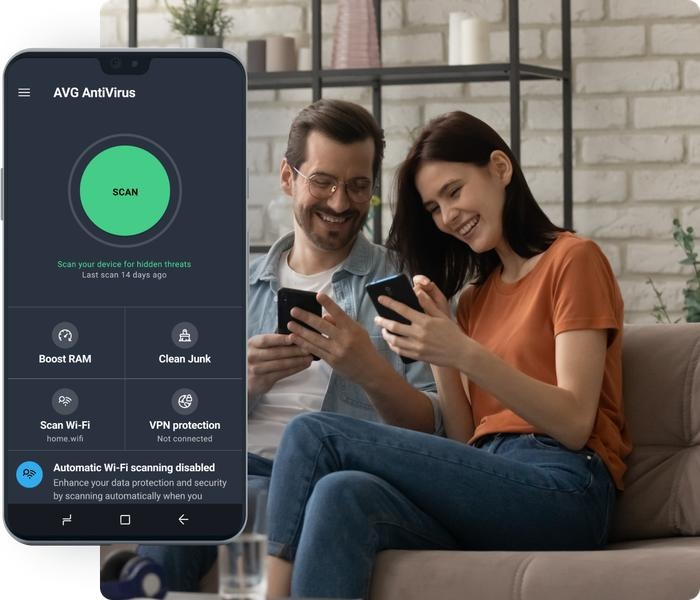
Gdy telefon zwalnia, wyświetla nietypowe reklamy lub pojawiają się na nim nieznane aplikacje, uruchom skanowanie. Antywirus sprawdzi urządzenie pod kątem wirusów i programów szpiegujących, a następnie pomoże usunąć wykryte zagrożenia. Jeśli to konieczne, przeskanuj telefon ponownie w trybie awaryjnym, który ogranicza działanie aplikacji w tle. A jak już mówimy o tym, sprawdź najlepsze antywirusy na telefon w 2026 roku. Potem uruchom urządzenie ponownie, aby wrócić do zwykłego trybu.
Sam używam antywirusa głównie podczas testowania aplikacji i łączenia się z sieciami poza domem, ale nadal sprawdzam uprawnienia każdej instalowanej aplikacji. Jeśli pobierasz tylko znane programy ze sklepu i regularnie aktualizujesz system, osobny antywirus może być zbędny. Gdy jednak telefon służy ci do pracy, płatności i przechowywania ważnych danych, dodatkowa ochrona to rozsądny wybór.
Wskazówka: zanim zainstalujesz antywirusa, sprawdź, czy nie dubluje on ochrony Google Play Protect — kilka aplikacji zabezpieczających działających jednocześnie może niepotrzebnie obciążać telefon.
Jak rozpoznać i usunąć wirusy z urządzenia z Androidem
Spowolnienie telefonu, częste zawieszanie się, reklamy poza przeglądarką, nieznane aplikacje oraz szybki ubytek baterii lub transferu danych mogą wskazywać na szkodliwe oprogramowanie. Pojedynczy objaw nie przesądza o infekcji, ale kilka naraz uzasadnia sprawdzenie urządzenia. Zagrożenia trafiają na telefon przez podejrzane aplikacje, reklamy, załączniki e-mail i fałszywe wiadomości — także sklep z aplikacjami nie gwarantuje pełnego bezpieczeństwa. A przy okazji, sprawdź skuteczne darmowe antywirusy na telefon.
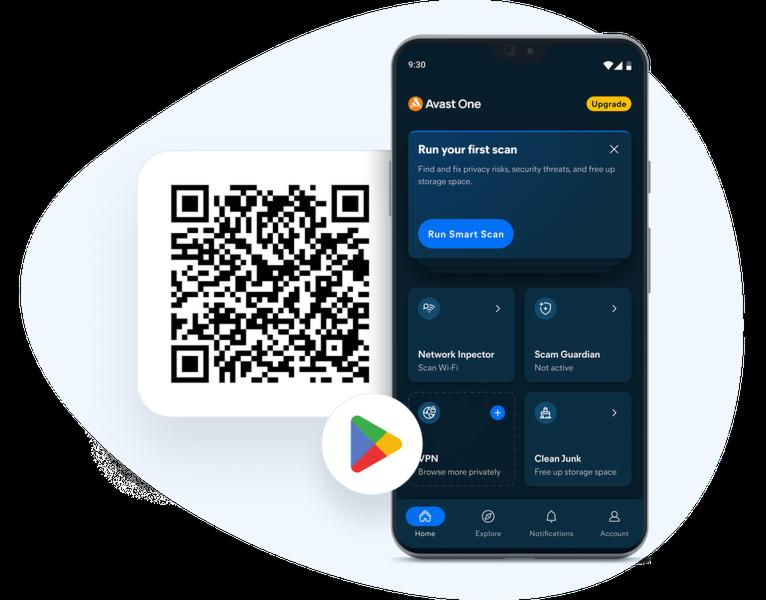
Najpierw przejrzyj aplikacje i odinstaluj te, których nie rozpoznajesz lub którym nie ufasz: otwórz ustawienia Androida, wybierz aplikacje, wskaż podejrzaną pozycję i naciśnij „Odinstaluj”. Następnie zaktualizuj system i aplikacje oraz przeskanuj telefon sprawdzonym narzędziem zabezpieczającym z Google Play. Po skanowaniu usuń wykryte zagrożenia zgodnie z instrukcjami. Warto zacząć od listy aplikacji, ponieważ nieznany program często łatwiej zauważyć niż samą infekcję.
Gdy reklamy wracają, uruchom tryb awaryjny
Jeśli nie możesz odinstalować podejrzanej aplikacji albo reklamy wracają po skanowaniu, uruchom tryb awaryjny. Sposób zależy od modelu telefonu, ale zwykle wystarczy przytrzymać opcję wyłączania i wybrać „Tryb awaryjny”. Android tymczasowo wyłączy pobrane aplikacje, dzięki czemu łatwiej usuniesz problematyczny program. Potem ponownie przeskanuj urządzenie, usuń zagrożenia i uruchom telefon jeszcze raz, aby wrócić do zwykłego trybu.
Po oczyszczeniu telefonu zmień hasła do ważnych kont, szczególnie tych zapisanych na urządzeniu, i włącz weryfikację dwuetapową. Ponadto pobieraj aplikacje tylko z zaufanych źródeł, sprawdzaj ich uprawnienia i unikaj podejrzanych załączników oraz reklam zachęcających do instalacji. Jeśli problemy nie ustąpią, zrób kopię zapasową zdjęć i dokumentów, a następnie rozważ przywrócenie ustawień fabrycznych. Ta operacja usuwa dane z telefonu.
Ochrona prywatności i danych podczas korzystania z internetu poza domem
Podczas korzystania z internetu poza domem chroń połączenie, kontroluj dostęp aplikacji do danych i reaguj na podejrzane zachowanie telefonu.
- Ogranicz ryzyko w publicznej sieci Wi‑Fi. Zanim się połączysz, potwierdź nazwę sieci u obsługi. Jeśli nie możesz zweryfikować jej wiarygodności, nie korzystaj z niej ani nie loguj się do usług z wrażliwymi danymi.
- Kontroluj dostęp aplikacji do danych. Przyznawaj uprawnienia tylko wtedy, gdy aplikacja ich potrzebuje. Odbierz jej dostęp do lokalizacji, mikrofonu, aparatu lub kontaktów, jeśli nie ma ku temu uzasadnienia. Ponadto ukryj poufne powiadomienia na zablokowanym ekranie.
- Instaluj aplikacje ostrożnie. Pobieraj je z zaufanych sklepów, sprawdzaj wydawcę i uważaj na nietypowe prośby o uprawnienia. Skanowanie aplikacji przez sklep ogranicza ryzyko, ale nie zapewnia pełnej ochrony — szkodliwe programy mogą trafić na urządzenie także przez reklamy lub e-maile.
- Chroń urządzenie aktualnym oprogramowaniem zabezpieczającym. Uruchamiaj skanowanie, aby wykrywać wirusy, oprogramowanie szpiegujące, ransomware i inne zagrożenia. Jeśli aplikacja coś wykryje, usuń niebezpieczne elementy zgodnie z jej zaleceniami.
- Reaguj na oznaki infekcji. Gdy telefon zachowuje się podejrzanie, przeskanuj go, a w razie potrzeby powtórz skanowanie w trybie awaryjnym, by wykryć zagrożenia działające w tle. Następnie usuń je, uruchom urządzenie ponownie i ponownie sprawdź jego stan.
FAQ - Najczęstsze pytania i odpowiedzi
Czy Android ma wbudowanego antywirusa?Android ma wbudowaną ochronę Google Play Protect, która skanuje aplikacje i ostrzega przed wykrytymi zagrożeniami. Nie gwarantuje jednak pełnego bezpieczeństwa.
Czy Google Play Protect wystarczy do ochrony telefonu?Może wystarczyć, jeśli instalujesz aplikacje z zaufanych źródeł i regularnie aktualizujesz system. Dodatkowe zabezpieczenie warto rozważyć, gdy pobierasz pliki spoza oficjalnego sklepu lub przechowujesz w telefonie ważne dane.
Jakie objawy mogą wskazywać na złośliwe oprogramowanie?Niepokojące sygnały to między innymi spowolnienie telefonu, natrętne reklamy poza przeglądarką, nieznane aplikacje oraz nietypowo szybkie zużycie baterii lub danych. Pojedynczy objaw nie musi oznaczać infekcji.
Co zrobić, gdy podejrzewam wirusa na telefonie z Androidem?Sprawdź listę aplikacji i odinstaluj te, których nie rozpoznajesz lub którym nie ufasz. Zaktualizuj system i aplikacje, a następnie przeskanuj telefon zaufanym narzędziem. Jeśli problem nie ustąpi, spróbuj ponownie w trybie awaryjnym.
Jak na co dzień skuteczniej chronić telefon z Androidem?Regularnie aktualizuj system i aplikacje, instaluj programy tylko z zaufanych źródeł, kontroluj ich uprawnienia i nie otwieraj podejrzanych linków ani załączników. Unikaj też logowania się do usług z wrażliwymi danymi w niezaufanych publicznych sieciach Wi‑Fi.