
Jako właściciel laptopa często zastanawiam się, jak szybko wyłączyć ekran, jednocześnie nie usypiając całego systemu. Takie rozwiązanie staje się niezwykle przydatne, gdy potrzebuję na chwilę odejść od komputera, na przykład wtedy, gdy słucham muzyki lub prowadzę prezentację. W takich sytuacjach nie chcę, żeby moi współpracownicy widzieli, co się dzieje na ekranie. W przypadku komputerów stacjonarnych proces ten wydaje się bajecznie prosty – po prostu wystarczy nacisnąć przycisk na monitorze. Natomiast w laptopach sprawa nie jest już taka oczywista.
Co więcej, większość laptopów nie dostarcza opcji wyłączania ekranu za pomocą skrótu klawiszowego. Część producentów oferuje taką funkcjonalność z wykorzystaniem klawisza „Fn”, jednak zazwyczaj użytkownikom pozostaje aktywowanie funkcji uśpienia albo oczekiwanie, aż system sam wyłączy ekran po określonym czasie bezczynności. Osobiście to nigdy mnie nie satysfakcjonowało, ponieważ czasami potrzebuję natychmiastowego oraz manualnego wyłączenia ekranu, zachowując jednocześnie otwarte aplikacje, które mogą być w trakcie działania.
Istnieje aplikacja, która to umożliwia
Na szczęście odkryłem wyjątkowe rozwiązanie – aplikację TurnOffLCD. To naprawdę prosty program, który po uruchomieniu natychmiast wyłącza ekran laptopa, jednocześnie pozostawiając wszystkie procesy aktywne. Strona internetowa oferująca to oprogramowanie zapewnia, że nie wymaga ono żadnej instalacji, co stanowi ogromny plus. Po pobraniu wystarczy tylko rozpakować plik .EXE, a następnie uruchomić go, aby zgaśnięcie ekranu było natychmiastowe.
Ale to jeszcze nie koniec! Gdy tylko poruszę myszką lub wciśnę dowolny klawisz, ekran błyskawicznie się włącza. Takie rozwiązanie rzeczywiście ułatwia życie – nie muszę ciągle przerywać tego, co robię, tylko po to, aby ukryć zawartość ekranu. Dzięki temu mogę komfortowo korzystać z laptopa w różnych warunkach, a w sytuacjach, gdy nie potrzebuję widoku ekranu, mogę go szybko wyłączyć. To znacznie zwiększa bezpieczeństwo moich danych oraz prywatności, zwłaszcza w biurze czy podczas spotkań towarzyskich.
Jak wygasić ekran laptopa bez usypiania urządzenia

W poniższym artykule przedstawiam kilka praktycznych metod, które umożliwią wygaszenie ekranu laptopa bez usypiania urządzenia. Każda z metod, które opiszę, jest skuteczna i pozwala na łatwe zarządzanie działaniem ekranu, jednocześnie zachowując pełną aktywność systemu. Dzięki tym rozwiązaniom możesz komfortowo korzystać z laptopa, nawet jeśli w danej chwili nie potrzebujesz widoku na ekranie.
- Używanie skrótu klawiszowego do wygaszenia ekranu: W przypadku niektórych laptopów, zwłaszcza tych nowszych, warto skorzystać z dedykowanego skrótu klawiszowego, który zazwyczaj opiera się na przycisku „Fn”. Zwykle taka kombinacja obejmuje klawisz „Fn” oraz przypisany przez producenta natywny klawisz do wygaszenia ekranu. Warto zasięgnąć informacji w dokumentacji sprzętu, aby upewnić się, czy ta funkcjonalność jest dostępna.
- Wykorzystanie aplikacji TurnOffLCD: Ta mała aplikacja oferuje bardzo prostą obsługę i nie wymaga skomplikowanej instalacji. Po jej pobraniu i rozpakowaniu wystarczy uruchomić plik .EXE, co natychmiast wygasi ekran urządzenia. Takie rozwiązanie sprawdzi się idealnie, jeśli chcesz odłączyć wyświetlacz bez usypiania całego systemu. Ponowne aktywowanie ekranu następuje poprzez poruszenie myszką lub dotknięcie touchpada. Dodatkowo, stworzenie skrótu tej aplikacji na pulpicie lub pasku zadań znacznie przyspiesza dostęp do niej, co ułatwia codzienną pracę.
- Zmiana ustawień zasilania w systemie: W systemach operacyjnych, takich jak Windows, można dostosować opcje zasilania, aby ekran wyłączał się po określonym czasie bezczynności, nie usypiając przy tym komputera. Aby to zrobić, przejdź do opcji zasilania w Panelu Sterowania, wybierz odpowiedni plan zasilania, a następnie kliknij „Zmień ustawienia planu”. Następnie skorzystaj z opcji „Zmień zaawansowane ustawienia zasilania”, gdzie w sekcji „Ekran” ustawisz czas wygaszania ekranu, a dla opcji „Uśpienie” wybierz „Nigdy”. Takie ustawienie sprawdzi się, gdy preferujesz automatyzację tego procesu.
| Aspekt | Opis |
|---|---|
| Problem | Brak szybkiej opcji wyłączania ekranu w laptopach bez usypiania systemu |
| Potrzeba | Szybkie wyłączenie ekranu podczas pracy, np. w biurze lub na prezentacji |
| Tradycyjne rozwiązania | Naciskanie przycisku na monitorze, użycie skrótu klawiszowego, funkcja uśpienia |
| Subiektywna opinia | Brak satysfakcji z tradycyjnych metod, potrzeba natychmiastowego wyłączenia ekranu |
| Aplikacja | TurnOffLCD - program do wyłączania ekranu |
| Instalacja | Nie wymaga instalacji, wystarczy pobrać i uruchomić plik .EXE |
| Funkcjonalności | Natychmiastowe wyłączenie ekranu, zachowanie aktywnych procesów |
| Reaktywacja ekranu | poruszenie myszką lub naciśnięcie dowolnego klawisza |
| Korzyści | Większe bezpieczeństwo danych i prywatności |
Skróty klawiszowe w laptopach – jak je wykorzystać do wygaszania ekranu?
Wykorzystywanie skróty klawiszowe w laptopach stanowi doskonały sposób na zwiększenie komfortu pracy. Często zdarza się, że muszę opuszczać swoje miejsce i nie chcę, aby ktoś podglądał, co pojawia się na ekranie. Jeśli szukasz podobnych treści to sprawdź, jak rozwiązać problemy z HDCP i czarnym ekranem. W takich okolicznościach opcja wyłączenia ekranu bez usypiania całego urządzenia okazuje się bardzo przydatna. Niestety, wielu producentów nie zdołało wprowadzić tej funkcji do domyślnych ustawień. Wiele osób myli ją z funkcją przypisaną do przycisku „Fn” (Function), ale często nie znajdziemy tej opcji w laptopach przeznaczonych dla szerokiego kręgu użytkowników.
W takich momentach z pomocą przychodzi aplikacja TurnOffLCD. Ten mały, prosty program po uruchomieniu wyłącza ekran, jednocześnie pozwalając komputerowi na kontynuowanie wszystkich zadań w tle. Niezależnie od tego, czy odtwarzasz ulubioną muzykę, czy ściągasz pliki – wszystko działa bez zarzutu. Co najważniejsze, wystarczy jeden klik, by wyłączyć ekran, a ponowne włączenie to tylko kwestia ruchu myszką lub naciśnięcia dowolnego klawisza. Takie rozwiązanie stanowi naprawdę wygodne udogodnienie dla osób, które cenią sobie prostotę.
Wygodne metody na wygaszanie ekranu w laptopie
Możliwość szybkiego wygaszania ekranu staje się również przełomowa, kiedy używasz laptopa w różnych miejscach. Bez względu na to, czy pracujesz w biurze, na uczelni, czy w kawiarni, czasami warto chronić swoje dane przed wzrokiem innych. W tym celu warto rozważyć dostosowanie ustawień energetycznych w systemie operacyjnym, aby jeszcze skuteczniej kontrolować działanie laptopa.
Ostatecznie odkrywanie skrótów klawiszowych to nieodłączna część doświadczenia każdego użytkownika laptopa, która znacząco ułatwia codzienną pracę. A skoro o tym mowa to sprawdź, jak bezpiecznie ściągać gry na laptopa. Niezależnie od tego, czy korzystasz z Windowsa, czy MacOS, z pewnością znajdziesz efektywne metody na skuteczne zarządzanie swoim urządzeniem. Warto poświęcić chwilę, aby dostosować ustawienia, które sprawiają, że praca z laptopem staje się przyjemniejsza i bardziej intuicyjna.
Czy wiesz, że wiele laptopów umożliwia wygaszanie ekranu za pomocą kombinacji klawiszy „Windows + L”? Choć ta kombinacja zazwyczaj blokuje komputer, wiele modeli sprawia, że ekran wygasa, zmniejszając jednocześnie zużycie energii.
Aplikacje do wygaszania ekranu – TurnOffLCD i inne narzędzia
W poniższej liście przedstawiam aplikacje oraz metody, które umożliwiają wygaszanie ekranu w laptopach, eliminując konieczność usypiania całego urządzenia. W każdym przypadku omówię funkcje oraz zalety, które warto znać.
- TurnOffLCD – Ta prosta w użyciu aplikacja wygasza ekran laptopa po uruchomieniu, a komputer pozostaje w pełni aktywny. Idealnie nadaje się dla osób pragnących słuchać muzyki lub mieć komputer włączony podczas krótkiego wyjścia. Program charakteryzuje się małym rozmiarem i nie wymaga skomplikowanej instalacji. Po ściągnięciu pliku .EXE wystarczy go uruchomić, aby natychmiast wyłączyć ekran. Powrót do pracy następuje po dotknięciu touchpada lub naciśnięciu klawiszy. Dzięki praktyczności i łatwości użycia, ta aplikacja jest niezwykle wygodna, a możliwość przypięcia jej do paska zadań lub pulpitu umożliwia szybki dostęp.
- InsomniaX – Oferując funkcje dla użytkowników systemów MacOS, aplikacja ta zapobiega przechodzeniu komputera w tryb uśpienia po zamknięciu pokrywy. Umożliwia korzystanie z laptopa w pełni, nawet przy zamkniętym urządzeniu. Chociaż InsomniaX jest użyteczna, warto zauważyć, że może wystąpić problem z kompatybilnością w nowszych wersjach MacOS, co czasami skutkuje zawieszeniami systemu. Użytkownicy powinni zdawać sobie sprawę z tych ograniczeń przed instalacją, ale dla wielu osób to świetna opcja w konkretnych sytuacjach.
- Skróty klawiszowe – Niektóre laptopy umożliwiają korzystanie z natywnych skrótów klawiszowych, co pozwala na szybkie wygaszanie ekranu. Wykorzystanie kombinacji klawiszy, takiej jak „Fn” oraz odpowiedni klawisz funkcyjny, znacząco ułatwia zarządzanie ekranem. Zdecydowanie warto zapoznać się z dokumentacją swojego laptopa, aby odkryć, czy ta funkcjonalność jest dostępna. To najprostszy sposób na efektywne zarządzanie energią ekranu bez potrzeby instalacji dodatkowego oprogramowania.
Wygaszanie ekranu na MacOS – porady dla użytkowników

Wygaszanie ekranu w MacOS pełni ważną rolę, zwłaszcza gdy odchodzimy od komputera, ale nie chcemy, aby cały system przechodził w tryb uśpienia. Często zdarza się, że zapominamy o tym prostym elemencie, przez co ekran świeci się bez potrzeby, generując niepotrzebne zużycie energii. Dzięki temu poradnikowi poznasz, jak samodzielnie zarządzać wygaszaniem ekranu i cieszyć się pełną kontrolą nad swoim urządzeniem.
Wygaszenie ekranu w MacOS można osiągnąć na wiele sposobów
Jedną z najprostszych metod wygaszenia ekranu w MacBooku jest skorzystanie z wygodnego skrótu klawiszowego. Sugeruję użycie kombinacji klawiszy Control + Shift + Eject (lub Control + Shift + Power w nowszych modelach). Taki sposób sprawia, że ekran natychmiastowo wygasa, podczas gdy system pozostaje aktywny. To idealne rozwiązanie, gdy na moment odchodzimy na przykład, aby coś pobrać z kuchni. Dodatkowo istnieją aplikacje, które umożliwiają jeszcze łatwiejsze zarządzanie wygaszaniem ekranu, jak na przykład TurnOffLCD.
Aplikacje znacząco ułatwiają zarządzanie wygaszaniem ekranu
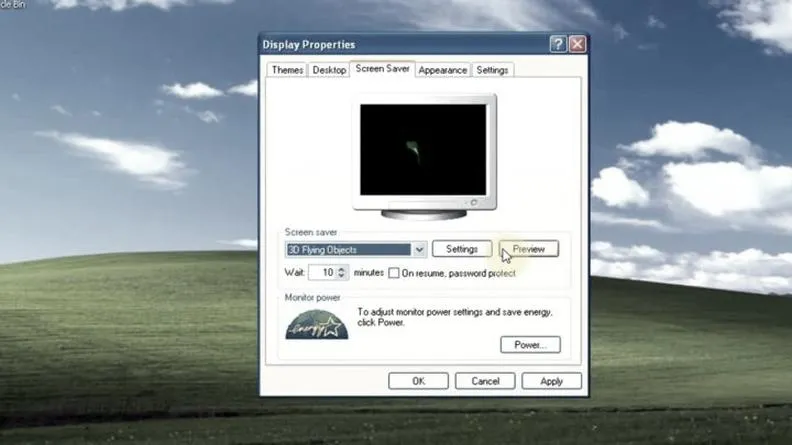
Instalując aplikację TurnOffLCD, znacznie ułatwiasz sobie życie, eliminując kłopot związany z ręcznym wygaszaniem ekranu. Dzięki niej możesz szybko wygasić ekran, nie usypiając całego systemu. Po jej uruchomieniu wyłączysz ekran, a jego ponowne włączenie zajmie jedynie chwilę. To szczególnie przydatne, gdy słuchasz muzyki lub oglądasz film, a niechciane światło ekranu denerwuje cię w ciemności. Wystarczy, że umieścisz ikonkę aplikacji na pasku narzędzi i gotowe!
Warto również pamiętać, że regularna zmiana ustawień wygaszania ekranu może poprawić wydajność naszego Maca. Możliwe, że zainstalowanie alternatywnych programów do zarządzania zasilaniem przyniesie jeszcze lepsze efekty. Pomocne będą także zmiany w preferencjach systemowych, gdzie możesz określić, jak długo komputer powinien czekać na wygaszenie ekranu. Dzięki tym wskazówkom zyskujesz większą kontrolę nad użytkowaniem swojego Maca oraz jego energią.
Ciekawostką jest, że możesz również ustawić różne czasy wygaszania ekranu dla różnych aplikacji, co pozwala na lepsze dostosowanie do swoich potrzeb – na przykład dłuższe wyłączenie ekranu podczas oglądania filmu, a krótsze, gdy pracujesz w edytorze tekstu.
Źródła:
- https://www.download.net.pl/jak-wylaczyc-ekran-w-laptopie-bez-usypiania-lub-wylaczania-urzadzenia/n/5514/
- https://myapple.pl/forums/topic/299030-zamkni%C4%99cie-pokrywy-bez-usypiania-maka/
- https://forum.arturhome.pl/t/proxmox-na-laptopie-wylaczenie-usypiania-hibernacji-po-zamknieciu-ekranu/8306