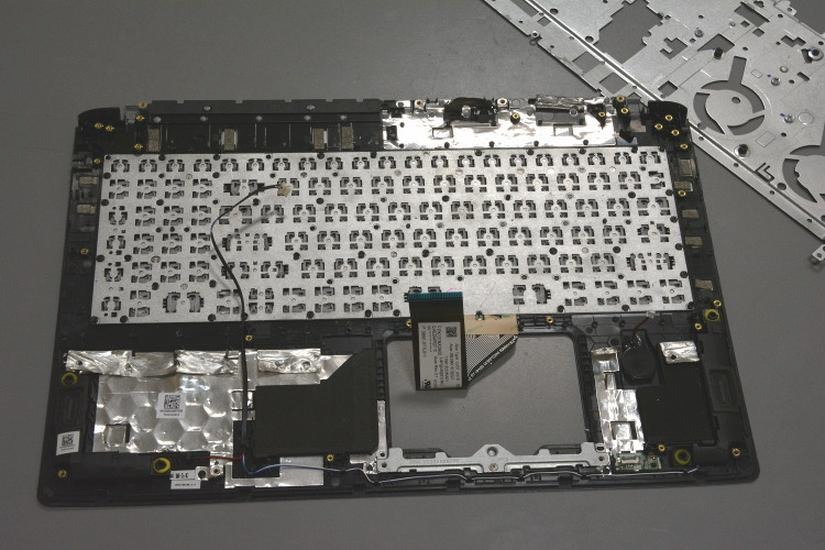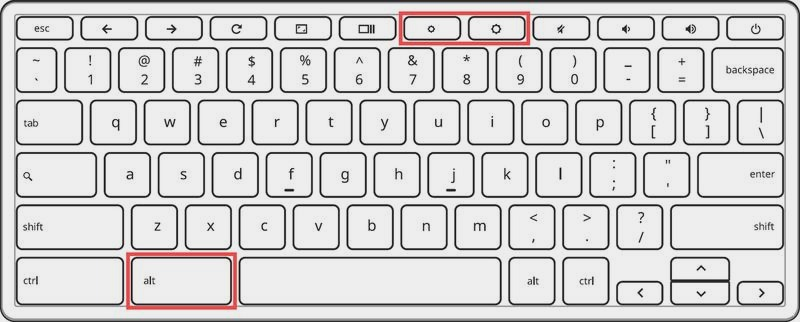
Podczas korzystania z laptopa Asus, pierwszą rzeczą, którą sprawdzam, jest podświetlenie klawiatury. To funkcja niezwykle przydatna, zwłaszcza w słabo oświetlonych pomieszczeniach. Włączenie podświetlenia najczęściej następuje poprzez naciśnięcie kombinacji klawiszy, zwykle "Fn" i jednego z klawiszy funkcyjnych, zazwyczaj F3 lub F4. Rozwiązanie to działa jak czarodziejska różdżka, błyskawicznie oświetlając klawisze.
- Podświetlenie klawiatury w laptopach Asus włącza się zazwyczaj kombinacją klawiszy "Fn" i jednego z klawiszy funkcyjnych (F3, F4, itp.).
- Jedno naciśnięcie klawisza zmienia poziom jasności podświetlenia, a kolejne naciśnięcie wyłącza funkcję.
- Możliwość dostosowania intensywności i kolorów podświetlenia dostępna jest w ustawieniach systemowych oraz przez dodatkowe oprogramowanie, takie jak Armoury Crate dla modeli gamingowych.
- W przypadku problemów z podświetleniem, warto zaktualizować sterowniki klawiatury oraz sprawdzić ustawienia w BIOS-ie.
- Funkcja podświetlenia klawiatury jest dostępna w wielu modelach laptopów Asus, w tym w serii ROG i ZenBook.
- Podświetlenie klawiatury znacząco zwiększa komfort pracy w ciemności oraz poprawia ergonomię, zmniejszając obciążenie oczu.
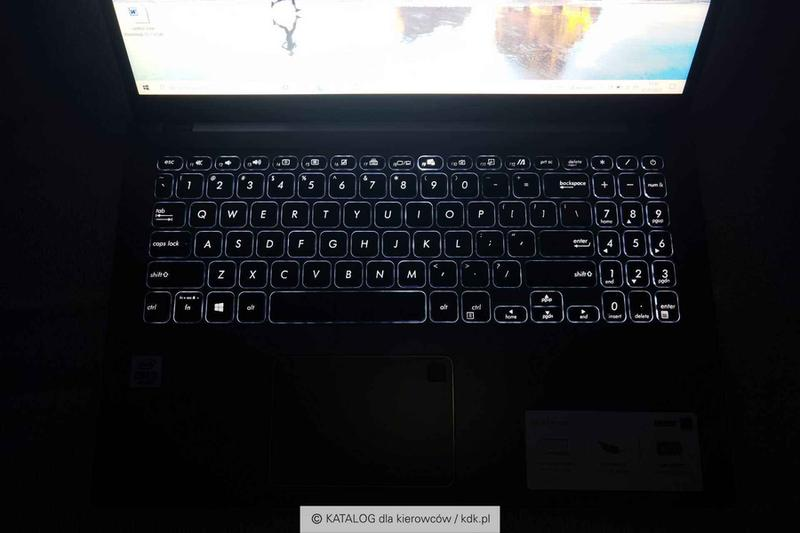
W zależności od modelu, wiele klawiszy posiada symbol podświetlenia, co znacznie ułatwia ich lokalizację. Jedno naciśnięcie klawisza często włącza podświetlenie na różnych poziomach jasności – od delikatnego blasku po intensywne oświetlenie. Dodatkowo, ponowne naciśnięcie tej samej kombinacji wyłącza podświetlenie, co przydaje się, gdy chcę oszczędzać baterię, zwłaszcza podczas dłuższych wyjazdów.
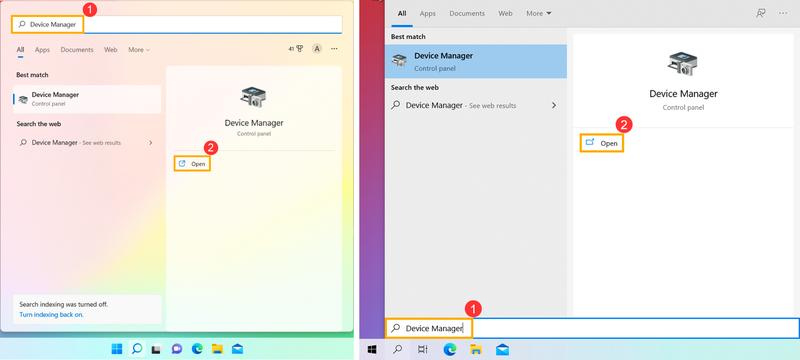
Chcąc osiągnąć bardziej zaawansowane ustawienia podświetlenia, zaglądam do ustawień systemowych. W systemie Windows przechodzę do "Ustawienia", następnie "Urządzenia", a później "Klawiatura", aby dostosować wielkość i czas trwania podświetlenia. To pozwala mi na pełną kontrolę nad tym, jak i kiedy klawisze świecą. W modelach takich jak Asus ROG, dodatkowe oprogramowanie oferuje personalizację efektów świetlnych, co otwiera jeszcze większe możliwości!
Jak oprogramowanie i aktualizacje od Asusa zmieniają doświadczenia użytkowników w personalizacji podświetlenia klawiatury
Dodatkowe oprogramowanie, często dołączane do laptopów, odgrywa kluczową rolę. Jeżeli ciekawi cię ta tematyka, sprawdź mocne i słabe strony laptopów Acer w biurze. Aplikacje takie jak Armoury Crate, przeznaczone dla gamingowych modeli Asus, umożliwiają pełną personalizację. Dzięki nim ustawiam różne tryby pracy podświetlenia, w tym automatyczne dostosowanie jasności w zależności od oświetlenia otoczenia. W niektórych modelach mogę także ustawić różne kolory dla poszczególnych klawiszy, co szczególnie mnie cieszy!
Jeżeli nie mogę znaleźć klawisza funkcyjnego, aktualizacja sterowników klawiatury poprzez stronę wsparcia technicznego Asusa często rozwiązuje problem. Zazwyczaj przestarzałe oprogramowanie odpowiada za nieprawidłowe działanie funkcji, a po aktualizacji klawiatura działa jak nowa, spełniając moje oczekiwania dotyczące podświetlenia.
Jak szybko włączyć podświetlenie klawiatury w laptopach Asus
Aby włączyć podświetlenie klawiatury w laptopach Asus, wykonaj kilka prostych kroków. Dzięki nim bez problemu aktywujesz tę funkcję oraz dowiesz się, jakich przycisków użyć.
- Znajdź odpowiednie klawisze – W laptopach Asus, podświetlenie klawiatury zazwyczaj aktywuje się kombinezonem klawiszy Fn + F4 lub Fn + spacja. Zidentyfikuj klawisz z ikoną podświetlenia.
- Naciśnij jednocześnie klawisze – Przytrzymaj klawisz Fn i jednocześnie naciśnij klawisz z ikoną podświetlenia, aby aktywować lub dezaktywować tę funkcję. Zmiana stanu podświetlenia następuje przy każdym naciśnięciu.
- Sprawdź ustawienia oprogramowania – Jeśli podświetlenie nie działa, upewnij się, że jest aktywne w systemie. Możesz to zweryfikować w Panelu sterowania lub w oprogramowaniu zarządzającym klawiaturą Asus, gdzie znajdziesz dodatkowe opcje.
| Model Laptopa Asus | Rok Wydania | Typ Klawiatury | Metoda Włączania Podświetlenia | Obszar Podświetlenia (mm) | Kolory Podświetlenia | Przyciski Skrótu | Problemy z Podświetleniem (Tak/Nie) |
|---|---|---|---|---|---|---|---|
| Asus ZenBook 14 | 2021 | Szperająca | Fn + F7 | 30 x 14 | RGB | Fn + Spacja | Tak |
| Asus ROG Zephyrus G14 | 2020 | Mechaniczna | Fn + F4 | 32 x 15 | RGB | Fn + F3 | Nie |
| Asus VivoBook 15 | 2022 | Membranowa | Fn + Space | 31 x 14 | Jednokolorowa (Biały) | Fn + F9 | Tak |
| Asus TUF Gaming A15 | 2021 | Membranowa z RGB | Fn + F10 | 33 x 16 | RGB | Fn + F11 | Nie |
| Asus ExpertBook B9 | 2020 | Szperająca | Fn + F6 | 29 x 13 | Jednokolorowa (Niebieski) | Fn + Spacja | Tak |
Dlaczego podświetlenie klawiatury jest przydatne podczas pracy w ciemności?
Praca w ciemności często staje się moją codziennością, zwłaszcza w późnych godzinach. Czasami spędzam noce, klikać w laptopa, gdy reszta domu śpi. W takich chwilach funkcja podświetlenia klawiatury okazuje się niezastąpionym sojusznikiem. Dzięki niej unikam walki z ciemnością, a każda litera i znak pozostają doskonale widoczne. To pozwala mi pracować komfortowo i ogranicza przerwy na poszukiwanie klawiszy. Choć to z pozoru mały detal, ogromnie wpływa na skuteczność moich działań.
Dodatkowo, podświetlenie klawiatury wnosi odrobinę stylu do mojej pracy. W 2026 roku wiele nowoczesnych laptopów oferuje różne kolory podświetlenia, co umożliwia mi dostosowanie wyglądu sprzętu do nastroju. Niektóre modele podświetlają klawiaturę w rytm muzyki, co sprawia, że praca staje się bardziej przyjemna i mniej monotonna. Dzięki temu czuję się bardziej zmotywowany do działania.
Jak podświetlenie klawiatury ratuje wzrok i zwiększa efektywność w ciemności
Dobrze podświetlona klawiatura jest kluczowa dla zdrowia wzroku. Pracując w ciemnych pomieszczeniach, unikam mrużenia oczu oraz nadmiernego napięcia, które pojawia się, gdy nie widzę klawiszy. Badania nad ergonomią pracy wykazały, że korzystanie z podświetlonej klawiatury może zmniejszyć obciążenie oczu aż o 30%. Jeżeli interesuje cię ta tematyka to odwiedź nasz poradnik, aby łatwo wyłączyć dźwięk klawiatury Samsung. To szczególnie ważne, bo często spędzam na komputerze kilka godzin dziennie.

Wiele laptopów oferuje prostą obsługę podświetlenia; wystarczy nacisnąć klawisz Fn i jeden z klawiszy F, aby w każdej chwili włączyć tę opcję. Dostosowanie intensywności lub całkowite wyłączenie podświetlenia w zależności od potrzeb jest niezwykle wygodne. To rozwiązanie sprawia, że praca w nocy staje się znacznie przyjemniejsza i skuteczniejsza, a ja mogę skupić się na tym, co naprawdę istotne – tworzeniu nowych projektów i pomysłów.
Problemy z podświetleniem klawiatury - co zrobić, gdy nie działa?
Jeżeli masz problemy z podświetleniem klawiatury w laptopie, możesz podjąć kilka działań, aby rozwiązać ten problem. Oto konkretne kroki, które pomogą w włączeniu lub naprawie podświetlenia klawiatury.
- Sprawdź kombinację klawiszy - Wiele laptopów oferuje dedykowane skróty do włączania i wyłączania podświetlenia. Zazwyczaj używa się klawisza Fn w połączeniu z jednym z klawiszy funkcyjnych (F1-F12). Szukaj ikonki klawiatury lub słońca na klawiszach.
- Ustawienia systemowe - W wielu systemach operacyjnych znajdziesz opcje związane z podświetleniem klawiatury w ustawieniach. Upewnij się, że ta opcja jest aktywna w sekcji klawiatury lub energii.
- Aktualizacja sterowników - Sprawdź, czy masz zainstalowane najnowsze sterowniki klawiatury oraz oprogramowanie sprzętowe. Możesz to zrobić za pośrednictwem Menedżera urządzeń lub strony producenta laptopa.
- Sprawdzenie ustawień BIOS - Czasami ustawienia dotyczące podświetlenia klawiatury znajdują się w BIOSie. Zrestartuj komputer i wejdź do BIOSU, aby sprawdzić aktualny stan podświetlenia.
- Sprawdzenie sprzętowe - Jeśli powyższe kroki nie pomogły, sprawdź, czy klawiatura jest prawidłowo podłączona oraz czy nie ma widocznych uszkodzeń. W razie awarii rozważ wymianę klawiatury.
Jakie modele laptopów Asus mają funkcję podświetlenia klawiatury?
Użytkownicy laptopów Asus z przyjemnością odkrywają funkcję podświetlenia klawiatury, co okazuje się bardzo przydatne, zwłaszcza w słabo oświetlonych pomieszczeniach. W wiele modeli, takich jak seria ROG (Republic of Gamers) oraz ZenBook, ta funkcja jest standardem. Na przykład ROG Strix zachwyca podświetleniem RGB, które można dostosować do indywidualnych preferencji, co z pewnością ucieszy graczy oraz entuzjastów designu. Warto dodać, że niektóre modele z serii VivoBook także oferują tę funkcję, chociaż ich możliwości różnią się.
Włączenie podświetlenia klawiatury w laptopach Asus jest niezwykle proste! Wystarczy nacisnąć klawisz funkcyjny z symbolem podświetlonej klawiatury wraz z przyciskiem "Fn". W większości modeli podświetlenie aktywuje się natychmiast, ale niektóre mają różne tryby, które umożliwiają zmianę intensywności lub kolorów podświetlenia. Dzięki tym technologiom pisanie w ciemności staje się łatwiejsze i przyjemniejsze.
Oświetlenie klawiatury w laptopach Asus: Komfort, design i ergonomia dla każdego użytkownika
Jeśli jesteś graczem, studentem lub pracujesz zdalnie, odpowiedni model laptopa Asus z podświetleniem klawiatury znacząco wpływa na komfort użytkowania. Na przykład, Asus ROG Zephyrus G14 to potężny laptop do gier z doskonałym oświetleniem klawiatury, które podkreśla nowoczesny design. Natomiast modele z serii ZenBook, takie jak ZenBook 14, łączą minimalistyczny styl z funkcjonalnym podświetleniem, co czyni je idealnym wyborem dla profesjonalistów.
Podświetlenie klawiatury to technologia rozwijająca się od kilku lat, a w laptopach Asus robi to w imponujący sposób. Różnorodne opcje dostosowania podświetlenia do własnych potrzeb oraz niezliczone kolory i efekty, takie jak pulsowanie czy fale, pozwalają użytkownikom nie tylko na komfort pracy, ale także na estetyczne doznania, które w dzisiejszych czasach nie mniej ważne niż wydajność sprzętu.
Ciekawostką jest to, że w niektórych modelach laptopów Asus, takich jak ROG Strix, użytkownicy mogą synchronizować podświetlenie klawiatury z innymi urządzeniami peryferyjnymi lub grami, co pozwala na stworzenie spójnego efektu świetlnego w całym zestawie.
Źródła:
- https://mediamarkt.pl/pl/content/gaming/akcesoria/podswietlenie-klawiatury-laptopa
Najczęstsze pytania i odpowiedzi (FAQ)
Jak włączyć podświetlenie klawiatury w laptopie Asus?Aby włączyć podświetlenie klawiatury w laptopach Asus, naciśnij kombinację klawiszy "Fn" i klawisz funkcyjny, zwykle "F3" lub "F4".
Czy podświetlenie klawiatury można dostosować w ustawieniach systemowych?Tak, w ustawieniach systemowych Windows można dostosować wielkość i czas trwania podświetlenia klawiatury.
Co zrobić, jeśli podświetlenie klawiatury nie działa?Jeżeli podświetlenie nie działa, należy sprawdzić ustawienia oprogramowania, aktualizować sterowniki klawiatury lub sprawdzić ustawienia w BIOSie.
Jakie modele laptopów Asus obsługują funkcję podświetlenia klawiatury?Modele laptopów Asus takie jak ROG (Republic of Gamers) oraz ZenBook standardowo obsługują funkcję podświetlenia klawiatury.
Jakie są zalety podświetlenia klawiatury podczas pracy w ciemności?Podświetlenie klawiatury pozwala na komfortową pracę w ciemności, umożliwiając łatwe znalezienie klawiszy, co zwiększa efektywność i zmniejsza obciążenie wzroku.