
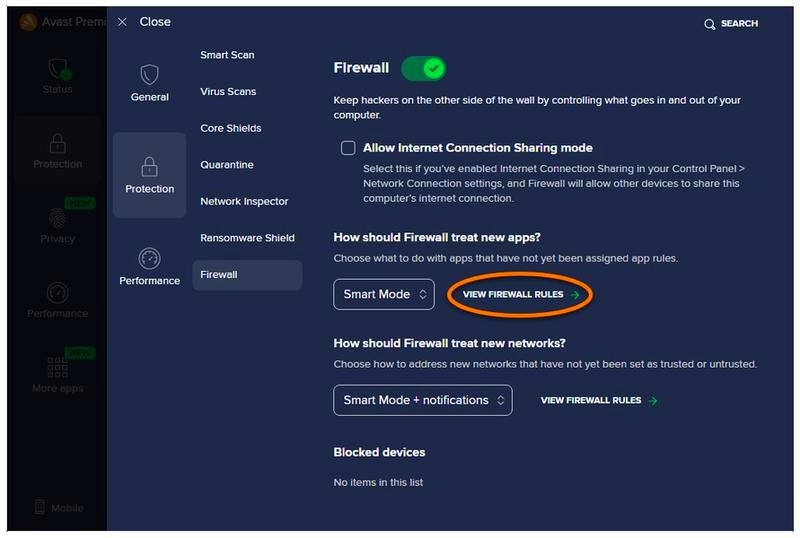
Zapora ogniowa Avast to funkcja, która pomaga chronić komputer przed nieautoryzowanym dostępem i podejrzanymi połączeniami sieciowymi. W artykule wyjaśniam, jak działa, jakie oferuje najważniejsze funkcje i w jaki sposób może zwiększyć bezpieczeństwo podczas korzystania z internetu. Sprawdzam także, na co warto zwrócić uwagę przy jej konfiguracji.
Zapora Avast działa w tle i kontroluje ruch sieciowy przychodzący do komputera oraz wychodzący z niego. Analizuje połączenia aplikacji, adresy docelowe i próby komunikacji z urządzeniem, a następnie dopuszcza je do sieci lub blokuje. Dzięki temu ogranicza niepożądany dostęp z zewnątrz i utrudnia ataki hakerów, a zaufanym programom pozwala korzystać z internetu.
Przy pierwszej próbie połączenia aplikacji z siecią zapora może ocenić jej zachowanie i zastosować odpowiednią regułę. Jeśli zablokuje połączenie niespodziewanie, sprawdź ustawienia i zezwól na dostęp tylko zaufanemu programowi. Ponadto w opcjach sieci wskaż bezpieczne sieci, a w przypadku domowej upewnij się, że jej profil odpowiada rzeczywistemu poziomowi zaufania. Sam sprawdziłem te ustawienia i doceniam, że nie muszę pilnować każdego połączenia.
Zaufane połączenia przechodzą, podejrzane zostają zablokowane
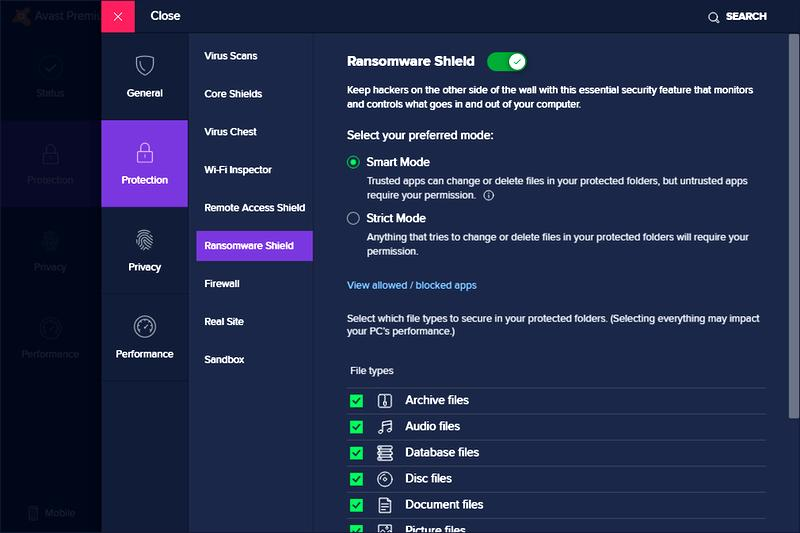
Avast analizuje ruch przychodzący i wychodzący — na przykład żądania aplikacji kierowane do serwera internetowego oraz próby połączenia z komputerem z zewnątrz. Jeśli lubisz tę tematykę to Sprawdź, który antywirus na Androida wybrać. Zależnie od ustawień zapora dopuszcza znane, bezpieczne połączenia, prosi o decyzję albo blokuje podejrzaną aktywność. Współpracuje przy tym ze skanowaniem antywirusowym i monitorowaniem zachowania programów, ale nie zastępuje aktualizacji systemu ani ostrożności użytkownika.
Dostępność i nazwy funkcji zależą od wersji Avast oraz systemu, więc sprawdź je w aktualnym interfejsie programu. Jeśli zaufana aplikacja utraci dostęp do internetu, przejrzyj listę reguł i dodaj wyjątek zamiast wyłączać całą zaporę. W ten sposób zachowasz kontrolę nad ruchem i dopuścisz do sieci tylko wybrane połączenia.
| Temat | Dane i szczegóły |
|---|---|
| Konfiguracja zapory | Ochrona ▸ Zapora ogniowa ▸ ustaw profil sieci |
| Zaufana sieć | Ustawienia ▸ Przyjaciele ▸ dodaj sieć |
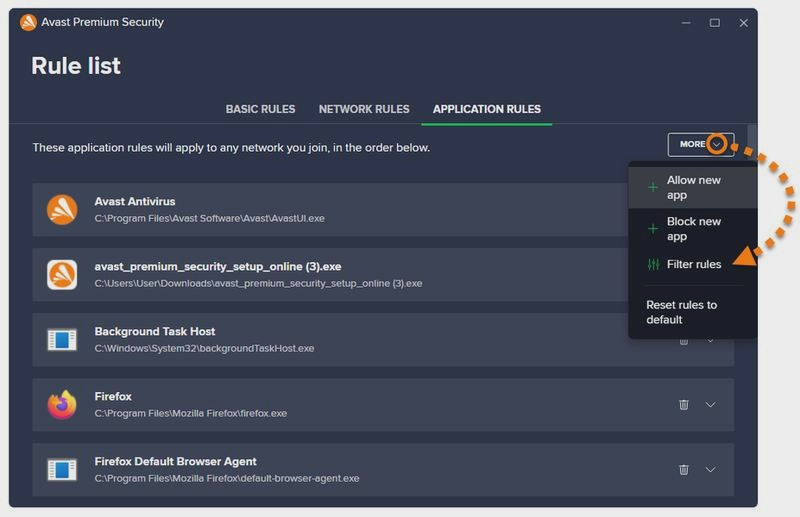
| Dostęp aplikacji do internetu | Zapora ogniowa ▸ reguły aplikacji ▸ wybierz aplikację ▸ Zezwól |
| Kontrolowany ruch | Przychodzący i wychodzący |
| Dostępność | Płatne wersje; nie Avast Free |
| Wersje wskazane w materiałach | Internet Security, Premium |
Jak skonfigurować zaporę i oznaczyć zaufane sieci
Skonfiguruj Zaporę ogniową Avast, aby kontrolować dostęp aplikacji do Internetu i oznaczać bezpieczne sieci jako zaufane.
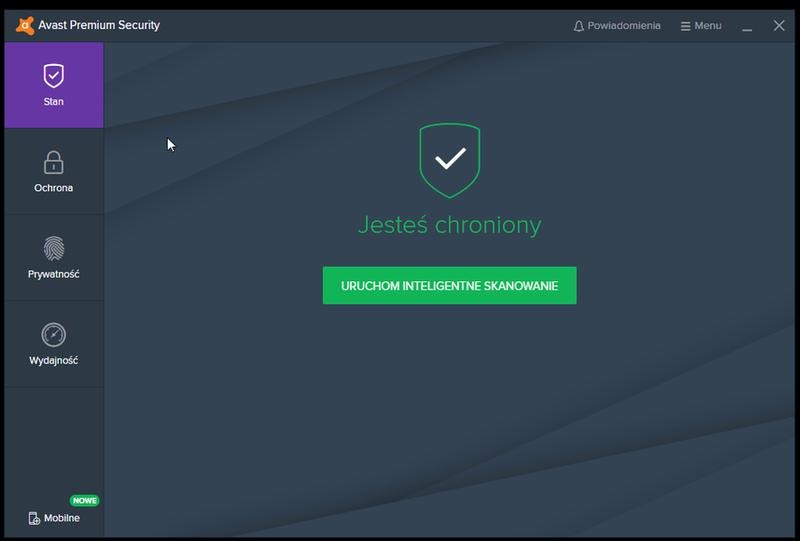
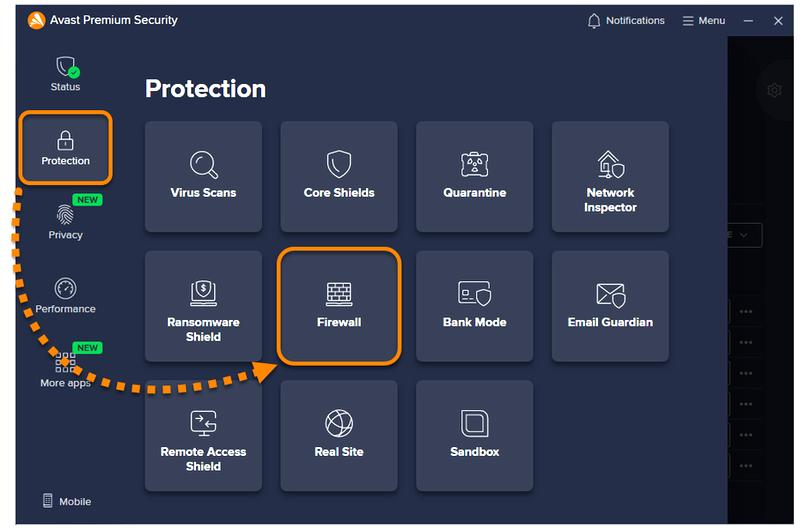
- Sprawdź, czy zapora jest dostępna. Avast oferuje ją w wybranych płatnych wersjach, m.in. Internet Security i Premium. Otwórz sekcję Ochrona i sprawdź, czy moduł jest widoczny oraz włączony. Zapora monitoruje ruch sieciowy, aplikacje i połączenia.
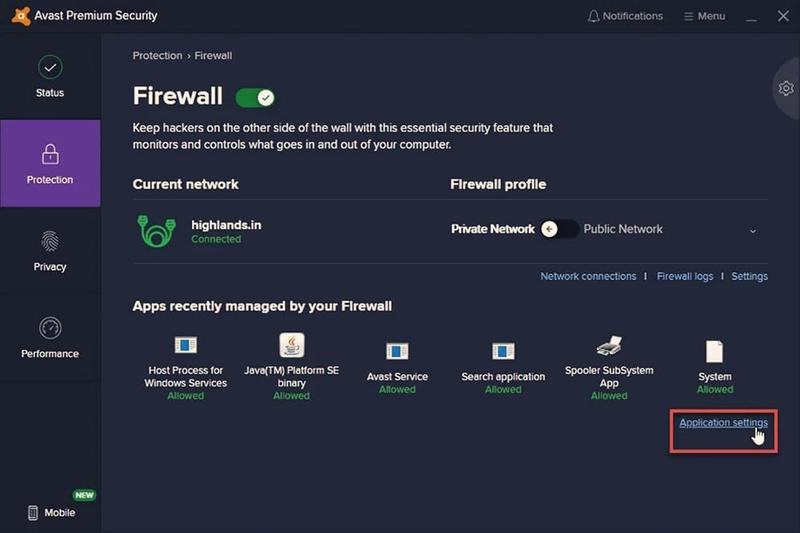
- Wybierz profil sieci. W ustawieniach Zapory dopasuj profil do połączenia. Sieć domową lub firmową, której ufasz, oznacz jako prywatną. Natomiast w publicznej sieci Wi-Fi pozostaw profil publiczny, by ograniczyć widoczność urządzenia i niepotrzebny ruch.
- Dodaj zaufaną sieć. W ustawieniach Zapory otwórz sekcję Przyjaciele lub listę zaufanych sieci. Dodaj sieć, którą rozpoznajesz i której bezpieczeństwo potwierdziłeś, używając jej identyfikatora lub parametrów połączenia. Nie ufaj nieznanym sieciom ani publicznym hotspotom.
- Zezwól aplikacji na połączenie. Gdy Zapora blokuje zaufany program, znajdź go na liście aplikacji lub reguł i zezwól na wymagany ruch. Przyznawaj uprawnienia tylko rozpoznanym aplikacjom; zamiast dopuszczać cały ruch, ogranicz regułę do konkretnego połączenia.
- Sprawdź ustawienia. Uruchom aplikację lub połącz się z daną siecią i upewnij się, że wszystko działa. Jeśli nie możesz włączyć Zapory, sprawdź, czy obejmuje ją Twoja wersja Avast i czy nie koliduje z innym oprogramowaniem zaporowym. Nie wyłączaj ochrony na stałe, a niepotrzebne reguły i sieci usuwaj z listy.
Jak zezwolić aplikacji na dostęp do internetu
Zapora systemowa lub wbudowana w antywirusa może blokować aplikacji dostęp do internetu, nawet gdy Wi‑Fi działa poprawnie. Więcej przeczytasz na tej stronie. Zanim zmienisz ustawienia, sprawdź, czy ufasz aplikacji i czy podobny problem występuje w innych programach.
Aby zezwolić aplikacji na dostęp w systemie Windows, otwórz Zabezpieczenia Windows i wybierz Zapora i ochrona sieci, a potem Zezwalaj aplikacji na dostęp przez zaporę. Kliknij Zmień ustawienia, znajdź program i zaznacz odpowiedni typ sieci: prywatna dla zaufanej sieci domowej lub publiczna dla hotspotu czy sieci w kawiarni. Jeśli programu nie ma na liście, kliknij Zezwalaj na inną aplikację i wskaż jego plik wykonywalny, zwykle z rozszerzeniem .exe.
W programie Avast otwórz sekcję Ochrona, a następnie ustawienia Zapory ogniowej lub reguł aplikacji — nazwy zależą od wersji. Znajdź program i zezwól mu na połączenia; jeśli korzystasz z bezpiecznej sieci domowej, sprawdź też, czy profil sieci ma ustawienie prywatne. Zapora Avast występuje tylko w wybranych płatnych pakietach i kontroluje dane wysyłane oraz odbierane.
Chroń domową sieć, nie otwierając drzwi wszystkim programom
Zamiast wyłączać całą zaporę, zezwól na dostęp tylko konkretnej aplikacji. Jeśli łączy się z internetem wyłącznie w domu, nie przyznawaj jej dostępu do sieci publicznych. Po zapisaniu zmian uruchom aplikację ponownie, a jeśli problem nie ustąpi, sprawdź, czy nie blokuje jej druga zapora działająca w innym programie zabezpieczającym.
Jeśli aplikacja nadal nie łączy się z internetem, zaktualizuj ją i antywirusa. Następnie upewnij się, że zapora jest włączona, a jej reguła nie blokuje programu. Sprawdź też dodatkowe moduły pakietu, takie jak skanowanie sieci Wi‑Fi, monitorowanie zachowania programów czy blokowanie podejrzanych stron — mogą zakłócać połączenie. Najpierw zweryfikuj nazwę aplikacji i jej wydawcę, a dopiero potem zmieniaj uprawnienia.
Wskazówka: Jeśli nie masz pewności, czy aplikacja potrzebuje dostępu w sieci publicznej, pozostaw tę opcję wyłączoną — program może korzystać z internetu w zaufanej sieci domowej bez dodatkowych uprawnień.
W których wersjach Avasta dostępna jest zapora ogniowa
Zapora ogniowa Avast wchodzi przede wszystkim w skład płatnych pakietów Internet Security i Premium Security. Kontroluje ruch przychodzący i wychodzący oraz połączenia aplikacji, pomagając blokować nieautoryzowany dostęp do komputera.
Avast Free Antivirus zapewnia ochronę antywirusową, ale nie zawiera zapory Avast. Podobnie w starszych ofertach firewall znajdował się w pakietach Internet Security i Premier, a nie w edycjach Free ani Pro. Dlatego przed zakupem sprawdź funkcje konkretnego planu — nazwy i zawartość pakietów zmieniają się z czasem.
Starsze pakiety z firewallem kosztowały od 179 zł
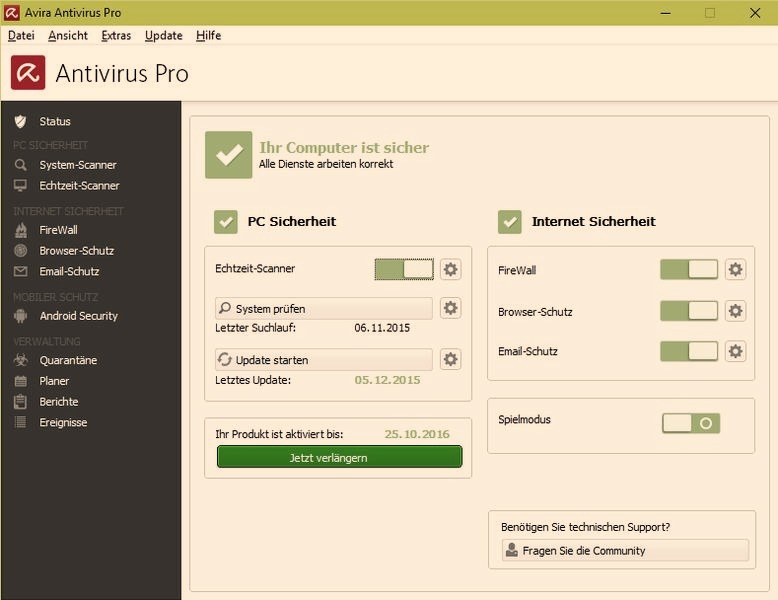
W materiałach z 2015 roku zaporę wymieniano w pakietach Internet Security i Premier. Roczna licencja na jedno stanowisko kosztowała wtedy odpowiednio 179 zł i 229 zł. To ceny historyczne, a nie aktualny cennik. Wersja Pro oferowała inne dodatki, m.in. Sandbox i Weryfikację stron, natomiast firewall pozostawał funkcją droższych pakietów.
Zapora ogniowa pomaga ograniczyć nieautoryzowane połączenia z komputerem. Przed wyborem pakietu sprawdź, czy zawiera ten moduł i czy jest on włączony.
Najważniejsze informacje o zaporze Avast i sprawdzaniu jej dostępności:
- Znajduje się przede wszystkim w płatnych pakietach, takich jak Internet Security i Premium Security.
- Avast Free Antivirus nie zawiera zapory Avast.
- W starszych ofertach firewall był dostępny w pakietach Internet Security i Premier.
- Po instalacji sprawdź w sekcji „Ochrona”, czy zapora jest dostępna i włączona.
Po instalacji otwórz sekcję „Ochrona” i sprawdź, czy Zapora ogniowa jest dostępna oraz włączona. Moduł może zarządzać regułami dla aplikacji i rozpoznawać profil sieci. Starsze instrukcje zalecały ustawienie profilu prywatnego dla zaufanej sieci oraz dodanie bezpiecznych sieci do listy „Przyjaciele”. Jeśli nie widzisz tej funkcji, komputer nadal może korzystać z Zapory systemu Windows, ale nie z zapory Avast.