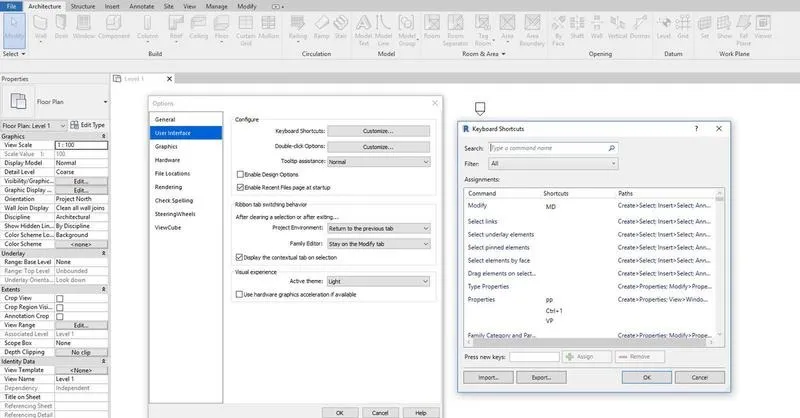
Wyłączanie komputera za pomocą skrótów klawiszowych stanowi szybki sposób na zakończenie pracy bez konieczności klikania myszką. Po pierwsze, używanie skrótów klawiszowych znacznie skraca czas potrzebny na wykonanie niektórych czynności. Dzięki nim oszczędzasz kilka cennych sekund, które w codziennej pracy sumują się w znaczące ilości. Na przykład, korzystając ze skrótu Alt + F4, zamykasz aktywne okna, a ostatnie naciśnięcie tego skrótu wyświetla okienko z pytaniem o zamknięcie systemu. Wystarczy kliknąć Enter, a komputer rozpoczną proces wyłączania.
Innym przydatnym skrótem klawiszowym jest Win + X, który otwiera menu szybkich opcji. Kiedy naciskasz te klawisze, w dolnej części ekranu pojawia się lista, z której możesz wybrać opcję "Zamknij lub wyloguj się". Ta metoda zajmuje nie więcej niż 10 sekund, a efektywność jej działania jest naprawdę zadowalająca. Osobiście często korzystam z tej kombinacji właśnie wtedy, gdy muszę szybko zakończyć pracę, a w tle nadal wykonuję jakieś zadania.
Kluczowe skróty do szybkiego wyłączania komputera
Warto również znać skrót Ctrl + Alt + Del, który uruchamia Menedżera zadań, ale jednocześnie umożliwia wyłączenie systemu. Po jego naciśnięciu, w prawym dolnym rogu ekranu znajdziesz opcję zasilania, gdzie możesz wybierać między zamknięciem, uśpieniem lub hibernacją. Jeżeli preferujesz bardziej techniczne podejście, z powodzeniem możesz wykorzystać Wiersz polecenia — wystarczy wpisać "shutdown -s" po naciśnięciu Win + R, co może natychmiastowo wyłączyć komputer po wciśnięciu Enter.
Na koniec pamiętaj, że tworzenie skrótów na pulpicie znacząco upraszcza cały proces. Możesz stworzyć nowy skrót, wpisując "shutdown.exe -s -t 00 -f", a następnie ustawić własną kombinację klawiszy do uruchamiania tego skrótu. To idealne rozwiązanie dla wszystkich, którzy cenią sobie szybkość oraz efektywność — kto wie, może wkrótce wyłączanie komputera stanie się dla ciebie jedną z najłatwiejszych czynności w codziennym użytkowaniu!
Szybkie metody wyłączania komputera – skróty klawiszowe i praktyczne porady
W poniższej liście znajdziesz przydatne metody, które pozwolą Ci szybko wyłączyć komputer oraz skuteczne skróty klawiszowe, umożliwiające efektywną obsługę systemu Windows. Dzięki tym wskazówkom proces wyłączania komputera stanie się błyskawiczny, co pozwoli Ci zaoszczędzić cenny czas.
- Alt + F4 – Jeden z najpopularniejszych skrótów klawiszowych, który skutecznie zamyka aplikacje. Kiedy wszystkie okna zamkniesz, użycie tego skrótu otworzy okno dialogowe z opcją „Zamknij system”. Wystarczy wtedy nacisnąć klawisz ENTER, aby potwierdzić wyłączenie komputera. Ten skrót sprawdzi się szczególnie w sytuacjach, gdy masz wiele otwartych programów i chcesz szybko zakończyć pracę.
- Win + X – Kombinacja klawiszy z logo Windows i literą „X” wywoła menu kontekstowe w dolnej części ekranu. Dzięki temu w łatwy sposób przejdziesz do opcji zamknięcia systemu. Po naciśnięciu tej kombinacji wystarczy wybrać „Zamknij lub wyloguj się”, a potem kliknąć „Zamknij”.
- Ctrl + Alt + Del – Znany skrót, który zwykle otwiera menedżera zadań. Po jego użyciu w lewym dolnym rogu ekranu zjawia się ikona zasilania. Klikając na nią, możesz wybierać różne opcje, takie jak „Zamknij” albo „Uruchom ponownie”. To efektywny sposób na wyłączenie komputera, zwłaszcza gdy inne metody zawiodą.
- Wiersz polecenia – Aby wykorzystać tę metodę, naciśnij skrót Win + R, następnie wpisz „cmd” i zatwierdź. W otwartym oknie wpisz komendę „shutdown /s” i naciśnij ENTER. To pozwoli na szybkie wyłączenie komputera. Chociaż jest to metoda bardziej techniczna, sprawdzi się doskonale w sytuacjach awaryjnych.
- Tworzenie skrótu na pulpicie – Możesz także stworzyć skrót do wyłączania komputera. Aby to zrealizować, kliknij prawym przyciskiem myszy na pulpicie, wybierz „Nowy”, a następnie „Skrót”. Wpisz „shutdown.exe -s -t 00” i zakończ proces. Po utworzeniu skrótu wystarczy jedno kliknięcie, aby komputer się wyłączył. Co więcej, możesz przypisać skrót klawiszowy do tego skrótu, co dodatkowo zwiększy jego funkcjonalność.
Wykorzystanie skrótów klawiszowych to nie tylko oszczędność czasu, ale również zwiększenie efektywności pracy. Warto poznać różne kombinacje, aby maksymalnie uprościć codzienne zadania.
Poradnik dla użytkowników Mac – szybkie wyłączenie komputera
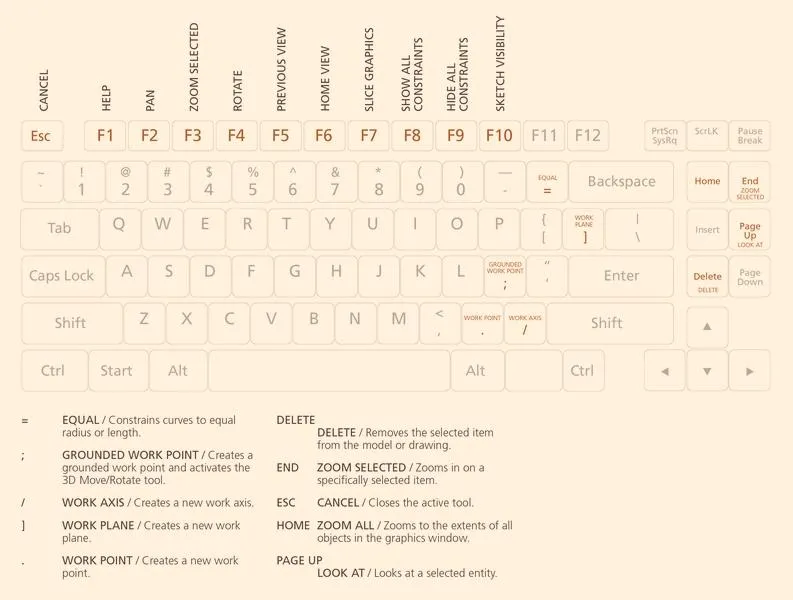
Wyłączenie komputera Mac to zadanie, które wykonujemy niemal codziennie. Jeżeli szukasz podobnych treści, sprawdź najlepsze darmowe antywirusy dla swojego komputera. Czasami jednak chcemy je zrealizować szybko i sprawnie. Osobiście stawiam na efektywność, dlatego lubię znać różne sposoby na wyłączanie mojego Maca. Oprócz klasycznego kliknięcia w ikonę zasilania, korzystam z ulubionych skrótów klawiszowych, które pozwalają mi zamknąć komputer w dosłownie kilka sekund. Pamiętaj, że regularne wyłączanie sprzętu jest bardzo ważne, ponieważ długotrwałe użytkowanie w trybie uśpienia może obniżyć jego wydajność.
Jeśli chodzi o najszybsze sposoby na wyłączenie Maca, jednym z najprostszych jest użycie kombinacji klawiszy. Aby skorzystać z tej metody, wystarczy nacisnąć Command + Option + Control + przycisk zasilania. To naprawdę działa! W momencie, kiedy naciśniesz te cztery klawisze, komputer zamknie się w ciągu kilku sekund, a Ty zyskasz czas na inne czynności. Warto pamiętać, aby w przypadku laptopów Mac zamykać klapę dopiero po całkowitym wyłączeniu, co pomoże Ci uniknąć problemów z późniejszym uruchomieniem.
Wyłączanie komputera Mac w trybie awaryjnym oraz inne metody
Kiedy komputer nie reaguje, warto skorzystać z dodatkowych opcji. Możesz wymusić jego wyłączenie, przytrzymując przez kilka sekund przycisk zasilania. Choć ta metoda działa szybko, pamiętaj, że takie działanie może prowadzić do problemów z danymi, ponieważ system nie zamyka się w sposób standardowy. Z tego powodu zawsze staram się przed podjęciem tej drastycznej decyzji upewnić, że wszystkie otwarte dokumenty są wcześniej zapisane.
Inną prostą metodą na wyłączenie komputera jest wykorzystanie aplikacji "Uruchom" za pomocą Spotlight. To naprawdę wygodny sposób! Wystarczy wpisać "wyłącz" w polu wyszukiwania, a system natychmiast wyświetli odpowiednią opcję. Taki sposób pokazuje, jak wiele różnorodnych metod mamy do dyspozycji, co czyni użytkowanie Maca jeszcze bardziej przyjemnym. Zdecydowanie warto poznać kilka trików, które pomogą zaoszczędzić czas i w prosty sposób zarządzać swoim urządzeniem!
| Metoda | Opis |
|---|---|
| Kombinacja klawiszy | Naciśnij Command + Option + Control + przycisk zasilania, aby zamknąć komputer w kilka sekund. |
| Wymuszenie wyłączenia | Przytrzymaj przycisk zasilania przez kilka sekund, aby wymusić wyłączenie. Uwaga: może prowadzić do problemów z danymi. |
| Aplikacja "Uruchom" (Spotlight) | Wpisz "wyłącz" w polu wyszukiwania, a system wyświetli opcję wyłączenia komputera. |
Ciekawostką jest to, że na komputerach Mac istnieje również możliwość automatyzacji procesu wyłączania – można ustawić harmonogram, który wyłączy komputer o stałej porze każdego dnia, co jest idealnym rozwiązaniem dla tych, którzy regularnie zapominają o wyłączeniu sprzętu.
Bezpieczne metody wyłączania komputera – hibernacja i uśpienie
Poniższa lista przedstawia metody bezpiecznego wyłączania komputera. Wśród nich znajdują się tryby hibernacji oraz uśpienia, które zaleca się stosować dla zachowania trwałości urządzenia. Każdy z opisanych punktów skupia się na praktycznych zastosowaniach oraz korzyściach, które te metody oferują.
- Uśpienie: W trybie uśpienia komputer przechodzi w stan, w którym pobiera minimalną ilość energii, a jego pamięć pełni funkcję tymczasowego przechowywania danych. Dzięki temu wznowienie pracy odbywa się w niezwykle szybkim tempie – wystarczy, że naciśniesz przycisk zasilania, użyjesz klawisza na klawiaturze lub klikniesz myszą. To rozwiązanie okazuje się idealne podczas krótkich przerw w pracy, gdy nie chcemy tracić postępów w otwartych aplikacjach.
- Hibernacja: Hibernacja stanowi bardziej zaawansowaną metodę oszczędzania energii. W tym trybie komputer zapisuje aktualny stan systemu na dysku twardym i następnie całkowicie się wyłącza. Po ponownym uruchomieniu wraca do wcześniejszego stanu, nie tracąc przy tym żadnych danych. Tę metodę warto zastosować, gdy planujemy dłuższą przerwę, ponieważ komputer nie będzie używany przez dłuższy czas. Dobrze jest pamiętać, że tryb hibernacji może nie być domyślnie aktywowany, co można z łatwością skonfigurować w ustawieniach zasilania.
- Bezpieczne wyłączanie komputera: Regularne wyłączanie komputera zapobiega przegrzaniu oraz wydłuża jego żywotność. Aby to uczynić, wystarczy kliknąć ikonę "Start" na pasku zadań, a następnie wybrać opcję "Zasilanie" i "Zamknij". Tę czynność warto wprowadzić do codziennej rutyny, szczególnie gdy nie zamierzamy korzystać z urządzenia przez dłuższy czas.
Oszczędność czasu – tworzenie skrótów do wyłączania na pulpicie
Tworzenie skrótów do wyłączania komputera na pulpicie to doskonały sposób na oszczędność czasu oraz zwiększenie komfortu w trakcie pracy. Gdy dobrze zastanowimy się nad tym, ile cennych chwil tracimy na przeszukiwanie menu zasilania, z pewnością dojdziemy do wniosku, że lepiej mieć jedno szybkie kliknięcie, które natychmiast załatwi sprawę. Wystarczy poświęcić zaledwie kilka minut na stworzenie takiego skrótu, a później zaoszczędzone sekundy możemy wykorzystać na inne, istotne czynności. Przekonajmy się, jak łatwo to zrobić!
Aby utworzyć skrót do wyłączania komputera, kliknijmy prawym przyciskiem myszy na pulpicie, następnie wybierzmy opcję "Nowy", a potem "Skrót". Kiedy otworzy się okno umożliwiające wpisanie lokalizacji elementu, wprowadzamy komendę "shutdown.exe -s -t 00". Dzięki tej komendzie komputer wyłączy się natychmiast, bez czekania na zakończenie innych procesów. Po zatwierdzeniu nasz skrót będzie gotowy, a po niewielkiej modyfikacji z łatwością uruchomimy go za pomocą własnej kombinacji klawiszy.
Przypisanie skrótu klawiszowego do wyłączania komputera
Warto zaznaczyć, że do stworzonego skrótu możemy przypisać własny skrót klawiszowy, co znacznie poprawi naszą wydajność. Aby to zrealizować, kliknijmy prawym przyciskiem na utworzonym skrócie, wybierzmy "Właściwości", a następnie w zakładce "Skrót" znajdziemy pole do wpisania naszej kombinacji klawiszy. Zachęcam do wybrania czegoś łatwego do zapamiętania, unikając jednocześnie kombinacji, które mogłyby przypadkowo zostać wciśnięte podczas pracy. Na przykład, warto wykorzystać Ctrl + Alt + Z, ponieważ mało prawdopodobne jest, by w trakcie pisania przypadkiem wciśnięto tę sekwencję.
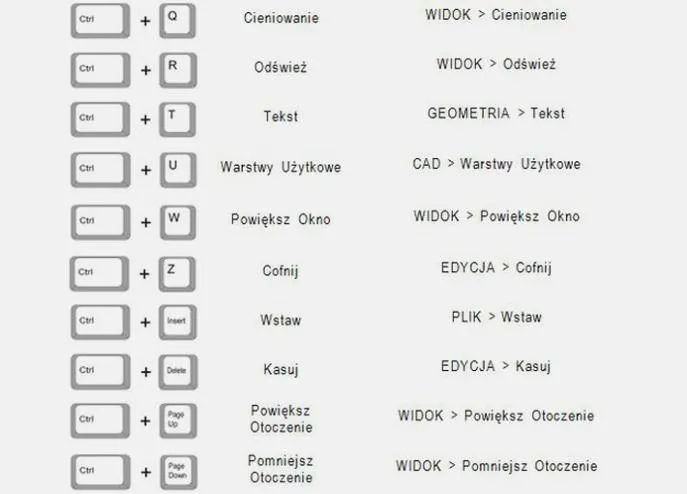
Po skonfigurowaniu wszystkiego, nasz skrót do wyłączania komputera będzie gotowy do użycia. W sytuacjach, gdy potrzebujemy szybko zakończyć pracę i nie mamy czasu na zbytnie klikanie, takie skróty naprawdę mogą okazać się zbawienne. Dzięki kilku prostym kliknięciom oraz dobrze zarządzanym minutom, zyskujemy więcej czasu na to, co naprawdę ważne. To niewiele pracy, ale ma potencjał, by znacząco uprzyjemnić i przyspieszyć naszą codzienną pracę przy komputerze! Zobacz inny post, w którym też była o tym mowa.
Ciekawostką jest to, że można dostosować ikonę skrótu do wyłączania komputera, zmieniając ją na bardziej wyróżniającą się, co ułatwia jego szybkie zlokalizowanie na pulpicie – na przykład można użyć ikony z symbolem wyłączania, co dodatkowo wizualnie podkreśli jego funkcję.
Źródła:
- https://www.morele.net/wiadomosc/jak-wylaczyc-komputer-za-pomoca-klawiatury-skroty-klawiaturowe-do-zamykania-systemu/22279/
- https://www.asus.com/pl/support/faq/1044624/
- https://support.microsoft.com/pl-pl/windows/skr%C3%B3ty-klawiaturowe-w-systemie-windows-dcc61a57-8ff0-cffe-9796-cb9706c75eec
- https://pomoc.home.pl/baza-wiedzy/skroty-klawiszowe-ktore-ulatwiaja-prace-z-komputerem