Ustawienie Google jako strony startowej znacznie zwiększa wygodę przeszukiwania internetu. Każde otwarcie przeglądarki prowadzi mnie bezpośrednio do wyszukiwarki, co oszczędza czas, zwłaszcza gdy codziennie korzystam z sieci. Proces jest prosty i różni się w zależności od przeglądarki. Warto przygotować ulubione przekąski, ponieważ w trakcie może się okazać, że planuję dłuższe poszukiwania!
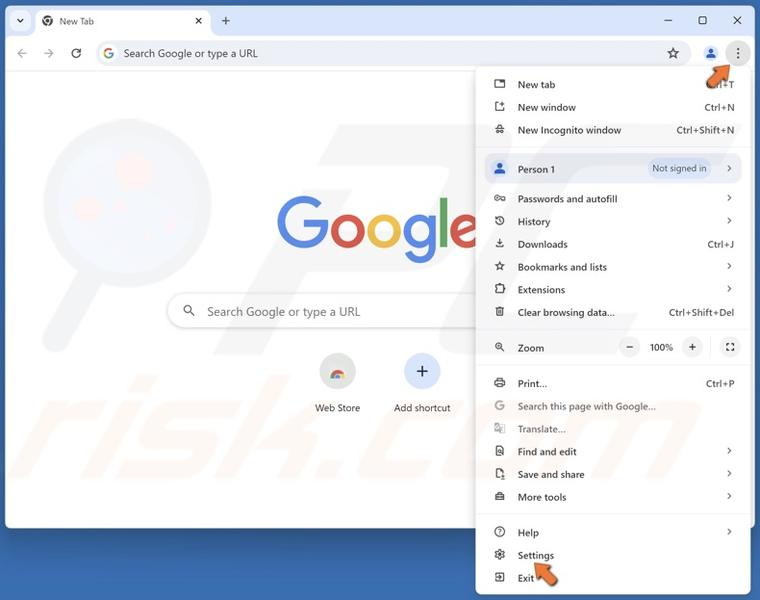
W Google Chrome wystarczy kliknąć ikonę menu w prawym górnym rogu, wybrać „Ustawienia”, a następnie przejść do sekcji „Po uruchomieniu”. Zaznaczam opcję „Otwórz konkretną stronę lub zestaw stron” i wpisuję www.google.com. Od teraz, przy każdym uruchomieniu przeglądarki, natychmiast widzę ukochaną wyszukiwarkę. W Firefox proces jest podobny – zamiast „Ustawienia”, wybieram „Opcje” i w sekcji „Ogólne” wpisuję ten sam adres.
Odkryj, jak przez proste kroki przyspieszyć wyszukiwanie w sieci
Wiele przeglądarek umożliwia łatwe ustawienie Google jako strony startowej. W Operze klikam ikonę menu w prawym górnym rogu, przechodzę do „Ustawień” i w sekcji „Po uruchomieniu” wpisuję adres Google. W Microsoft Edge, po kliknięciu menu, idę do „Ustawienia” i również w sekcji „Po uruchomieniu” ustalam ten adres. Dzięki tym ustawieniom, mogę od razu rozpocząć poszukiwania w sieci.
Każda przeglądarka ma swoje unikalne kroki, ale cel jest wspólny – szybki i wygodny dostęp do informacji w internecie.
Warto zauważyć, że ustawienie Google jako strony startowej różni się od zmiany domyślnej wyszukiwarki. Umożliwia mi korzystanie z Google do przeszukiwania internetu, nawet gdy mam inną wyszukiwarkę domyślną. Szybki dostęp do wyników wyszukiwania i wszystkich usług Google zapewnia wygodną konfigurację w sieci. Jak już się tu znalazłeś to odwiedź artykuł, aby poznać przyczyny blokady internetu przez Avast.
Jak skonfigurować stronę startową w przeglądarce Google Chrome?
Przedstawiam krok po kroku instrukcję ustawienia wybranej strony jako strony startowej w przeglądarce Google Chrome. Proces jest prosty i zajmie kilka minut.
- Otwórz przeglądarkę Google Chrome. Sprawdź, czy masz najnowszą wersję, aby wszystkie funkcjonalności działały prawidłowo.
- Kliknij ikonę menu. Znajdziesz ją w prawym górnym rogu jako trzy pionowe kropki.
- Wybierz „Ustawienia”. Po kliknięciu w menu odnajdziesz tę opcję w rozwijanym menu.
- Przewiń w dół do sekcji „Po uruchomieniu”. Znajdziesz tam różne opcje dotyczące uruchamiania Chrome.
- Zaznacz opcję „Otwórz konkretną stronę lub zestaw stron”. Dzięki temu wprowadzisz konkretne adresy URL.
- Kliknij „Dodaj nową stronę”. Wprowadź adres URL strony, którą chcesz ustawić jako stronę startową, na przykład www.google.com, a następnie kliknij „Dodaj”.
- Sprawdź ustawienia. Upewnij się, że strona, którą dodałeś, widnieje na liście. Jeśli wszystko jest w porządku, zamknij zakładkę ustawień.
Po wykonaniu tych kroków, za każdym razem, gdy uruchomisz Google Chrome, bezpośrednio przeniesiesz się do wybranej strony, co znacznie ułatwi przeglądanie internetu.
| Przeglądarka | Wersja | Ostatnia aktualizacja | Czas potrzebny na ustawienie (min) | Domyślna strona startowa | Domyślna wyszukiwarka | Użytkownicy (mln) |
|---|---|---|---|---|---|---|
| Google Chrome | 118.0.5993.90 | Styczeń 2026 | 1 | Nowa karta (Chrome Home) | 2800 | |
| Mozilla Firefox | 110.0.1 | Styczeń 2026 | 2 | Nowa karta (Firefox Home) | 1900 | |
| Microsoft Edge | 118.0.2049.0 | Styczeń 2026 | 1.5 | Microsoft Start | Bing | 500 |
| Opera | 95.0.4635.37 | Grudzień 2025 | 2 | Nowa karta (Opera Home) | 100 | |
| Safari | 16.4 | Styczeń 2026 | 2 | Nowa karta (Safari) | 1000 | |
| Brave | 1.45.118 | Styczeń 2026 | 1 | Nowa karta (Brave) | DuckDuckGo | 50 |
Czym jest strona startowa i dlaczego warto ją dostosować?
W poniższej liście wskazano kluczowe powody, dla których warto dostosować stronę startową przeglądarki oraz korzyści związane z ustawieniem preferowanej strony, takiej jak Google. Każdy punkt omawia inny aspekt tej decyzji, podkreślając jej praktyczne zalety.
- Łatwy dostęp do wyszukiwarki: Ustawienie Google jako strony startowej sprawia, że zaczynasz wyszukiwanie od razu. Otwierając przeglądarkę, szybko znajdziesz potrzebne informacje, bez pamiętania długich adresów.
- Personalizacja: Dostosuj stronę startową do swoich potrzeb, dodając skróty do ulubionych witryn oraz informacji, na przykład prognozy pogody. Taka personalizacja znacząco zwiększa komfort korzystania z internetu.
- Efektywność przeglądania: Bezpośredni dostęp do Google pozwala zaoszczędzić czas na wyszukiwanie informacji. Znajdziesz to, czego szukasz, szybciej, a to zwiększa Twoją produktywność w sieci.
- Synchronizacja z kontem Google: Ustawiając Google jako stronę startową, uzyskujesz dostęp do wszystkich funkcji dostępnych po zalogowaniu, takich jak Gmail, Google Drive czy Docs, co ułatwia zarządzanie informacjami i zwiększa wygodę pracy.
Instrukcje krok po kroku dla różnych przeglądarek
W dzisiejszym świecie internetu przeglądarka odgrywa kluczową rolę w efektywnym surfowaniu po Sieci. Sam korzystam z kilku przeglądarek, z których każda oferuje funkcje ułatwiające codzienne zadania. Niezależnie od tego, czy wybierasz Google Chrome, Firefox, Operę, czy Microsoft Edge, warto wiedzieć, jak skonfigurować ulubioną stronę startową. Umożliwi to szybkie przenoszenie się do ulubionych miejsc w Internecie. Poniżej znajdziesz szczegółowe instrukcje dla najpopularniejszych przeglądarek.
Rozpocznijmy od Google Chrome, najpopularniejszej przeglądarki, która zdobyła ponad 65% rynku. Aby ustawić Google jako stronę startową, otwórz Chrome, kliknij ikonę menu (trzy pionowe kropki w prawym górnym rogu) i wybierz „Ustawienia”. Następnie przewiń do sekcji „Po uruchomieniu”, zaznacz „Otwórz konkretną stronę lub zestaw stron” i wpisz adres www.google.com. Teraz, korzystając z Chrome, łatwo i szybko wejdziesz na ulubiony portal wyszukiwawczy.
Jak szybko przekształcić swoją przeglądarkę w narzędzie do oszczędzania czasu i poprawy komfortu korzystania z Internetu
Przechodząc do Firefox, przeglądarki znanej z dbałości o prywatność, kliknij przycisk menu (trzy poziome linie) i wybierz „Opcje”. Następnie przejdź do sekcji „Ogólne” i w polu „Strona startowa” wpisz www.google.com. Jeśli korzystasz z Opery, wejdź w ustawienia, wybierz „Po uruchomieniu”, zaznacz „Otwórz konkretną stronę lub zestaw stron” i także wpisz ten sam adres. W Microsoft Edge wybierz „Ustawienia” z menu, następnie „Otwórz konkretną stronę lub strony”, wpisz www.google.com i zapisz zmiany.
Jak widać, ustawienie Google jako strony startowej we wszystkich przeglądarkach jest łatwe i szybkie. Dzięki tym instrukcjom uzyskasz łatwy dostęp do wyszukiwarki, co z pewnością przyspieszy twoją pracę w Internecie. Małe kroki mogą prowadzić do wielkich zmian! Dlatego zrób prezent sobie i dostosuj ustawienia przeglądarki do swoich potrzeb. Tutaj podrzucam odnośnik do wpisu, w którym poruszyliśmy ten temat. Komfort i funkcjonalność idą w parze, a ty zaoszczędzisz czas na ważniejsze sprawy.
Czy wiesz, że ustawienie strony startowej na ulubioną witrynę może znacznie przyspieszyć twoje codzienne czynności w Internecie? Dzięki temu za każdym razem, gdy otworzysz przeglądarkę, od razu trafisz do miejsca, które najczęściej odwiedzasz, co pozwoli ci zaoszczędzić cenny czas!
Jak różnią się domyślna wyszukiwarka i strona startowa?
W dzisiejszym świecie czas ma ogromne znaczenie, a każda sekunda zaoszczędzona podczas korzystania z internetu przyczynia się do efektywności. Zastanawiasz się pewnie, co łączy domyślną wyszukiwarkę i stronę startową, a co je różni? To skrajnie różne pojęcia, odgrywające kluczowe role w korzystaniu z przeglądarek. Domyślna wyszukiwarka umożliwia szybkie przeszukiwanie internetu za pomocą paska adresu, natomiast strona startowa to punkt, od którego rozpoczynasz podróż po sieci. Obie te opcje mogą znacząco wpłynąć na twoje doświadczenia w internecie.
Domyślna wyszukiwarka działa automatycznie, wykonując konkretne zapytania po wpisaniu tekstu w pasek adresu. W 2026 roku część użytkowników wybiera Bing lub DuckDuckGo, podczas gdy inni pozostają przy Google. Strona startowa, którą możesz dostosować, otwiera się przy każdym uruchomieniu przeglądarki. Najczęściej korzystam z Google, ponieważ to jedna z najbardziej funkcjonalnych wyszukiwarek. Dodatkowo istnieje możliwość personalizacji, co pozwala mi dodać ulubione skróty i informacje o pogodzie.
Optymalizacja przeglądarki: Jak jedna zmiana może zaoszczędzić ci cenny czas w sieci
Ciekawostką jest, że możesz mieć różne ustawienia dla domyślnej wyszukiwarki i strony startowej. Jeżeli lubisz tę tematykę, sprawdź, jak łatwo i bezpłatnie zaktualizować antywirusa Avast. Na przykład, jeżeli korzystam z Google jako strony startowej, ale domyślną wyszukiwarką w przeglądarce jest Bing, przy każdym wyszukiwaniu muszę dokonywać zmiany. Warto poświęcić chwilę, aby skonfigurować przeglądarkę i w pełni wykorzystać możliwości Google. Po ustawieniu Google jako domyślnej zauważyłem znaczny wzrost wydajności oraz uprościłem proces zdobywania informacji.
Właściwa konfiguracja tych dwóch elementów korzystania z przeglądarek jest kluczowa dla osób pragnących uprościć życie w sieci. Osobiście uważam, że najlepszym rozwiązaniem jest ustawienie Google zarówno jako strony startowej, jak i domyślnej wyszukiwarki. Dzięki temu wszystko, czego potrzebuję, znajduje się w zasięgu ręki, co przekłada się na lepszą organizację dnia. Kto nie chciałby zyskać więcej czasu na to, co naprawdę ważne?
Ciekawostką jest, że zmieniając stronę startową na ulubioną witrynę, możesz nie tylko szybciej uzyskać dostęp do potrzebnych informacji, ale także zwiększyć motywację do przeglądania treści, które najbardziej cię interesują, co wpływa na efektywność pracy w internecie.
Najczęstsze pytania i odpowiedzi (FAQ)
Jakie są kroki do ustawienia Google jako strony startowej w przeglądarce Google Chrome?Aby ustawić Google jako stronę startową w Google Chrome, otwórz przeglądarkę, kliknij ikonę menu w prawym górnym rogu, wybierz „Ustawienia”, przewiń do sekcji „Po uruchomieniu”, zaznacz „Otwórz konkretną stronę lub zestaw stron”, wpisz adres www.google.com, a następnie dodaj stronę i sprawdź ustawienia.
Dlaczego warto ustawić Google jako stronę startową?Ustawienie Google jako strony startowej pozwala na szybki dostęp do wyszukiwarki, co zwiększa efektywność przeglądania internetu, oszczędza czas oraz umożliwia personalizację przeglądarki.
Czy ustawienie strony startowej jest trudne?Nie, proces ustawienia strony startowej jest prosty i zajmuje tylko kilka minut, niezależnie od tego, jaką przeglądarki używasz.
Jak różni się strona startowa od domyślnej wyszukiwarki?Strona startowa otwiera się z każdym uruchomieniem przeglądarki, a domyślna wyszukiwarka umożliwia szybkie przeszukiwanie internetu za pomocą paska adresu. Możesz mieć różne ustawienia dla tych dwóch opcji.
Czy mogę mieć różne ustawienia dla strony startowej i domyślnej wyszukiwarki?Tak, możesz ustawić różne adresy dla strony startowej i domyślnej wyszukiwarki, co pozwala na większą elastyczność w korzystaniu z przeglądarki.