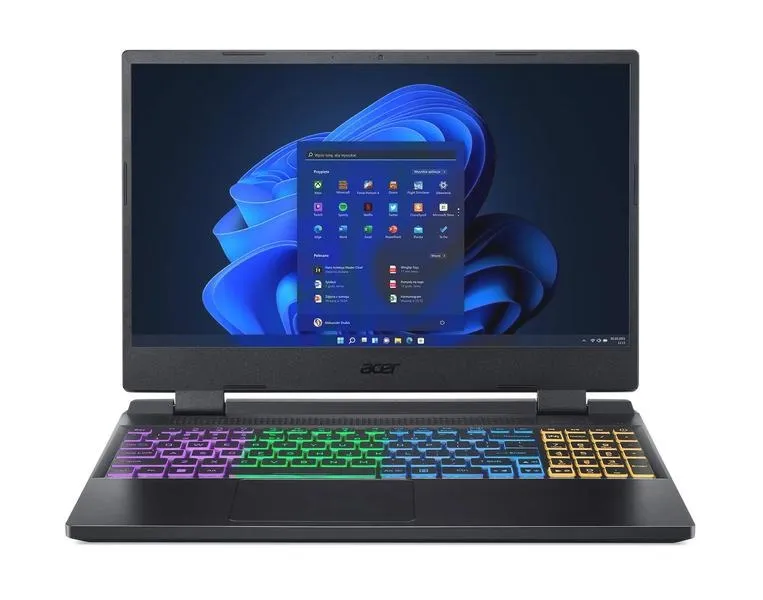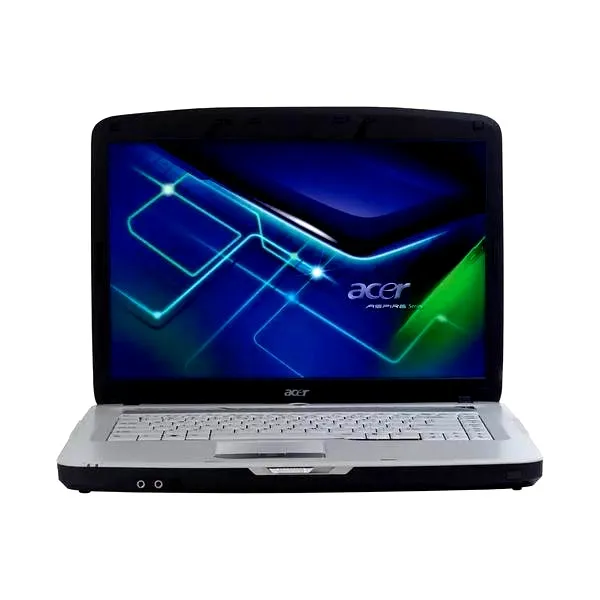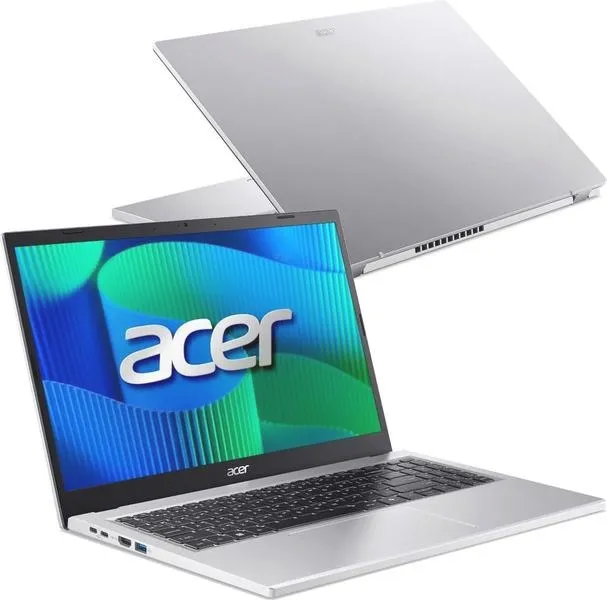
Mikrofon w laptopie Acer odgrywa kluczową rolę w codziennym użytkowaniu, zwłaszcza podczas wideokonferencji lub nagrywania dźwięku. Niestety, wiele osób boryka się z różnorodnymi problemami związanymi z jego działaniem. Często te trudności wynikają z niewłaściwych ustawień lub uszkodzeń sprzętu. W artykule tym przyjrzymy się najczęstszym problemom z mikrofonem w laptopach Acer, a także zaproponujemy możliwe rozwiązania, które mogą przywrócić mikrofon do sprawności.
Brak dźwięku z mikrofonu to jeden z najczęściej zgłaszanych problemów przez użytkowników. Możliwe przyczyny obejmują wyłączony mikrofon, błędne ustawienia w systemie operacyjnym oraz problemy z aplikacjami, które mogą nie mieć odpowiednich uprawnień do korzystania z mikrofonu. Dlatego warto rozpocząć od sprawdzenia, czy mikrofon jest włączony oraz czy ustawiono go jako urządzenie domyślne w ustawieniach dźwięku. Jeśli zainstalowano aplikacje do wideokonferencji, takie jak Zoom czy Skype, zaleca się również upewnienie się, że te programy posiadają dostęp do mikrofonu w ustawieniach prywatności systemu.
Kluczowe znaczenie ma sprawdzenie ustawień dźwięku oraz aktualizacja sterowników
W dalszej kolejności, aktualizacja sterowników dźwiękowych stanowi niezwykle istotny krok w diagnostyce problemów z mikrofonem. A jak już mowa o tym, odwiedź artykuł, aby dowiedzieć się, jak wymiana głowicy w baterii Tres może zapobiec przeciekom. Często system wymaga najnowszych sterowników, aby wszystkie funkcje audio działały poprawnie. Aby to zrobić, można skorzystać z Menedżera urządzeń w systemie Windows, gdzie bez trudu odnajdziemy sekcję Kontrolery dźwięku, wideo i gier. Jeśli problem z mikrofonem nadal występuje, warto przeprowadzić test dźwięku w różnych aplikacjach, co pozwoli upewnić się, że problem nie tkwi w konkretnej aplikacji.
W końcu, jeśli mikrofon wciąż nie działa, a wcześniejsze rozwiązania nie przyniosły oczekiwanych rezultatów, warto skontaktować się z serwisem technicznym. Problemy techniczne często wymagają bardziej szczegółowej diagnostyki lub interwencji fachowca. Działanie mikrofonu ma istotne znaczenie, dlatego warto poświęcić czas na jego diagnostykę, a w razie potrzeby zasięgnąć profesjonalnej pomocy. Dzięki temu możliwe będzie sprawne korzystanie z laptopa Acer bez problemów w komunikacji.
Jak prawidłowo włączyć mikrofon w laptopie Acer oraz rozwiązać problemy z dźwiękiem
W tej liście przedstawiamy szczegółowe kroki, które pomogą włączyć mikrofon w laptopie Acer oraz rozwiązać najczęstsze problemy z dźwiękiem. Krok po kroku omówimy, jak sprawdzić ustawienia systemowe, poziom głośności mikrofonu oraz inne istotne elementy, które mogą wpłynąć na prawidłowe działanie mikrofonu.
- Sprawdzenie ustawień dźwięku w systemie operacyjnym
- Przejdź do Ustawienia → System → Dźwięk.
- W sekcji Wejście upewnij się, że Twój mikrofon wybrano jako domyślne urządzenie nagrywające.
- Spróbuj mówić, aby upewnić się, że animacja reaguje na dźwięk, co potwierdzi, że mikrofon działa.
- Aktualizacja i sprawdzenie sterowników mikrofonu
- Otwórz Menedżer urządzeń poprzez kliknięcie prawym przyciskiem myszy na ikonę Windows, a następnie wybierz Menedżer urządzeń.
- Rozwiń sekcję Wejścia i wyjścia audio, znajdź mikrofon, kliknij prawym przyciskiem myszy i wybierz Aktualizuj sterownik.
- Sprawdzenie ustawień prywatności dla mikrofonu
- Przejdź do Ustawienia → Prywatność → Mikrofon.
- Upewnij się, że włączona jest opcja Zezwól aplikacjom na dostęp do mikrofonu.
- Sprawdź dostęp mikrofonu dla konkretnych aplikacji, z których zamierzasz korzystać (np. Zoom, Skype).
- Testowanie mikrofonu w różnych aplikacjach
- Użyj aplikacji do nagrywania dźwięku, takiej jak Dyktafon, aby zweryfikować, czy mikrofon rejestruje dźwięk poprawnie.
- Sprawdź mikrofon w aplikacjach do komunikacji (np. Zoom, Skype) i wykorzystaj funkcję testowania dźwięku.
- Diagnostyka sprzętowa
- Sprawdź połączenie mikrofonu – jeśli korzystasz z mikrofonu zewnętrznego, upewnij się, że podłączono go do odpowiedniego portu.
- Wykonaj wizualną inspekcję złącza i kabla mikrofonu, aby potwierdzić brak uszkodzeń.
Stosując się do powyższych kroków, efektywnie włączysz mikrofon w laptopie Acer oraz rozwiążesz problemy z dźwiękiem. W przypadku dalszych problemów, skonsultuj się z pomocą techniczną lub rozważ profesjonalną diagnostykę sprzętu.
Jak skonfigurować ustawienia dźwięku dla mikrofonu w Windows
W poniższej liście przedstawiamy szczegółowe kroki dotyczące konfiguracji ustawień dźwięku dla mikrofonu w systemie Windows. Taka czynność ma kluczowe znaczenie, ponieważ zapewnia prawidłowe działanie mikrofonu w różnych aplikacjach oraz programach do rozmów wideo.
- Sprawdzenie ustawień mikrofonu w systemie: Aby upewnić się, że mikrofon działa poprawnie, przystąp najpierw do ustawień dźwięku. Kliknij prawym przyciskiem myszy na ikonę głośnika, znajdującą się w prawym dolnym rogu ekranu, a następnie wybierz „Ustawienia dźwięku”. W sekcji „Wejście” znajdziesz listę dostępnych mikrofonów. Upewnij się, że wybrany mikrofon ustawiony jest jako domyślne urządzenie do nagrywania; w tym celu wystarczy kliknąć na nim prawym przyciskiem myszy i wybrać „Ustaw jako domyślne”.
- Kontrola poziomu głośności mikrofonu: Po dokonaniu wyboru mikrofonu, kliknij jego ikonę, a następnie przejdź do zakładki „Właściwości”. W sekcji „Poziomy” zweryfikuj, czy głośność mikrofonu ustawiona jest na odpowiednim poziomie — powinna ona być wystarczająco wysoka, aby nie była ani zbyt niska, ani wyciszona. Zwiększenie głośności znacząco poprawi jakość nagrywania, szczególnie w głośnych środowiskach.
- Podstawowe problemy z konfiguracją: Zanim przystąpisz do zaawansowanej diagnostyki, upewnij się, że mikrofon nie jest fizycznie wyłączony. Wiele laptopów posiada klawisze funkcyjne (np. Fn + F4 lub F8) odpowiedzialne za włączanie oraz wyłączanie mikrofonu. Dodatkowo, sprawdź, czy w ustawieniach prywatności nie zablokowano dostępu do mikrofonu. Aby to zrobić, przejdź do „Ustawienia” > „Prywatność” > „Mikrofon” i upewnij się, że dostęp do mikrofonu jest włączony dla wszystkich aplikacji, z których zamierzasz korzystać.
- Aktualizacja sterowników mikrofonu: Warto pamiętać, że nieaktualne lub uszkodzone sterowniki mogą powodować różne problemy. Otwórz „Menedżera urządzeń”, znajdź sekcję „Wejścia i wyjścia audio”, kliknij prawym przyciskiem myszy na mikrofonie i wybierz „Aktualizuj sterownik”. Alternatywnie możesz spróbować odinstalować i ponownie zainstalować sterownik, co mogłoby pomóc w rozwiązaniu ewentualnych problemów z jego działaniem.
- Przeprowadzenie testu: Po wprowadzeniu wszelkich zmian zdecydowanie zaleca się przeprowadzenie testu mikrofonu. Możesz wykorzystać aplikację do nagrywania dźwięku, aby sprawdzić, czy mikrofon funkcjonuje poprawnie. Aplikacja „Dyktafon” dostępna w systemie Windows umożliwia szybkie nagranie oraz odtworzenie głosu, co pozwoli Ci zweryfikować, czy wszelkie przeprowadzone kroki konfiguracyjne przyniosły pozytywne rezultaty.
Diagnostyka mikrofonu – kroki do rozwiązania problemów z dźwiękiem
Diagnostyka mikrofonu to kluczowy proces, który ma na celu szybkie i skuteczne rozwiązanie problemów z dźwiękiem. Bez względu na to, czy używasz mikrofonu w laptopie do pracy, nauki czy rozrywki, jego awaria może skutecznie uprzykrzyć życie. W związku z tym warto wykonać kilka prostych kroków, aby zdiagnozować źródło problemu i przywrócić pełną funkcjonalność. Rozpoczynamy od sprawdzenia, czy mikrofon skonfigurowany jest właściwie w systemie operacyjnym. Ważne, aby został ustawiony jako domyślne urządzenie nagrywające w ustawieniach dźwięku.
Następnie, zwróćmy uwagę na przyciski i przełączniki znajdujące się na mikrofonie, ponieważ mogą być one prozaiczne, jak ich wyłączenie. Często zdarza się, że mikrofon nie działa, ponieważ użytkownik przypadkowo wyciszył go przyciskiem funkcyjnym na laptopie. Dlatego warto zweryfikować, czy mikrofon jest aktywowany oraz czy poziom głośności ustawiony jest prawidłowo. Warto również pamiętać, że problem może wynikać z aplikacji, które nie mają przyznanych odpowiednich uprawnień do korzystania z mikrofonu. Dobrze jest to łatwo sprawdzić w ustawieniach prywatności systemu.
Sprawdzenie sprzętu oraz jakości połączenia ma kluczowe znaczenie dla diagnostyki mikrofonu
Istotnym krokiem w procesie diagnostyki mikrofonu okazuje się także weryfikacja fizycznych połączeń. Upewnij się, że mikrofon prawidłowo podłączony jest do komputera, a porty USB lub gniazda audio nie są uszkodzone. Jeśli korzystasz z mikrofonu zewnętrznego, spróbuj podłączyć go do innego portu, aby wykluczyć potencjalne problemy związane z połączeniem. Również warto przetestować mikrofon na innym urządzeniu, aby upewnić się, że działa prawidłowo. Jeżeli wszystkie te kroki nie przyniosą rezultatów, warto przeanalizować problem z poziomem głośności w ustawieniach dźwięku oraz zaktualizować sterowniki.
Na końcu, kiedy standardowe kroki diagnostyczne zawodzą, warto rozważyć interwencję specjalisty. Może się zdarzyć, że problem okazuje się bardziej złożony, na przykład związany z uszkodzeniem sprzętowym mikrofonu. Pamiętaj, że nie zawsze warto działać na własną rękę. Pomoc techniczna bywa nieoceniona i potrafi znacząco uprościć oraz przyspieszyć proces przywracania funkcjonalności mikrofonu, co, zwłaszcza w obliczu licznych spotkań online czy ważnych nagrań, ma kluczowe znaczenie dla zachowania efektywności naszych działań.
Czy wiesz, że niektóre laptopy Acer mają zintegrowane oprogramowanie diagnostyczne, które może pomóc w rozwiązywaniu problemów z dźwiękiem? Można je znaleźć w sekcji "Acer Care Center" lub "Predator Sense", gdzie znajdziesz narzędzia do testowania mikrofonu oraz aktualizacji sterowników.
Włączenie mikrofonu w laptopie – skróty klawiszowe i porady
Włączenie mikrofonu w laptopie często wydaje się prostą czynnością, jednak dla wielu użytkowników może okazać się źródłem problemów technicznych. Bez względu na to, czy potrzebujesz mikrofonu do pracy, nauki online, czy po prostu chcesz porozmawiać ze znajomymi, kluczowe będzie zrozumienie, jak go aktywować. W systemie Windows wiele osób zapomina o podstawowych krokach, takich jak sprawdzenie ustawień prywatności oraz poziomu głośności mikrofonu. Jak już krążymy wokół tego tematu, przeczytaj, jak łatwo wyłączyć antywirusa McAfee w Windows 8. Często wystarczy zaledwie kilka kliknięć, aby przywrócić jego działanie, co wcale nie jest tak skomplikowane, jak mogłoby się wydawać na pierwszy rzut oka.
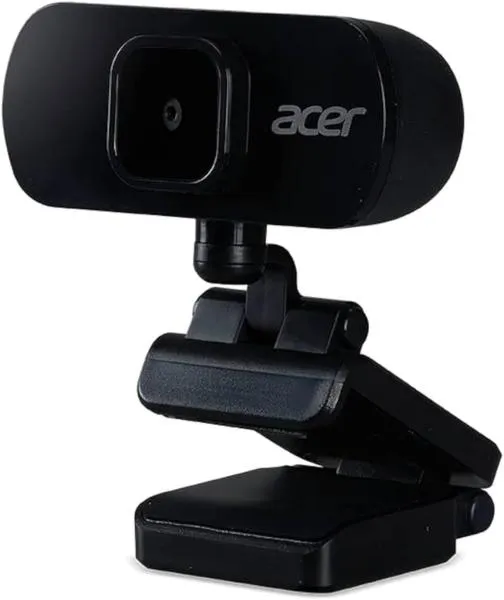
Aby aktywować mikrofon, najlepiej skorzystać z ustawień systemowych. Wystarczy otworzyć Ustawienia, przejść do sekcji Dźwięk, a następnie wybrać właściwy mikrofon z listy urządzeń nagrywających. Istotne jest, aby upewnić się, że poziom głośności nie jest ustawiony na zero. Dodatkowo warto sprawdzić, czy aplikacje posiadają odpowiednie uprawnienia do korzystania z mikrofonu. Problemy z działaniem mikrofonu często pojawiają się, gdy aplikacja nie ma dostępu do tego urządzenia w ustawieniach prywatności.
Wykorzystanie skrótów klawiszowych do włączenia mikrofonu w laptopie
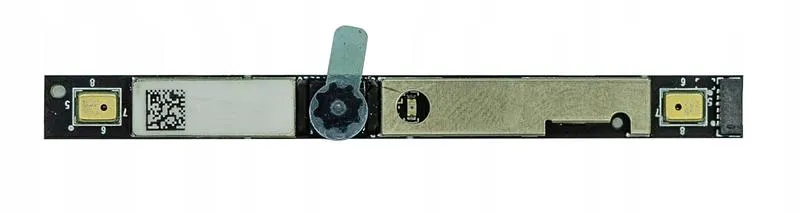
Wiele laptopów umożliwia szybkie włączenie lub wyłączenie mikrofonu za pomocą skrótów klawiszowych. Na przykład, w wielu modelach klawisze funkcyjne, takie jak Fn + F4 czy Fn + F8, mogą aktywować mikrofon. Warto zwrócić uwagę na symbole znajdujące się na klawiszach, ponieważ mogą one się różnić w zależności od producenta. Ta metoda pozwala na błyskawiczne odzyskanie funkcjonalności mikrofonu, szczególnie gdy potrzebujesz go natychmiast. Jeżeli nie wiesz, które klawisze działają w twoim przypadku, sprawdź dokumentację swojego laptopa lub poszukaj informacji w Internecie.
Jeśli mimo wszystkich prób mikrofon wciąż nie działa, warto przeprowadzić kilka podstawowych diagnostyk. Sprawdzenie, czy mikrofon nie jest wyciszony, a także aktualizacja sterowników mogą okazać się kluczowe. Jeśli nietypowy problem z mikrofonem występuje w konkretnych aplikacjach, takich jak Zoom czy Skype, warto ponownie sprawdzić ustawienia tych programów. Jeśli szukasz podobnych treści to dowiedz się, jak łatwo usunąć AVG Secure Search i przywrócić ustawienia przeglądarki. Pamiętaj, że dobre skonfigurowanie mikrofonu to klucz do udanej komunikacji, dlatego warto poświęcić chwilę, aby maksymalnie go ustawić.
| Temat | Opis |
|---|---|
| Aktywacja mikrofonu | Otwórz Ustawienia, przejdź do sekcji Dźwięk i wybierz mikrofon z listy urządzeń nagrywających. Upewnij się, że poziom głośności nie jest ustawiony na zero. |
| Uprawnienia aplikacji | Sprawdź, czy aplikacje mają odpowiednie uprawnienia do korzystania z mikrofonu w ustawieniach prywatności. |
| Skróty klawiszowe | Użyj klawiszy funkcyjnych, takich jak Fn + F4 lub Fn + F8, do szybkiego włączenia lub wyłączenia mikrofonu. Sprawdź symbole na klawiszach. |
| Diagnostyka | Sprawdź, czy mikrofon nie jest wyciszony, oraz zaktualizuj sterowniki. Zweryfikuj również ustawienia mikrofonu w aplikacjach, takich jak Zoom czy Skype. |
| Skonfigurowanie mikrofonu | Dokładne skonfigurowanie mikrofonu jest kluczowe do udanej komunikacji. |
Źródła:
- https://laptopyozorkow.pl/mikrofon-nie-dziala-w-laptopie-poradnik-rozwiazywania-problemow
- https://rtvpromocje.pl/komputery-i-internet/jak-wlaczyc-mikrofon-w-laptopie-skrot-ustawienia-porady/
Najczęściej zadawane pytania (FAQ)
Jakie są najczęstsze problemy z mikrofonem w laptopach Acer?Najczęstsze problemy z mikrofonem w laptopach Acer obejmują brak dźwięku, błędne ustawienia systemowe oraz uszkodzenia sprzętu. Często problem wynika z wyłączonego mikrofonu lub braku odpowiednich uprawnień dla aplikacji.
Jak włączyć mikrofon w laptopie Acer?Aby włączyć mikrofon, należy przejść do Ustawień, później do sekcji Dźwięk i upewnić się, że mikrofon jest ustawiony jako domyślne urządzenie nagrywające. Warto także przetestować, czy mikrofon reaguje na dźwięk, aby potwierdzić jego działanie.
Jak zaktualizować sterowniki mikrofonu w laptopie Acer?Aby zaktualizować sterowniki mikrofonu, należy otworzyć Menedżer urządzeń, znaleźć sekcję Wejścia i wyjścia audio, a następnie kliknąć prawym przyciskiem myszy na mikrofonie i wybrać „Aktualizuj sterownik”. To działanie może rozwiązać problemy związane z działaniem mikrofonu.
Jak upewnić się, że aplikacje mają dostęp do mikrofonu?Aby sprawdzić, czy aplikacje mają dostęp do mikrofonu, należy przejść do Ustawienia, wybrać Prywatność i znaleźć sekcję Mikrofon. Należy upewnić się, że włączona jest opcja „Zezwól aplikacjom na dostęp do mikrofonu” oraz przyznać dostęp konkretnym aplikacjom, z których planujemy korzystać.
Co zrobić, gdy mikrofon wciąż nie działa po przeprowadzeniu diagnostyki?Jeżeli mikrofon wciąż nie działa po wykonaniu kroków diagnostycznych, warto skontaktować się z serwisem technicznym, ponieważ problem może być bardziej skomplikowany. Możliwe, że wymagana będzie profesjonalna pomoc, aby przywrócić pełną funkcjonalność mikrofonu.