Wybór antywirusa na iPada może budzić wątpliwości, zwłaszcza że system iPadOS działa inaczej niż Windows czy Android. W tym artykule wyjaśniam, czy iPad rzeczywiście potrzebuje tradycyjnego programu antywirusowego, jakie zagrożenia warto brać pod uwagę i na co zwrócić uwagę przy wyborze aplikacji zwiększającej bezpieczeństwo. Przedstawiam też praktyczne rekomendacje, które pomogą Ci chronić urządzenie i dane bez instalowania zbędnych narzędzi.
- iPadOS nie wymaga tradycyjnego antywirusa — aplikacje ochronne nie skanują całego urządzenia.
- Wybieraj narzędzia do ochrony przed phishingiem, wyciekami danych i zagrożeniami w publicznym Wi‑Fi.
- VPN szyfruje połączenie, ale nie zapewnia pełnej anonimowości ani nie zastępuje ostrożności.
- Aktualizuj iPadOS, używaj unikalnych haseł i włącz uwierzytelnianie wieloskładnikowe.
- Pobieraj aplikacje z App Store; unikaj jailbreaku i nieznanych profili zarządzania.
- Przed zakupem sprawdź funkcje, zgodność, limity VPN i warunki subskrypcji.
Na iPadzie każda aplikacja działa we własnej „piaskownicy” — odizolowanym obszarze na jej pliki i dane. Dzięki temu nie przegląda swobodnie zawartości innych aplikacji ani nie modyfikuje systemu, co ogranicza skutki ewentualnych problemów.
Dlatego iPad skanuje się inaczej niż komputer z Windowsem. Aplikacje, także ochronne, nie mają szerokiego dostępu do plików i procesów innych programów. W efekcie „antywirusy” z App Store zwykle nie przeszukują całego tabletu, lecz sprawdzają strony i sieci Wi‑Fi, ostrzegają przed phishingiem i wyciekami haseł lub oferują VPN. Warto traktować je jako dodatkową ochronę, nie magiczny skaner.
Fałszywy link może zagrozić nawet dobrze chronionemu urządzeniu
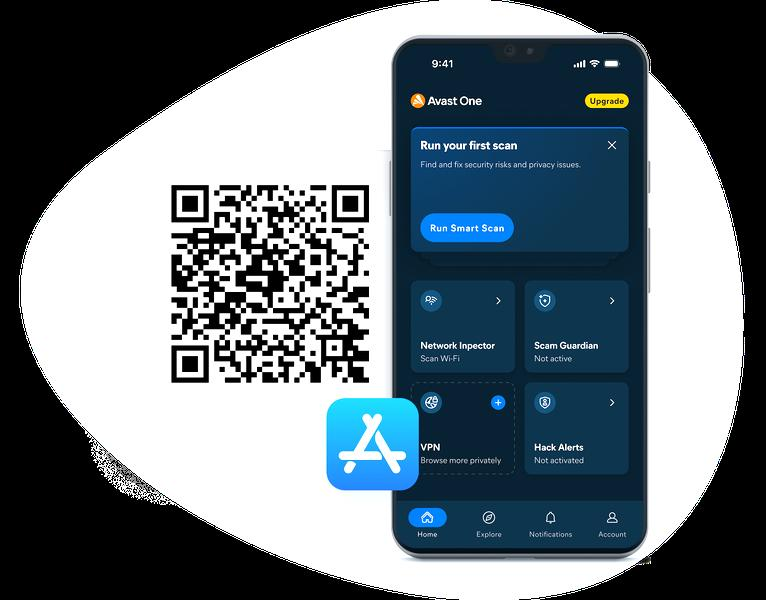
Izolacja aplikacji, kontrola programów w App Store i aktualizacje iPadOS utrudniają infekcję, ale nie eliminują ryzyka. Można kliknąć fałszywy link w e-mailu lub SMS-ie, podać hasło na podrobionej stronie albo połączyć się z niezabezpieczoną siecią publiczną. Skoro już tu trafiłeś to sprawdź, jak bezpiecznie zmienić hasło Gmail. Przejęte hasło może dać przestępcom dostęp do kont i danych osobowych, dlatego włącz uwierzytelnianie dwuskładnikowe i zmień hasła ujawnione w wycieku.
Aby ograniczyć ryzyko, instaluj aktualizacje, pobieraj aplikacje z zaufanych źródeł i sprawdzaj adres strony przed logowaniem. Jeśli ciekawi cię ta tematyka, Sprawdź skuteczne darmowe antywirusy na telefon. Narzędzia ochronne mogą wykrywać podejrzane witryny, ostrzegać o wyciekach, filtrować wiadomości lub zabezpieczać połączenie przez VPN, ale nie zastąpią ostrożności. Uważaj też na profile zarządzania MDM na prywatnym iPadzie oraz jailbreak, który osłabia część wbudowanych zabezpieczeń.
Jak dobrać dodatkową ochronę na iPada
iPadOS ma wbudowane zabezpieczenia, a aplikacje z App Store nie skanują całego urządzenia jak tradycyjny antywirus. Dobierz więc ochronę do konkretnych zagrożeń: oszustw internetowych, wycieków haseł, niezabezpieczonych sieci Wi‑Fi lub utraty prywatności.
- Uwzględnij ograniczenia iOS i iPadOS. Aplikacje działają w odizolowanych „piaskownicach”, więc nie mają dostępu do plików innych programów ani nie mogą przeskanować całego systemu. Traktuj je zatem jako dodatkową warstwę zabezpieczeń, nie klasyczny skaner wirusów. Unikaj jailbreaku i instalowania aplikacji z niezaufanych źródeł, bo zwiększają ryzyko.
- Aktualizuj system i aplikacje. Włącz automatyczne aktualizacje iOS lub iPadOS, aby usuwać znane luki. Ponadto Norton, McAfee i Lookout mogą ostrzegać o nieaktualnym systemie lub słabych ustawieniach zabezpieczeń.
- Chroń się przed phishingiem i oszustwami. Wybierz aplikację, która ostrzega przed fałszywymi stronami i podejrzanymi linkami w e-mailach, SMS-ach, iMessage oraz zaproszeniach kalendarzowych. Norton Mobile Security wykrywa oszustwa i oferuje asystenta Genie, natomiast Trend Micro chroni m.in. wiadomości i kalendarz.
- Monitoruj wycieki danych. Norton, Avast, AVG, Avira i McAfee mogą sprawdzać, czy hasła lub inne dane powiązane z Twoim adresem e-mail trafiły do wycieku. Jeśli otrzymasz alert, natychmiast zmień ujawnione hasło. Gdy używasz go także w innych serwisach, zaktualizuj je również tam.
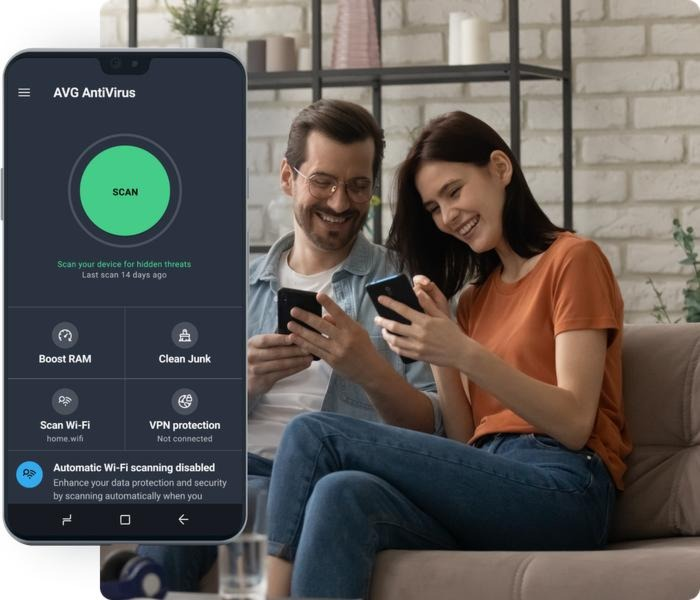
- Dobierz funkcje prywatności do swoich potrzeb. VPN szyfruje połączenie w publicznej sieci Wi‑Fi, a skaner sieci ostrzega przed niezabezpieczonymi punktami dostępu. Warto też rozważyć blokowanie śledzenia reklam, menedżer haseł, kontrolę rodzicielską lub zaszyfrowany magazyn zdjęć chroniony kodem PIN, Touch ID albo Face ID.
- Porównaj aplikacje i warunki subskrypcji. Avast i AVG udostępniają część funkcji bezpłatnie, a Norton, Avira, McAfee, Bitdefender, Lookout i Trend Micro oferują różne zestawy narzędzi oraz płatne plany. Przed zakupem sprawdź zgodność z wersją systemu iPada, limity VPN, długość okresu próbnego i zasady automatycznego odnawiania. Aplikacje pobieraj wyłącznie z App Store, a zakres ich ochrony porównaj z deklaracjami producenta.
| Obszar | Co sprawdzać | Przykładowe funkcje |
|---|---|---|
| Phishing i oszustwa | Linki, witryny, SMS-y | Blokowanie stron; alerty o podejrzanych wiadomościach |
| Wi‑Fi i prywatność | Bezpieczeństwo sieci; szyfrowanie ruchu | Skan Wi‑Fi; VPN; blokowanie śledzenia |
| Wycieki danych | E-mail, hasła, dane osobowe | Monitoring wycieków; alert; zmiana ujawnionego hasła |
Phishing i oszustwa w sieci: przed czym aplikacje ochronne mogą zabezpieczyć
Phishing często zaczyna się od fałszywego alertu z banku, SMS-a o niedopłaconej paczce lub e-maila z żądaniem pilnego „odblokowania” konta. Kliknięcie prowadzi do podrobionej strony, która wyłudza hasło, numer karty lub dane do bankowości. Aplikacje ochronne mogą blokować podejrzane witryny i filtrować wiadomości z niebezpiecznymi linkami, ale nie zastąpią czujności: bank nie poprosi o hasło przez link w wiadomości.
Niektóre aplikacje monitorują bazy wycieków i alarmują, gdy ujawnione dane obejmują hasło powiązane z adresem e-mail, numer telefonu, rachunek lub kartę. Dzięki szybkiej informacji można zmienić hasło, zanim ktoś przejmie kolejne konto. Dlatego warto używać unikalnych haseł, menedżera haseł i uwierzytelniania dwuskładnikowego, zwłaszcza gdy wcześniej używaliśmy tego samego hasła w kilku serwisach. A tutaj coś dla zainteresowanych: sprawdź, jak odblokować tablet Lenovo bez hasła. Wolę drugi raz sprawdzić podejrzaną wiadomość, niż później odzyskiwać dostęp do konta.
Fałszywy sklep, podejrzany kod QR? Ochrona pomaga, lecz czujność pozostaje kluczowa
Na iPhonie aplikacja ochronna nie działa jak klasyczny antywirus komputerowy, ponieważ iOS izoluje programy w osobnych „piaskownicach”. Nie może więc swobodnie skanować plików innych aplikacji, ale może blokować znane strony phishingowe i ostrzegać przed słabą lub niezabezpieczoną siecią Wi‑Fi. Niektóre pakiety szyfrują też połączenie przez VPN oraz przypominają o aktualizacjach usuwających znane luki. Warto instalować poprawki, bo nieaktualny system może ułatwić wykorzystanie starszych błędów.
Dodatkowe narzędzia mogą pomagać w wykrywaniu oszustw w mediach społecznościowych, fałszywych sklepów, podejrzanych kodów QR i wiadomości od osób podszywających się pod znajomych. Asystent AI może ocenić, czy treść przypomina próbę wyłudzenia, a niektóre aplikacje ostrzegają przed podejrzanymi materiałami, w tym deepfake’ami. Nie wykryją jednak każdego nowego oszustwa ani nie cofną skutków dobrowolnego ujawnienia danych. Dlatego nie klikaj pod presją czasu, sprawdzaj adres nadawcy i otwieraj oficjalną aplikację lub stronę samodzielnie.
Wskazówka: zanim zeskanujesz kod QR z plakatu lub wiadomości, sprawdź wyświetlony adres strony — fałszywy kod może prowadzić do witryny podszywającej się pod bank lub sklep.
VPN, ochrona Wi‑Fi i prywatność: funkcje przydatne na co dzień
Chroń prywatność, konta i połączenia Wi‑Fi na iPhonie oraz iPadzie, stosując kilka prostych zasad.
- Korzystaj z VPN w niezaufanych sieciach. VPN szyfruje ruch i utrudnia przechwycenie danych w publicznym Wi‑Fi, na przykład w kawiarni lub hotelu. Nie zastępuje jednak ostrożności ani nie zapewnia pełnej anonimowości.
- Sprawdzaj bezpieczeństwo Wi‑Fi. Włączaj ostrzeżenia o niezabezpieczonych sieciach, a gdy połączenie budzi wątpliwości, nie loguj się do banku ani nie przesyłaj poufnych informacji. W ten sposób ograniczysz ryzyko ataku typu „man-in-the-middle”.
- Nie klikaj pochopnie linków z wiadomości. Fałszywe e‑maile, SMS-y i zaproszenia mogą prowadzić do stron wyłudzających hasła lub dane płatnicze. Sprawdź nadawcę i adres strony; jeśli coś wzbudzi podejrzenia, nie otwieraj linku ani załącznika.
- Aktualizuj system i aplikacje. Aktualizacje iOS często usuwają luki wykorzystywane przez przestępców. Włącz automatyczne aktualizacje albo regularnie sprawdzaj ich dostępność.
- Chroń hasła i reaguj na wycieki. Twórz unikalne, silne hasła, przechowuj je w menedżerze haseł i włącz uwierzytelnianie wieloskładnikowe. Jeśli dostaniesz powiadomienie o wycieku, od razu zmień ujawnione hasło — także w innych serwisach, w których go używasz.
- Ogranicz śledzenie i zabezpiecz prywatne dane. Blokuj trackery i odbieraj aplikacjom niepotrzebne uprawnienia, aby ograniczyć gromadzenie informacji. Zdjęcia i dokumenty przechowuj w zaszyfrowanym magazynie chronionym kodem PIN, Touch ID lub Face ID.
- Wybieraj narzędzia ochronne świadomie. iOS izoluje aplikacje w piaskownicach, więc typowy antywirus nie przeskanuje całego iPhone’a tak jak komputera. Aplikacje ochronne mogą jednak blokować phishing, sprawdzać Wi‑Fi, monitorować wycieki danych, chronić przed oszustwami i zapewniać VPN. Pobieraj je z zaufanych źródeł, a ponadto sprawdzaj, jakie dane zbierają.
Wyciek haseł i danych osobowych: jak monitorować zagrożenia i reagować
Wykonaj te kroki, aby sprawdzić, czy doszło do wycieku, ograniczyć jego skutki i lepiej zabezpieczyć konta oraz urządzenia.
- Włącz monitoring wycieków. Ustaw alerty dla haseł powiązanych z Twoim adresem e-mail, a jeśli usługa na to pozwala — także dla numeru telefonu, danych karty i rachunku bankowego. Potraktuj alert jako sygnał do działania, nie zaś pełną ocenę incydentu.
- Zweryfikuj alert bez klikania podejrzanych wiadomości. Oszuści podszywają się pod firmy i próbują wyłudzić hasła, kody lub dane płatnicze. Sprawdź powiadomienie bezpośrednio w aplikacji lub na koncie usługi monitorującej. Nie otwieraj załączników ani nie podawaj danych po przejściu z nieoczekiwanego SMS-a lub e-maila.
- Zmień ujawnione hasło i chroń powiązane konta. Ustaw unikalne hasło wszędzie tam, gdzie używasz tego samego lub podobnego ciągu. Najpierw zabezpiecz pocztę, bankowość i konta pozwalające resetować inne hasła. Włącz uwierzytelnianie wieloskładnikowe, a następnie wyloguj nieznane urządzenia i sesje.
- Sprawdź, czy ktoś nie przejął Twojej tożsamości. Przejrzyj historię logowań, zmiany danych kontaktowych, wysłane wiadomości i transakcje. Jeśli wyciekły dane karty lub rachunku, skontaktuj się z bankiem, w razie potrzeby zablokuj kartę i obserwuj operacje. Gdy ujawniono dokumenty lub inne dane identyfikacyjne, zachowaj powiadomienie i zgłoś podejrzane użycie właściwej instytucji.
- Zabezpiecz iPhone’a lub iPada. Aktualizuj iOS, aby usuwać znane luki. System izoluje aplikacje w piaskownicach, dlatego aplikacje ochronne nie skanują wszystkich plików jak klasyczny antywirus. Wybieraj je do konkretnych zadań, takich jak alerty o wyciekach, filtrowanie podejrzanych SMS-ów, blokowanie stron phishingowych, kontrola bezpieczeństwa Wi‑Fi czy VPN. Instaluj je wyłącznie z zaufanych źródeł.
- Uważaj na próby wyłudzenia po wycieku. Oszuści mogą wysyłać fałszywe wiadomości o „odzyskiwaniu konta”, dopłacie lub pilnej weryfikacji. Nie podawaj haseł ani kodów jednorazowych i nie przesyłaj dokumentów przez niezweryfikowane formularze. W razie wątpliwości skontaktuj się z firmą przez jej oficjalną aplikację lub znany Ci kanał obsługi.
Najczęściej zadawane pytania (FAQ)
Czy iPad potrzebuje tradycyjnego antywirusa?Nie. iPadOS izoluje aplikacje w osobnych „piaskownicach”, dlatego aplikacje ochronne nie skanują całego urządzenia jak antywirusy na komputerach. Mogą jednak zapewniać dodatkową ochronę, np. blokować strony phishingowe, monitorować wycieki danych lub oferować VPN.
Przed jakimi zagrożeniami warto chronić iPada?Najczęstsze ryzyka to fałszywe linki i strony wyłudzające dane, przejęte hasła oraz niezabezpieczone publiczne sieci Wi‑Fi. Zagrożeniem mogą być też podejrzane profile zarządzania urządzeniem i jailbreak, który osłabia wbudowane zabezpieczenia.
Jakie funkcje aplikacji ochronnej mogą przydać się na iPadzie?Warto szukać blokowania stron phishingowych, ostrzeżeń o podejrzanych wiadomościach, monitorowania wycieków danych, kontroli bezpieczeństwa Wi‑Fi i VPN. Przydatne mogą być także menedżer haseł, blokowanie śledzenia i kontrola rodzicielska.
Co zrobić, gdy aplikacja powiadomi o wycieku hasła?Sprawdź alert bezpośrednio w aplikacji lub na koncie danej usługi, nie klikając podejrzanych linków. Zmień ujawnione hasło oraz wszędzie tam, gdzie używasz takiego samego lub podobnego hasła, a następnie włącz uwierzytelnianie wieloskładnikowe i sprawdź historię logowań.
Jak najlepiej zabezpieczyć iPada na co dzień?Regularnie aktualizuj iPadOS i aplikacje, pobieraj programy z App Store, sprawdzaj adresy stron przed logowaniem i nie klikaj pochopnie linków z wiadomości. Używaj unikalnych haseł oraz uwierzytelniania dwuskładnikowego, a w niezaufanych sieciach Wi‑Fi rozważ VPN.