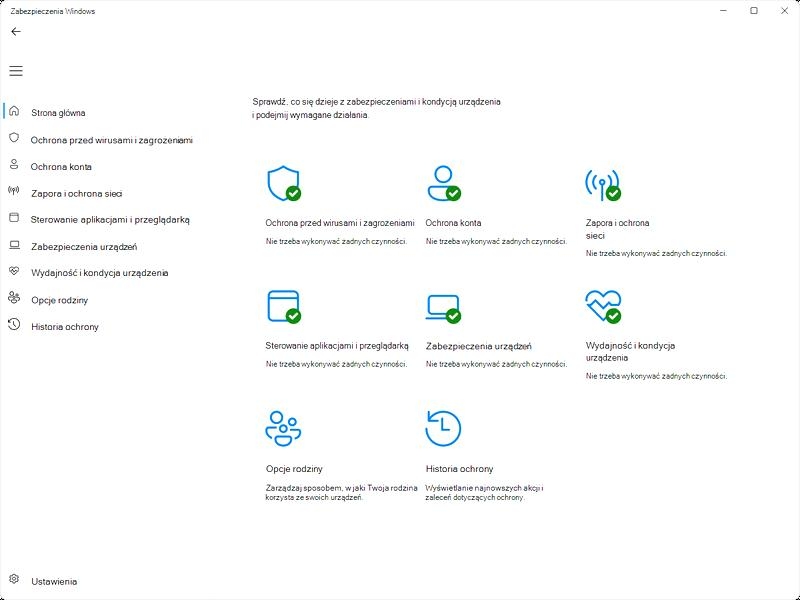
Aby szybko sprawdzić, czy komputer jest chroniony, otwieram menu Start, wpisuję „Zabezpieczenia Windows”, a następnie wybieram aplikację z ikoną niebieskiej tarczy. Potem przechodzę do sekcji „Ochrona przed wirusami i zagrożeniami”. Jeśli widzę komunikat o włączonej ochronie, Microsoft Defender działa. Gdy pojawi się ostrzeżenie lub nazwa innego dostawcy, sprawdzam szczegóły, zanim zmienię ustawienia. Defender jest wbudowany w Windows 10 i 11, więc zazwyczaj nie trzeba go instalować.
- Otwórz „Zabezpieczenia Windows” i przejdź do „Ochrony przed wirusami i zagrożeniami”, aby sprawdzić, czy ochronę zapewnia Microsoft Defender czy inny antywirus.
- W „Zarządzaj ustawieniami” upewnij się, że działa ochrona w czasie rzeczywistym; warto włączyć także ochronę w chmurze, automatyczne przesyłanie próbek i ochronę przed manipulacją.
- Sprawdź, czy definicje zagrożeń są aktualne, i w razie potrzeby wybierz „Sprawdź aktualizacje”.
- Uruchom „Szybkie skanowanie” i przejrzyj wyniki oraz historię zagrożeń. Przy podejrzeniu infekcji wykonaj pełne skanowanie.
- Jeśli Defender jest nieaktywny, sprawdź, czy działa inny antywirus albo czy ustawieniami nie zarządza administrator. Polecenie PowerShell
Get-MpComputerStatuspokazuje tryb Defendera: „Normal” oznacza aktywny, a „Passive” — pasywny.
Aby sprawdzić najważniejsze funkcje, wybieram „Zarządzaj ustawieniami”. Znajdują się tam przełączniki ochrony w czasie rzeczywistym, ochrony dostarczanej w chmurze, automatycznego przesyłania próbek oraz ochrony przed manipulacją. Ochrona w czasie rzeczywistym skanuje otwierane i pobierane pliki, natomiast funkcja chmurowa pomaga szybciej rozpoznawać nowe zagrożenia. Ponadto w sekcji „Aktualizacje ochrony” sprawdzam definicje. Windows pobiera je przez Windows Update, ale mogę też ręcznie wybrać „Sprawdź aktualizacje”.
Szybki skan i historia zagrożeń pomogą ocenić ochronę komputera
Gdy chcę upewnić się, że wszystko działa, uruchamiam „Szybkie skanowanie”. Sprawdza ono najczęściej atakowane miejsca, dlatego dobrze sprawdza się podczas rutynowej kontroli. Jeśli podejrzewam infekcję, wybieram skanowanie pełne. Może ono potrwać dłużej i chwilowo spowolnić komputer, więc wcześniej zamykam niepotrzebne aplikacje. Z kolei w „Historii zagrożeń” sprawdzam wykryte pliki oraz ich status: usunięte, poddane kwarantannie lub dopuszczone.
Jeśli Defender jest nieaktywny, sprawdzam najpierw, czy działa inny antywirus. Windows może wtedy przełączyć własną ochronę w tryb pasywny, aby uniknąć konfliktów i spadku wydajności. Na komputerze firmowym ustawieniami może zarządzać administrator. Ponadto brak aktualizacji na dowolnym urządzeniu może oznaczać nieaktualne sygnatury. Dodatkowo mogę sprawdzić status w PowerShell, używając polecenia Get-MpComputerStatus. Wartość AMRunningMode „Normal” oznacza tryb aktywny, a „Passive” — że Defender nie pełni roli głównego antywirusa.
Jak w minutę sprawdzić ochronę antywirusową w Windows 10
Wykonaj poniższe kroki, aby sprawdzić, czy komputer chroni Microsoft Defender, czy inny antywirus, oraz czy ochrona działa prawidłowo. Pamiętaj, że sama instalacja programu nie gwarantuje, że aktywnie skanuje on pliki.
- Otwórz Zabezpieczenia Windows. Naciśnij klawisz Windows, wpisz „Zabezpieczenia Windows”, a następnie uruchom aplikację z ikoną tarczy. Możesz też otworzyć ją przez Ustawienia → Aktualizacja i zabezpieczenia → Zabezpieczenia Windows.
- Sprawdź dostawcę ochrony. Wybierz Ochrona przed wirusami i zagrożeniami. Jeśli pojawi się komunikat, że ochrona jest włączona, działa Defender. Aby sprawdzić, który program zabezpiecza komputer, wybierz Zarządzaj dostawcami lub odszukaj nazwę w sekcji dostawcy ochrony. Jeśli Windows wykryje zewnętrzny antywirus, Defender może przejść w tryb pasywny albo przestać pełnić funkcję głównej ochrony.
- Zweryfikuj ochronę w czasie rzeczywistym. W ustawieniach ochrony przed wirusami i zagrożeniami wybierz Zarządzaj ustawieniami, a następnie sprawdź, czy włączono Ochronę w czasie rzeczywistym. Zalecamy również włączyć Ochronę dostarczaną w chmurze, Automatyczne przesyłanie próbek oraz Ochronę przed manipulacją.
- Uruchom szybkie skanowanie. Wróć do ekranu Ochrona przed wirusami i zagrożeniami i wybierz Szybkie skanowanie. Sprawdzi ono typowe miejsca występowania zagrożeń. Jeśli podejrzewasz infekcję, zamiast niego uruchom pełne skanowanie — potrwa dłużej i może chwilowo spowolnić komputer.
- Rozwiąż problem, jeśli ochrona jest wyłączona. Najpierw sprawdź, czy nie działa inny antywirus, ponieważ dwa programy zapewniające ochronę w czasie rzeczywistym mogą powodować konflikty. Jeśli używasz wyłącznie Defendera, zainstaluj dostępne aktualizacje systemu i definicji zagrożeń, a potem ponownie sprawdź stan ochrony. Ustawienia komputera zarządzanego przez firmę może kontrolować administrator.
Ustal, czy aktywny jest Microsoft Defender, czy inny antywirus
Najpierw ustalam, kto odpowiada za ochronę komputera. Otwieram menu Start, wpisuję „Zabezpieczenia Windows” i wybieram „Ochrona przed wirusami i zagrożeniami”. Komunikat o aktywnej ochronie może wskazywać na Microsoft Defender, a nazwa Avast, Norton, Bitdefender, Kaspersky lub AVG — na inny zainstalowany program. Jeśli nie mam pewności, wybieram „Zarządzaj dostawcami”, gdzie Windows wyświetla zarejestrowane rozwiązania zabezpieczające.
Następnie sprawdzam ustawienia: przełącznik „Ochrona w czasie rzeczywistym” powinien być włączony. Dla pełniejszej ochrony włączam też zabezpieczenia dostarczane w chmurze oraz automatyczne przesyłanie próbek. Mogę również wyszukać w Menedżerze zadań proces MsMpEng.exe, czyli główny składnik Defendera. Jego obecność nie przesądza jednak o tym, że Defender pełni funkcję głównego antywirusa — czasem działa tylko w trybie pasywnym.
Jedno polecenie ujawnia, kto naprawdę chroni komputer
Dokładniejsze informacje znajdę w PowerShellu. Uruchamiam go, wpisuję Get-MpComputerStatus i sprawdzam pozycję AMRunningMode. Wartość Normal oznacza aktywny tryb Defendera, Passive — tryb pasywny, a EDR Block Mode — działanie funkcji blokowania zagrożeń w ramach ochrony punktu końcowego. Jeśli korzystam z zewnętrznego antywirusa, Defender może automatycznie ustąpić mu miejsca, aby oba programy nie skanowały równocześnie tych samych plików i nie obciążały komputera.
Najważniejsze informacje, które warto sprawdzić, to:
- nazwa aktywnego dostawcy ochrony w „Zabezpieczeniach Windows”;
- stan przełącznika „Ochrona w czasie rzeczywistym”;
- wartość AMRunningMode wyświetlana przez polecenie
Get-MpComputerStatus; - wynik szybkiego lub pełnego skanowania.
Na koniec uruchamiam szybkie skanowanie w aplikacji Zabezpieczenia Windows, które sprawdza miejsca najczęściej narażone na zagrożenia. Pełne skanowanie obejmuje więcej plików, ale może chwilowo spowolnić komputer. Jeśli nie widzę aktywnego dostawcy lub ochrona jest wyłączona, sprawdzam, czy działa inny antywirus, czy system i definicje zagrożeń są aktualne oraz czy ustawieniami nie zarządza administrator. A tak na marginesie, sprawdź, jak skutecznie chronić Windows 7 bez spowalniania komputera. W ten sposób ustalam, kto chroni komputer i czy ochrona działa.
Potwierdź działanie ochrony w czasie rzeczywistym i aktualizacji
Aby upewnić się, że komputer jest chroniony, sprawdzam nie tylko ikonę tarczy, lecz także ustawienia Microsoft Defender. Otwieram menu Start, wybieram Zabezpieczenia Windows, a następnie Ochrona przed wirusami i zagrożeniami oraz Zarządzaj ustawieniami. Włączam ochronę w czasie rzeczywistym, która na bieżąco kontroluje otwierane i pobierane pliki. Aktywuję również ochronę w chmurze, automatyczne przesyłanie próbek i ochronę przed manipulacją. Ta ostatnia utrudnia złośliwym programom zmianę ustawień zabezpieczeń.
Następnie przechodzę do sekcji Aktualizacje ochrony i klikam Sprawdź aktualizacje. Definicje, zwane też sygnaturami lub analizami zabezpieczeń, pomagają wykrywać znane zagrożenia, a Windows Update automatycznie dostarcza ich nowe wersje. Jeśli aktualizacja nie rozpoczyna się, sprawdzam połączenie internetowe oraz stan usługi Windows Update, po czym ponawiam próbę. Podstawowe skanowanie działa także offline, jednak dostęp do chmury Microsoft ułatwia wykrywanie nowych ataków i podejrzanych zachowań.
Spokojniejsza głowa dzięki poprawnemu skanowaniu komputera
Na koniec uruchamiam Szybkie skanowanie w sekcji Ochrona przed wirusami i zagrożeniami, aby sprawdzić, czy kontrola przebiega prawidłowo. Jeśli podejrzewam infekcję, wybieram Pełne skanowanie. Obejmuje ono więcej lokalizacji i trwa dłużej, dlatego wcześniej zamykam zbędne aplikacje. W Menedżerze zadań sprawdzam też, czy działa proces MsMpEng.exe. Z kolei polecenie Get-MpComputerStatus w PowerShell pozwala zweryfikować tryb pracy Defendera: wynik Normal oznacza aktywną ochronę.
Jeśli nie mogę zmienić ustawień, sprawdzam, czy na komputerze działa inny antywirus. Windows może wtedy przełączyć Defendera w tryb pasywny, by uniknąć konfliktów i spadku wydajności. Ponadto na komputerze firmowym ustawieniami mogą zarządzać administrator lub zasady organizacji. Gdy system jest aktualny, ochrona w czasie rzeczywistym działa, a skanowanie kończy się poprawnie, zyskuję większą pewność, że zabezpieczenia komputera poradzą sobie z codziennymi zagrożeniami.
Wskazówka: zielony znacznik w aplikacji Zabezpieczenia Windows to dobry znak, ale nie zastępuje sprawdzenia daty ostatniej aktualizacji — nieaktualne definicje mogą utrudnić wykrywanie najnowszych zagrożeń.
Wykonaj szybkie skanowanie, aby zweryfikować ochronę komputera
Szybkie skanowanie to mój pierwszy krok, gdy chcę sprawdzić, czy komputer jest chroniony i czy nie dzieje się na nim nic podejrzanego. Najpierw otwieram w systemie Windows aplikację Zabezpieczenia Windows, wybieram „Ochrona przed wirusami i zagrożeniami”, a następnie klikam „Szybkie skanowanie”. Kliknij w ten link i poczytaj więcej. Narzędzie sprawdza przede wszystkim miejsca, w których zagrożenia najczęściej próbują się ukryć, więc nie muszę czekać na kontrolę każdego pliku na dysku.
Zanim rozpocznę skanowanie, sprawdzam, czy ochrona w czasie rzeczywistym działa i czy definicje zagrożeń są aktualne. W tym samym panelu wybieram „Sprawdź aktualizacje”, a potem uruchamiam analizę. Zwykle trwa ona kilka minut, choć jej długość zależy od liczby plików i szybkości komputera. W tym czasie zamykam zbędne aplikacje, by nie obciążać niepotrzebnie procesora ani pamięci.
Przed rozpoczęciem skanowania warto sprawdzić kilka ważnych elementów:
- czy ochrona w czasie rzeczywistym jest włączona,
- czy definicje zagrożeń są aktualne,
- czy zbędne aplikacje są zamknięte, aby nie obciążać komputera.
Podejrzany plik w kwarantannie nie zagraża komputerowi
Po skanowaniu sprawdzam wynik oraz historię ochrony. Jeśli system wykryje podejrzany plik, usuwam go albo pozostawiam w kwarantannie, gdzie system go blokuje i uniemożliwia uruchomienie. Nie wybieram opcji „Zezwól”, dopóki nie upewnię się, że plik jest bezpieczny. Brak wykrytych zagrożeń to dobry znak, ale nie gwarancja pełnego bezpieczeństwa.
Gdy komputer działa nietypowo, pojawiają się wyskakujące okna lub pliki zachowują się podejrzanie, uruchamiam pełne skanowanie. Skoro już się tu znalazłeś to włącz skanowanie Avast przy rozruchu i zadbaj o bezpieczny start. Sprawdza ono większą część systemu, dlatego może potrwać znacznie dłużej. Ponadto regularnie aktualizuję system, ostrożnie otwieram załączniki i tworzę kopie zapasowe. Dzięki temu szybki skan pozostaje prostą, codzienną kontrolą, a nie jedyną linią obrony.
Wskazówka: jeśli szybkie skanowanie niczego nie wykryje, ale komputer nadal zachowuje się podejrzanie, sprawdź historię ochrony i uruchom pełne skanowanie — szybki test nie analizuje wszystkich plików.
Źródła:
- https://kluczesoft.pl/wiedza/poradniki/jak-wlaczyc-defender-windows-10
- https://support.microsoft.com/pl-pl/defender/antivirus-and-antimalware-software-faq
- https://learn.microsoft.com/pl-pl/defender-endpoint/microsoft-defender-antivirus-windows
- https://support.avast.com/pl-pl/article/34/
- https://support.avg.com/SupportArticleView?l=pl&urlName=check-avg-antivirus-status&supportType=home
- https://teamnet-software.pl/czy-instalowac-antywirusa-na-windows-10/
- https://www.malwarebytes.com/pl/windows-10-antivirus
Najczęstsze pytania i odpowiedzi (FAQ)
Jak w minutę sprawdzić, czy Windows 10 ma aktywny antywirus?Otwórz menu Start, wpisz „Zabezpieczenia Windows” i wybierz „Ochrona przed wirusami i zagrożeniami”. Sprawdź komunikat o stanie ochrony oraz nazwę dostawcy — może to być Microsoft Defender albo inny program antywirusowy.
Jak sprawdzić, czy Microsoft Defender chroni komputer w czasie rzeczywistym?W sekcji „Ochrona przed wirusami i zagrożeniami” wybierz „Zarządzaj ustawieniami” i sprawdź, czy przełącznik „Ochrona w czasie rzeczywistym” jest włączony. Warto również włączyć ochronę w chmurze, automatyczne przesyłanie próbek i ochronę przed manipulacją.
Jak uruchomić szybki test antywirusowy w Windows 10?Otwórz „Zabezpieczenia Windows”, przejdź do „Ochrony przed wirusami i zagrożeniami” i kliknij „Szybkie skanowanie”. Sprawdza ono typowe miejsca występowania zagrożeń. Jeśli podejrzewasz infekcję, uruchom skanowanie pełne, które potrwa dłużej.
Jak sprawdzić, czy definicje wirusów są aktualne?W „Zabezpieczeniach Windows” otwórz „Ochronę przed wirusami i zagrożeniami”, przejdź do „Aktualizacji ochrony” i wybierz „Sprawdź aktualizacje”. Definicje są zwykle pobierane przez Windows Update.
Co oznacza wynik „Passive” po wpisaniu polecenia Get-MpComputerStatus?Wartość „Passive” w polu AMRunningMode oznacza, że Microsoft Defender działa w trybie pasywnym i nie jest głównym antywirusem — często dlatego, że komputer chroni inny program. Wartość „Normal” oznacza aktywny tryb Defendera.