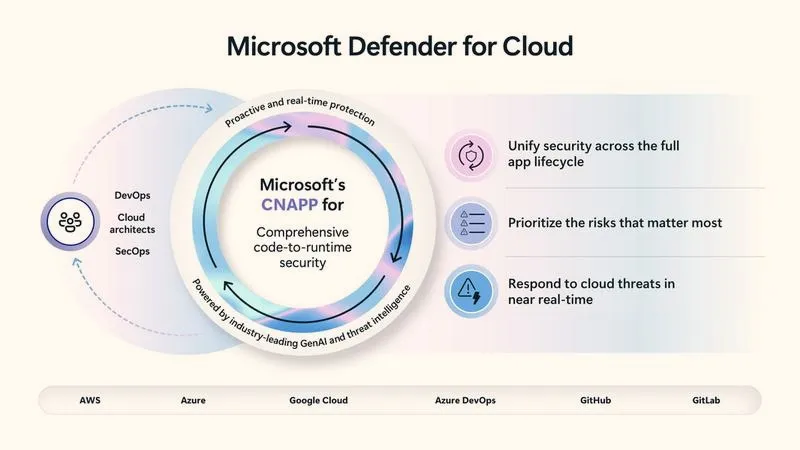
Windows Defender, znany także jako Microsoft Defender, stanowi wbudowane w system Windows narzędzie, które kluczowo wpływa na bezpieczeństwo naszych komputerów. Historia tego oprogramowania sięga czasów Windows XP, ale od momentu wprowadzenia do systemów Windows 8 funkcja ta stała się nieodłącznym elementem infrastruktury zabezpieczeń. Dzięki ciągłym aktualizacjom oraz udoskonaleniom, obecnie Defender skutecznie chroni użytkowników przed wieloma rodzajami zagrożeń, takimi jak wirusy, trojany, ransomware oraz inne rodzaje szkodliwego oprogramowania. Jeśli cię to ciekawi to sprawdź, jak uniknąć błędów przy instalacji kabla grzewczego. Co więcej, aż 80% użytkowników systemu Windows korzysta z tej funkcji, co doskonale odzwierciedla jej popularność oraz zaufanie, jakie zdobyła wśród konsumentów.
- Windows Defender, obecny w systemach Windows, oferuje zaawansowaną ochronę przed zagrożeniami, takimi jak wirusy i ransomware.
- Aby włączyć Windows Defender, należy uruchomić aplikację Zabezpieczenia Windows i aktywować Ochronę w czasie rzeczywistym oraz zaporę ogniową.
- W różnych wersjach systemu Windows proces włączania Defendera może się różnić, jednak zasady pozostają podobne.
- Regularne aktualizacje systemu i skanowanie urządzenia są kluczowe dla utrzymania bezpieczeństwa.
- W przypadku problemów z działaniem Windows Defender warto sprawdzić usługi, zainstalowane oprogramowanie antywirusowe oraz przeprowadzić aktualizacje.
- Windows Defender automatycznie blokuje podejrzane pliki, ale użytkownicy mogą je przywracać, oznaczając jako zaufane.
- W sytuacjach problematycznych, dodatkowe narzędzia, jak Microsoft Safety Scanner, mogą pomóc w usuwaniu złośliwego oprogramowania.
Nie można pominąć ogromnych możliwości ochrony, jakie oferuje Windows Defender. Tak na marginesie, sprawdź, jaki antywirus zapewni najlepszą ochronę w Windows 8.1. Jako program antywirusowy, zapewnia on bezpieczną ochronę w czasie rzeczywistym, co pozwala na zapobieganie infekcjom jeszcze przed ich pojawieniem się. Poza tym, wbudowana zapora sieciowa - równolegle z monitorowaniem ruchu sieciowego - skutecznie zabezpiecza nas przed nieautoryzowanym dostępem do systemu. Co więcej, użytkowników czeka szeroka gama opcji skanowania – od szybkich skanów, które oszczędzają cenny czas, po pełne analizy całego systemu, które umożliwiają dokładne wykrycie potencjalnych zagrożeń.
Windows Defender jako skuteczny sposób ochrony przed zagrożeniami
Bezpieczeństwo w sieci to temat niezwykle istotny. Z roku na rok statystyki pokazują wzrost liczby ataków hakerskich oraz rosnącą dokładność złośliwych programów. Z tego powodu korzystanie z efektywnego narzędzia ochrony nabiera kluczowego znaczenia. Windows Defender zapewnia bazę danych, która na bieżąco aktualizuje informacje o zagrożeniach, dzięki czemu program jest zdolny do wykrywania najnowszych niebezpieczeństw. W 2026 roku system ocenił skuteczność tego narzędzia na poziomie 99,5% w testach przeprowadzonych przez zewnętrzne instytucje, co wyraźnie świadczy o jego dominującej pozycji w branży. Użytkownicy, którzy nie planują instalować zewnętrznych programów antywirusowych, mogą zatem liczyć na solidnego partnera w walce z cyberprzestępczością.
W dobie rosnących zagrożeń w sieci, warto postawić na sprawdzone rozwiązania, które zapewnią nam bezpieczeństwo. Windows Defender to jedno z narzędzi, które efektywnie chroni przed atakami, jednak pamiętajmy, że zabezpieczenia powinny być zawsze aktualne.
Warto jednak zaznaczyć, że mimo iż Windows Defender oferuje solidne podstawy ochrony, bardziej wymagający użytkownicy, którzy często przeglądają nieznane witryny lub pobierają pliki z podejrzanych źródeł, powinni rozważyć dodatkowe środki zabezpieczające. Niestety, w dzisiejszym cyfrowym świecie, gdzie każdego dnia pojawiają się nowe zagrożenia, regularne aktualizowanie systemu oraz przeprowadzanie skanowania pozostaje absolutnym priorytetem. Niezależnie od tego, czy korzystamy z Defendera, czy innego programu, dbanie o cyberbezpieczeństwo powinno znajdować się na czołowej pozycji na naszej liście priorytetów. Skoro jesteśmy w temacie, odwiedź artykuł o tym, jak pobrać Avast darmowo.
Jak aktywować program antywirusowy w systemie Windows
W tej instrukcji krok po kroku dowiesz się, jak włączyć program antywirusowy Windows Defender w systemie Windows. Ta aplikacja stanowi kluczowy element zabezpieczeń Twojego komputera, więc warto zapoznać się z procesem jej aktywacji, aby skutecznie chronić swoje dane przed różnymi zagrożeniami.
- Uruchom aplikację Zabezpieczenia Windows: Na samym początku kliknij przycisk Start, a potem w wyszukiwarce wpisz Zabezpieczenia Windows. Następnie wybierz odpowiednią aplikację z wyników wyszukiwania, co otworzy centralne miejsce do zarządzania zabezpieczeniami systemu.
- Przejdź do ochrony przed wirusami i zagrożeniami: W aplikacji Zabezpieczenia Windows zlokalizuj sekcję Ochrona przed wirusami i zagrożeniami. Kliknij na nią, aby uzyskać dostęp do ustawień ochrony antywirusowej. W tym miejscu możesz zarządzać różnymi ustawieniami, które dotyczą ochrony Twojego systemu.
- Włącz Ochronę w czasie rzeczywistym: W obszarze Ustawienia ochrony przed wirusami i zagrożeniami naciśnij Zarządzaj ustawieniami. Upewnij się, że opcja Ochrona w czasie rzeczywistym jest włączona. Ta funkcja umożliwia stałe monitorowanie Twojego systemu w poszukiwaniu zagrożeń, co pozwala na szybką reakcję, gdy wykryjesz niebezpieczeństwo.
- Włącz zaporę ogniową Windows: Powróć do głównego panelu aplikacji Zabezpieczenia Windows i w lewym menu wybierz Zapora i ochrona sieci. Upewnij się, że zapora działa we wszystkich dostępnych sieciach: prywatnej, publicznej oraz w sieci domenowej. To działanie zabezpieczy Twoje urządzenie przed nieautoryzowanym dostępem.
Kroki do włączenia Windows Defender w różnych wersjach systemu Windows
Włączenie Windows Defender stanowi kluczowy krok w zabezpieczaniu komputera. Z biegiem lat program ewoluował oraz dostosowywał się do rosnących zagrożeń w sieci, dlatego warto wiedzieć, jak uruchomić go w różnych wersjach systemu Windows. Na przykład w Windows 11 pierwszym krokiem jest otwarcie menu Start, a następnie wpisanie „Zabezpieczenia Windows”. Po otwarciu aplikacji należy przejść do sekcji „Ochrona przed wirusami i zagrożeniami”. Jak już zgłębiasz ten temat to sprawdź, czy twój nowy laptop ma odpowiednie zabezpieczenia przed wirusami. W tym miejscu mamy możliwość włączenia Ochrony w czasie rzeczywistym oraz zapory ogniowej. Należy pamiętać, że aby zmiany mogły zostać zapisane, wszystkie te kroki wymagają uprawnień administratora.
Przechodząc do Windows 10, włączenie Windows Defender wygląda podobnie. Wystarczy kliknąć prawym przyciskiem myszy przycisk „Start” i następnie wybrać „Ustawienia”. Kolejnym krokiem jest znalezienie opcji w „Aktualizacji i zabezpieczenia”, co prowadzi nas do Zabezpieczeń systemu Windows. W tej sekcji należy upewnić się, że Windows Defender Antivirus jest włączony. Regularne sprawdzanie tych ustawień ma kluczowe znaczenie, ponieważ niektóre aplikacje mogą automatycznie dezaktywować funkcje bezpieczeństwa.
Włączanie Windows Defender w starszych wersjach systemu Windows
Dla użytkowników starszych wersji systemu, takich jak Windows 7 czy 8.1, proces uruchamiania Windows Defender jest nieco inny. W takich przypadkach kliknij prawym przyciskiem myszy ikonę Windows na pasku zadań i wybierz „Panel sterowania”. Następnie przejdź do sekcji „System i zabezpieczenia”, a później do „Centrum zabezpieczeń”, gdzie znajdziesz opcje związane z Windows Defender. Upewnij się, że program jest włączony, aby zachować odpowiednią ochronę swojego systemu.
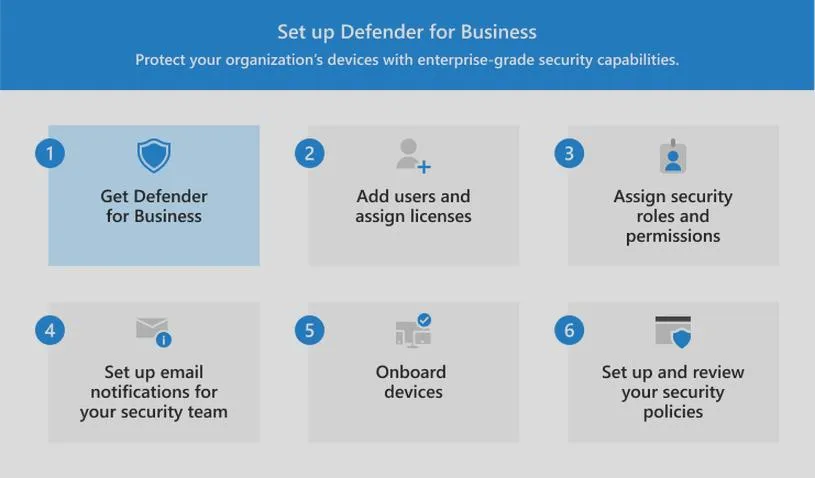
Bez względu na posiadaną wersję systemu, nie można zapominać o regularnej aktualizacji zarówno systemu, jak i samego Windows Defendera. Dobre praktyki dotyczące bezpieczeństwa powinny również obejmować skanowanie systemu w poszukiwaniu złośliwego oprogramowania. Warto mieć na uwadze, że zainstalowanie innego oprogramowania antywirusowego może automatycznie wyłączyć Defendera, dlatego stale monitoruj te ustawienia. Tylko w ten sposób nasz komputer pozostanie bezpieczny oraz w dobrym stanie przez długi czas.
Czy wiesz, że Windows Defender, który jest domyślnym programem antywirusowym w systemie Windows, zyskał na popularności dzięki swojej integracji z systemem operacyjnym, co sprawia, że jest mniej zasobożerny i bardziej efektywny w wykrywaniu zagrożeń niż wiele zewnętrznych programów antywirusowych?
Dlaczego Windows Defender może blokować niektóre pliki? Zrozumienie funkcji ochrony
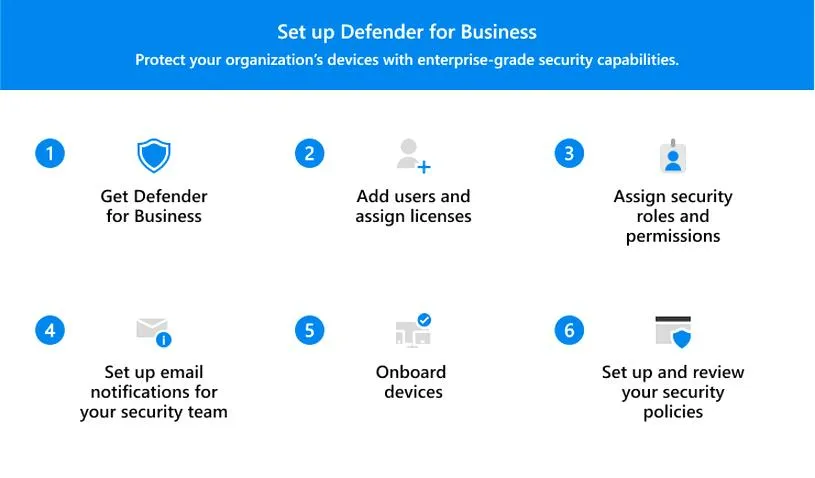
Windows Defender to wbudowane w system Windows oprogramowanie antywirusowe, które chroni nasze urządzenia przed różnorodnymi zagrożeniami, takimi jak wirusy, trojany czy ransomware. Jego kluczowa funkcja polega na skanowaniu plików oraz aplikacji w celu wykrycia potencjalnych zagrożeń. W sytuacji, gdy Defender zauważy coś podejrzanego, automatycznie izoluje lub blokuje te pliki, co ma na celu zapewnienie ochrony komputera oraz danych osobowych jego użytkowników. Choć to działanie może wydawać się frustrujące, konieczność ta wynika z potrzeby zachowania bezpieczeństwa w dzisiejszym cyfrowym świecie.
Reakcja Windows Defendera na zagrożenia w czasie rzeczywistym
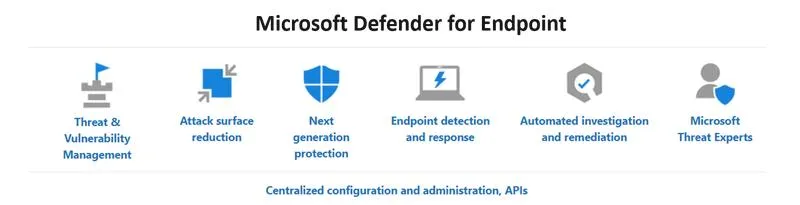
Regularne aktualizacje bazy wirusów wpływają na efektywność Windows Defendera w wykrywaniu zagrożeń. Dzięki tym aktualizacjom program zyskuje zdolność skutecznej ochrony przed coraz bardziej zaawansowanym złośliwym oprogramowaniem. Warto zrozumieć, że czasami program blokuje pliki osadzone w aplikacjach lub pobrane z internetu, uznając je za potencjalnie niebezpieczne, mimo że w rzeczywistości mogą być całkowicie nieszkodliwe. Takie sytuacje często zdarzają się podczas pobierania plików z mniej znanych lub niepewnych źródeł.
Jak prawidłowo korzystać z Windows Defender, wybierając między zaufanymi plikami a zagrożeniami
W momencie, gdy Windows Defender zablokuje plik, użytkownik ma możliwość jego przywrócenia. Proces ten polega na oznaczeniu pliku jako zaufanego w aplikacji Zabezpieczenia Windows. Należy jednak pamiętać, że decyzje te powinny podejmować świadomie. Na przykład, gdy pobrałem plik z nieznanego źródła, a Defender go zablokował, warto upewnić się, że jest on rzeczywiście bezpieczny. Może się zdarzyć, że nasz ulubiony program zostanie zablokowany przez Defendera jedynie ze względu na nowość w bazie danych, dlatego warto korzystać z zaufanych dostawców oprogramowania.
Używając Windows Defender, warto pamiętać, że bezpieczeństwo to nie tylko kwestia oprogramowania, ale również świadomych wyborów użytkownika. Ostrożność w sieci jest kluczowa dla ochrony danych.
Obecnie Windows Defender wyróżnia się zaawansowanymi funkcjami, takimi jak ochrona przed ransomware czy zapora ogniowa, co znacząco podnosi poziom bezpieczeństwa. Chociaż zewnętrzne oprogramowanie antywirusowe może oferować bardziej zaawansowane opcje, Defender zapewnia solidną podstawę ochrony, która dla wielu użytkowników okazuje się wystarczająca. Pamiętajmy, że bezpieczeństwo naszych danych opiera się nie tylko na korzystaniu z odpowiednich programów, ale także na naszej własnej ostrożności w sieci.
| Funkcja | Opis |
|---|---|
| Oprogramowanie antywirusowe | Windows Defender chroni urządzenia przed wirusami, trojanami i ransomware. |
| Skanowanie plików | Wykrywanie potencjalnych zagrożeń poprzez skanowanie plików i aplikacji. |
| Izolowanie/Blokowanie zagrożeń | Automatyczne blokowanie lub izolowanie podejrzanych plików dla ochrony użytkownika. |
| Aktualizacje bazy wirusów | Regularne aktualizacje zwiększają skuteczność wykrywania zagrożeń. |
| Blokowanie plików | Blokowanie plików osadzonych w aplikacjach lub pobranych z internetu, uznanych za potencjalnie niebezpieczne. |
| Przywracanie zablokowanych plików | Możliwość oznaczenia pliku jako zaufanego w aplikacji Zabezpieczenia Windows. |
| Ostrożność użytkownika | Bezpieczeństwo zależy od świadomych wyborów użytkownika oraz korzystania z zaufanych źródeł oprogramowania. |
| Zaawansowane funkcje | Ochrona przed ransomware oraz zapora ogniowa zwiększają poziom bezpieczeństwa. |
Czy wiesz, że Windows Defender posiada funkcję „Inteligentne skanowanie”, która analizuje pliki w chmurze, aby wykryć nowe zagrożenia w czasie rzeczywistym, co pozwala na szybsze reagowanie na złośliwe oprogramowanie?
Jak rozwiązać problemy z uruchomieniem Windows Defender? Praktyczne porady
Problemy z uruchomieniem Windows Defender mogą być naprawdę frustrujące, dlatego warto poznać kilka skutecznych sposobów na ich rozwiązanie. W poniższej liście przedstawiam najważniejsze kroki, które pozwolą Ci przywrócić pełną funkcjonalność tego wbudowanego programu antywirusowego oraz zadbać o bezpieczeństwo Twojego komputera.
- Uruchom ponownie usługę Centrum zabezpieczeń Windows: Żeby zresetować działanie Windows Defender, najpierw uruchom ponownie usługę Centrum zabezpieczeń. W tym celu otwórz menu "Uruchom" (klawisz Windows + R), wpisz "services.msc", a następnie znajdź usługę "Centrum zabezpieczeń". Kliknij prawym przyciskiem myszy, a potem wybierz "Uruchom ponownie". W ten sposób możesz przywrócić normalne działanie Defendara.
- Sprawdź zainstalowane oprogramowanie antywirusowe: Zauważ, że Windows Defender automatycznie wyłącza się, gdy znajdzie inne oprogramowanie antywirusowe na komputerze. Aby upewnić się, że program działa, rozważ odinstalowanie konkurencyjnego oprogramowania antywirusowego. Po odinstalowaniu, uruchom ponownie komputer i sprawdź, czy Windows Defender włączył się ponownie w ustawieniach zabezpieczeń.
- Przeprowadź aktualizację systemu Windows: Czasami nieaktualne wersje systemu Windows mogą powodować problemy z działaniem Defendera. Aby to naprawić, otwórz "Ustawienia", wybierz "Aktualizacja i zabezpieczenia", a następnie kliknij "Sprawdź aktualizacje". Upewnij się, że zainstalowałeś wszystkie dostępne aktualizacje, a potem zweryfikuj, czy problem został rozwiązany.
- Uruchom skanowanie systemowe (SFC): W niektórych przypadkach problemy z Windows Defender mogą wynikać z uszkodzeń plików systemowych. Dlatego otwórz wiersz polecenia jako administrator, wpisując "cmd" w wyszukiwarce, klikając prawym przyciskiem na "Wiersz polecenia" i wybierając "Uruchom jako administrator". Następnie wpisz komendę "sfc /scannow" i naciśnij Enter. Po zakończeniu skanowania uruchom ponownie komputer, aby sprawdzić, czy wszystko działa poprawnie.
- Przeskanuj komputer w poszukiwaniu złośliwego oprogramowania: Istnieje możliwość, że infekcje mogą wpływać na działanie Windows Defender. Dlatego zainstaluj dodatkowe narzędzie do usuwania złośliwego oprogramowania, takie jak Microsoft Safety Scanner, aby przeprowadzić skanowanie. Upewnij się, że nie ma żadnych zagrożeń, które mogą blokować działanie Defendera.
Źródła:
- https://spidersweb.pl/2021/07/windows-defender-jak-wylaczyc-wlaczyc.html
- https://antyweb.pl/windows-defender-jak-wlaczyc-jak-wylaczyc-czy-warto-korzystac
- https://instytutcyber.pl/technicznie/jak-uzywac-wbudowanego-antywirusa-windows/
- https://www.pcrisk.pl/blog/windows/11189-cant-turn-on-windows-defender-how-to-fix-it