Jeżeli kiedykolwiek myślałeś o tym, jak dostosować kursor w systemie Windows, to świetnie trafiłeś. Proces, który opiszę poniżej, jest naprawdę prosty i szybki. Zacznij od kliknięcia przycisku „Start” w lewym dolnym rogu ekranu. Następnie wybierz opcję „Ustawienia”. Alternatywnie, możesz użyć skrótu klawiszowego „Windows + I”, który przeniesie Cię bezpośrednio do okna ustawień.
- Krok do zmiany kursora w Windows zaczyna się od otwarcia ustawień systemowych lub Panelu sterowania.
- W sekcji „Ułatwienia dostępu” można dostosować wygląd kursora, zmieniając jego rozmiar i kolor.
- Możliwości udoskonalenia kursora obejmują efekty wizualne oraz konfigurację przycisków dodatkowych w myszce.
- W macOS zmiana kursora odbywa się poprzez Preferencje systemowe z zakładką „Dostępność”.
- Dostosowanie wskaźnika w macOS także pozwala na zmianę jego rozmiaru i koloru, z możliwością zapisu zmian automatycznie.
- Programy takie jak Cursorcerer umożliwiają dodanie własnych kursorów o różnych stylach i rozmiarach.
- Dobrze dobrany kursor poprawia wydajność i komfort pracy przy komputerze, co jest kluczowe dla użytkowników spędzających długie godziny przed ekranem.
- Problemy z kursorami myszkami mogą być łatwo rozwiązywane poprzez standardowe metody, takie jak odłączenie i ponowne podłączenie urządzenia oraz aktualizacja oprogramowania.
Kiedy znajdziesz się w menu ustawień, zauważysz wiele opcji. Nas jednak interesuje zakładka „Ułatwienia dostępu”. Kliknij w nią, a potem przejdź do sekcji „Wskaźnik”, czyli kursora. W tym miejscu zobaczysz różne opcje, które umożliwią Ci dostosowanie wyglądu kursora według własnych preferencji. Możesz zmienić rozmiar wskaźnika, wybierając jedną z trzech dostępnych wielkości: mały, średni lub duży. Dodatkowo, masz szansę zmienić kolor kursora, co będzie szczególnie przydatne, jeśli masz trudności z jego dostrzeganiem na tle. Do wyboru masz standardowy biały lub czarny, a także kolory niebieski, czerwony oraz żółty. Wybór koloru z palety stwarza naprawdę wiele możliwości!
Możliwości udoskonalenia kursora w Windows
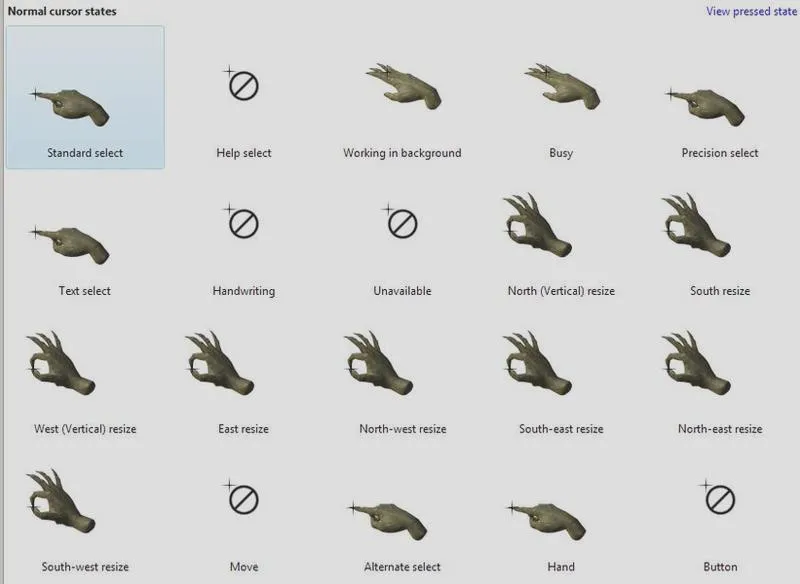
Kiedy już dostosujesz kursor według swoich upodobań, zwróć uwagę na dodatkowe opcje dostępne w zakładce „Punkty wstawiania”. Tam możesz ustawić różne efekty wizualne dla wskaźnika, na przykład cień lub zwiększoną przezroczystość. Jeśli korzystasz z myszki z dodatkowymi przyciskami, warto skonfigurować różne funkcje dla tych przycisków, ponieważ może to znacznie uprościć codzienną pracę z komputerem. Po dokonaniu zmian, najlepiej wykonać szybki test, aby sprawdzić, jak nowe ustawienia funkcjonują w praktyce.
Personalizacja kursora to świetny sposób na dostosowanie komputera do swoich potrzeb. Dzięki temu zyskujesz większy komfort i efektywność w pracy.
Na koniec, jeżeli masz inne preferencje dotyczące kursora, warto zajrzeć do zakładki „Mysz” w ustawieniach. Tam możesz zmienić prędkość ruchu kursora oraz dodać różne funkcje, takie jak automatyczne kliknięcie po najechaniu na element. Dla graczy, może to okazać się szczególnie przydatne. Dostosowanie kursora w systemie Windows nie tylko umożliwia większą personalizację, ale przede wszystkim poprawia komfort korzystania z komputera, co każdy z nas z pewnością doceni.
Jak zmienić wygląd kursora myszki w Windows i macOS
W poniższej liście znajdziesz szczegółowe kroki, które umożliwią Ci zmianę kursora myszki w systemach Windows oraz macOS. Każdy krok zawiera istotne informacje, które ułatwią Ci wykonanie tej operacji.
- Zmiana kursora w Windows:
- Na początku otwórz Panel sterowania. Możesz to zrobić, korzystając z opcji wyszukiwania w menu startowym.
- Następnie wybierz Sprzęt i dźwięk. Później kliknij na Centrum łatwego dostępu.
- Przejdź do sekcji Ułatwienia dostępu i wybierz Zmień wskaźnik myszy.
- W nowym oknie zobaczysz zakładki, które pozwolą Ci wybrać kursor. Kliknij na zakładkę Wskaźniki.
- Teraz wybierz interesujący Cię zestaw wskaźników z rozwijanego menu. Po dokonaniu wyboru kliknij Zastosuj, a następnie OK, aby zatwierdzić zmiany.
- Zmiana kursora w macOS:
- Pierwszym krokiem jest otwarcie Preferencji systemowych. Możesz to zrobić, klikając ikonę w Docku lub wybierając ją z menu Apple.
- Kolejno kliknij na Accessibilité, aby uzyskać dostęp do ustawień dostępności.
- Wybierz zakładkę Wskaźnik myszy. Tam znajdziesz różne opcje dostosowywania kursora.
- Możesz zmienić rozmiar wskaźnika, przeciągając suwak, a także dostosować jego kolor, wybierając odpowiednią opcję z dostępnych.
- Aby potwierdzić zmiany, zamknij okno Preferencji systemowych, ponieważ zmiany zapiszą się automatycznie.
Zmiana kursora w macOS: proste metody i porady
Zmiana kursora w macOS to temat, który z pozoru może wydawać się banalny, lecz w rzeczywistości potrafi znacząco wzbogacić nasze zmagania z komputerem i przynieść więcej przyjemności. W moim przypadku, korzystając z macOS Monterey, postanowiłem dostosować kursor do swoich indywidualnych upodobań. Możliwości w tym zakresie są naprawdę szerokie, dlatego warto eksperymentować. Na początku dobrze jest przetestować opcje dostępne w ustawieniach systemowych. Wchodzimy w zakładkę „Dostępność”, a potem „Wskazówki i wskaźniki”. Tam natkniesz się na różnorodne ustawienia, które pozwolą powiększyć kursor lub zmienić jego kolor. Jeżeli chcesz poczytać więcej, odwiedź nasz poradnik, aby szybko zmienić język w Excelu. Na przykład, zmiana koloru kursora na intensywnie żółty przyciąga wzrok i zdecydowanie ułatwia codzienną pracę.
Nie poprzestawajmy jednak tylko na podstawowych ustawieniach. Każdy użytkownik komputera prędzej czy później pragnie wyróżnić się na tle innych. Dlatego korzystam z programów takich jak Cursorcerer, które umożliwiają dodawanie własnych kursorów. Dzięki nim nasze kursorowe kolekcje mogą mieć rozmiar od 16x16 do 128x128 pikseli, a każdy z nich zyska unikalny styl. Co więcej, niektóre aplikacje dostępne w App Store oferują gotowe zestawy kursorów w różnorodnych edycjach - od motywów kotków po superbohaterów. To świetne rozwiązania dla zapracowanych użytkowników, którzy poszukują szybkiej personalizacji bez zbędnych komplikacji.
Optymalizacja kursora ma ogromny wpływ na komfort pracy

Stojąc na tle zmiany wyglądu kursora, warto również zwrócić uwagę na jego funkcjonalność. Przyzwyczajenie się do odpowiedniego rozmiaru kursora bardzo wpłynęło na efektywność mojej pracy. W trakcie testów różnych opcji doszedłem do wniosku, że kursor o wielkości 24x24 piksele sprawdzał się najlepiej, szczególnie podczas dłuższego korzystania z aplikacji graficznych. Zmiana koloru kursora na bardziej kontrastowy w stosunku do tła przyczyniła się do zredukowania zmęczenia oczu, co jest kluczowe, gdy spędza się przy komputerze 8 godzin dziennie. Warto również skorzystać z opcji „Powiększenie” w sekcji dostosowywania kursora, co może okazać się przydatne przy różnych konfiguracjach ekranów.
W obliczu tych wszystkich możliwości personalizacji kursora w macOS, z pewnością nie warto zadowalać się tym, co nam nie odpowiada. Dobrze dobrany kursor nie tylko zwiększa naszą produktywność, ale także sprawia, że korzystanie z komputera staje się bardziej przyjemne. A skoro o tym mówimy, poznaj szybkie sposoby na wyłączenie komputera. Dzięki odkrywaniu nowych opcji przekonałem się, że nawet drobne zmiany w interfejsie przynoszą sporo radości. Niezależnie od tego, czy jesteś zapalonym grafikiem, czy po prostu użytkownikiem biurowym, gorąco zachęcam do zabawy z kursorem - może to być niewielka, ale znacząca zmiana w codziennym użytkowaniu komputera!
| Temat | Opis |
|---|---|
| Wstęp do zmiany kursora | Zmiana kursora w macOS wzbogaca doświadczenia komputerowe i zwiększa przyjemność z użytkowania. |
| Dostosowanie kursora w ustawieniach systemowych | Użyj zakładki „Dostępność” > „Wskazówki i wskaźniki” do powiększania kursora lub zmiany jego koloru. |
| Programy do zmiany kursora | Użyj aplikacji jak Cursorcerer do dodawania własnych kursorów w różnych rozmiarach i stylach. |
| Dostępność kursorów w App Store | Aplikacje w App Store oferują gotowe zestawy kursorów w różnych motywach. |
| Optymalizacja kursora | Kursor o wielkości 24x24 piksele poprawia efektywność, zwłaszcza w aplikacjach graficznych. |
| Zmiana koloru kursora | Kontrastowy kolor kursora zmniejsza zmęczenie oczu podczas długiego korzystania z komputera. |
| Powiększenie kursora | Opcja „Powiększenie” w dostosowywaniu kursora przydaje się w różnych konfiguracjach ekranów. |
| Korzyści z personalizacji | Dobrze dobrany kursor zwiększa produktywność i sprawia, że korzystanie z komputera jest przyjemniejsze. |
Czy wiesz, że oprócz zmiany koloru i rozmiaru kursora, w macOS możesz również zastosować efekty animacji dla kursora? Użycie prostych animacji, takich jak efekt "zatrzymywania się" kursora w określonych miejscach ekranu, może przyciągnąć uwagę i ułatwić lokalizację wskaźnika w dynamicznych aplikacjach graficznych lub podczas prezentacji!
Jakie są dostępne style kursorów dla Windows i macOS?
W poniższej liście zaprezentuję najpopularniejsze style kursorów dostępne zarówno w systemach Windows, jak i macOS, a także dostarczę krótkie opisy ich funkcji. Każdy z tych stylów kursorów odgrywa istotną rolę w interakcji z systemem, co wpływa na ogólne doświadczenia użytkownika podczas korzystania z różnych aplikacji.
- Kursor strzałki - Ten kursor stanowi najczęściej używany styl, który umożliwia wskazywanie oraz wybieranie obiektów na ekranie. W systemie Windows funkcjonuje jako standardowy kursor we większości aplikacji. Dodatkowo warto zauważyć, iż zmiana koloru tego kursora może okazać się przydatna dla osób z problemami ze wzrokiem, co zwiększa ich komfort korzystania z komputera.
- Kursor ręki - W przypadku tego stylu kursora często spotykamy się z jego zastosowaniem w interfejsach użytkownika, zwłaszcza gdy najeżdżamy na linki lub elementy klikane. Dzięki charakterystycznej gestykulacji ten kursor intuicyjnie informuje użytkowników o potencjalnych interakcjach, co bywa szczególnie użyteczne w przeglądarkach internetowych.
- Kursor tekstu (I-beam) - Gdy najeżdżasz na edytowalny tekst, na ekranie pojawia się ten kursor w kształcie litery 'I'. Dzięki temu kształtowi, użytkownik ma możliwość wskazania miejsca, w którym zamierza wprowadzić tekst. W systemie macOS dodatkowo umożliwia różne sposoby wstawiania tekstu, co zwiększa komfort pracy nad dokumentami.
- Kursor krzyża - W aplikacjach graficznych oraz podczas precyzyjnego wskazywania punktów na ekranie, ten kursor łączy cechy strzałki i narzędzi pomiarowych. Jego precyzyjne wskazywanie przydaje się zwłaszcza w rysowaniu lub edytowaniu obrazów, gdzie dokładność ma kluczowe znaczenie dla końcowego efektu.
- Kursor spirali (czekoladowe koło) - Ten styl kursora zarezerwowany jest dla operacji wymagających więcej czasu, takich jak ładowanie lub przetwarzanie danych. Funkcjonuje jako wskaźnik postępu, który informuje użytkownika, że dany proces trwa, jednocześnie dając szansę na dostęp do innych funkcji w tym czasie. W systemie macOS często towarzyszy mu wskaźnik postępu, co znacząco pomaga w lepszej orientacji użytkownika w trakcie oczekiwania.
Rozwiązywanie problemów z kursorami myszki w systemie Windows i macOS
Rozwiązywanie problemów z kursorami myszki w systemie Windows oraz macOS to doświadczenie, które spotyka niemal każdego użytkownika. A tutaj coś dla zainteresowanych: wyłącz Avast Free Antivirus w prosty sposób. Niezależnie od tego, czy jesteś zapalonym graczem komputerowym, czy po prostu wykorzystujesz komputer do pracy, problemy z myszką mogą wywoływać naprawdę duży stres. Czasami kursor może nagle przestać reagować, a bywa nawet, że znika w zakamarkach ekranu. W takich sytuacjach warto mieć na uwadze kilka sprawdzonych sposobów na szybkie rozwiązanie usterki.
Jeśli korzystasz z systemu Windows, odłączenie i ponowne podłączenie myszki zazwyczaj okazuje się skutecznym rozwiązaniem. Każdy, kto posługuje się przewodowymi modelami, dobrze wie, że wystarczy wyjąć wtyczkę z portu USB, a następnie włożyć ją ponownie. W przypadku myszek bezprzewodowych, zawsze upewnij się, że bateria jest naładowana, a nadajnik USB ustawiony w odpowiedniej pozycji. Interesujące jest to, że około 80% problemów z kursorami można wyeliminować w zaledwie pięć minut, stosując kilka prostych kroków.
Najczęstsze problemy z kursorami myszek w systemie Windows i macOS
W systemie macOS jednym z najczęściej występujących problemów bywa zbyt mała wrażliwość kursora. Możesz to łatwo poprawić, przechodząc do ustawień myszy w Preferencjach systemowych. Dodatkowo, wiele osób nie zdaje sobie sprawy, że przytrzymując przycisk "Control" oraz przesuwając kursor, mogą tymczasowo zwiększyć jego prędkość – to naprawdę przydatna sztuczka! Nie zapominaj także, że aktualizacje systemowe mogą wprowadzać nowe poprawki usuwające błędy. Dlatego warto regularnie monitorować dostępne aktualizacje oprogramowania. Statystyki pokazują, że użytkownicy, którzy regularnie aktualizują swoje systemy, rzadziej napotykają na problemy z kursorem, więc nie ma co zwlekać!
Regularne aktualizowanie systemów operacyjnych oraz sterowników to klucz do bezproblemowego korzystania z urządzeń. Ułatwia to codzienne życie i minimalizuje nieprzyjemne niespodzianki związane z działaniem komputera.
Dbając o sterowniki oraz ich aktualizacje, znacząco wpływasz na prawidłowe działanie sprzętu zarówno w Windows, jak i macOS. Często zapominamy o tym, że to właśnie te elementy odpowiadają za poprawne funkcjonowanie naszych urządzeń. W przypadku Windows zaglądasz do Menedżera urządzeń, aby szybko sprawdzić, czy sterowniki myszki są aktualne. Natomiast w macOS, wystarczy odwiedzić App Store, aby upewnić się, że masz najnowsze oprogramowanie. Mając na uwadze te podstawowe informacje, rozwiązanie problemów z kursorami staje się o wiele prostsze – może już jutro znajomy przyjdzie z podobnym kłopotem, a ja z łatwością mu pomogę!
Najczęściej zadawane pytania (FAQ)
Jak można zmienić kursor w systemie Windows?Aby zmienić kursor w systemie Windows, należy otworzyć Panel sterowania, przejść do „Sprzęt i dźwięk”, a następnie kliknąć „Centrum łatwego dostępu”. Następnie wybierz „Ułatwienia dostępu” i „Zmień wskaźnik myszy”, a potem w zakładce „Wskaźniki” wybierz interesujący cię zestaw wskaźników i kliknij „Zastosuj”, a następnie „OK”.
Jak dostosować kursor w macOS?W macOS zmiana kursora polega na otwarciu „Preferencji systemowych”, kliknięciu na „Accessibilité”, a następnie „Wskaźnik myszy”. Tam możesz zmienić rozmiar i kolor wskaźnika, a zmiany zapisują się automatycznie po zamknięciu okna.
Jakie są różne kolory dostępne dla kursora w Windows?W systemie Windows dostępne są kolory kursora: standardowy biały, czarny, niebieski, czerwony oraz żółty, co pozwala na lepsze dostosowanie go do indywidualnych potrzeb, zwłaszcza dla osób z trudnościami w dostrzeganiu.
Jakie są zalety personalizacji kursora?Personalizacja kursora zwiększa komfort korzystania z komputera, poprawia efektywność pracy oraz umożliwia dostosowanie interfejsu do swoich indywidualnych potrzeb, co może sprawić, że praca na komputerze staje się bardziej przyjemna.
Co zrobić, gdy kursor myszki przestaje reagować w Windows?W przypadku, gdy kursor myszki przestaje reagować w Windows, warto spróbować odłączyć i ponownie podłączyć myszkę. Dla myszek bezprzewodowych należy upewnić się, że bateria jest naładowana oraz że nadajnik USB jest poprawnie umiejscowiony.