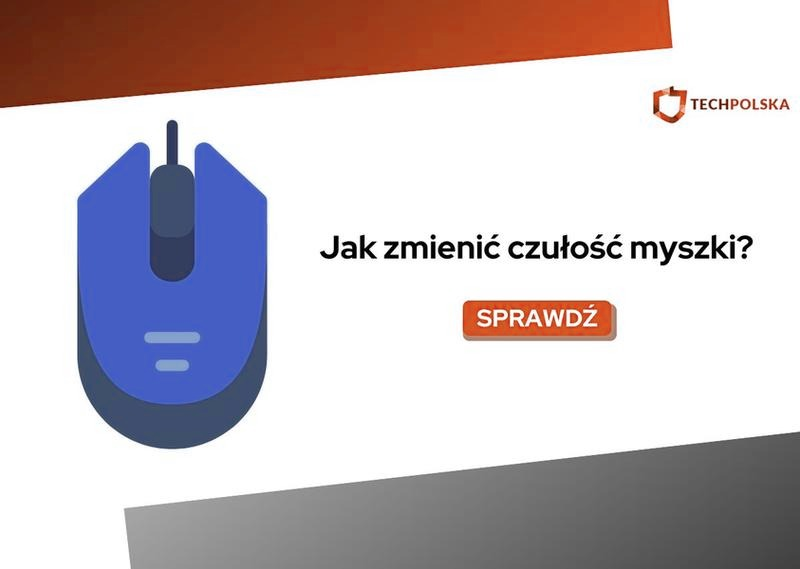
Akceleracja myszy staje się coraz bardziej popularna wśród graczy oraz osób pracujących przy komputerze przez długie godziny. Technika ta zwiększa czułość myszy, co ma kluczowe znaczenie w grach wymagających błyskawicznych reakcji. Jak masz czas i chęci to sprawdź, jak w prosty sposób włączyć kartę graficzną w laptopie i poprawić wydajność gier. Statystyki wskazują, że gracze korzystający z akceleracji zyskują nawet 20% szybkości w porównaniu do tych, którzy grają na standardowej czułości. Zanim podejmiemy decyzję o użyciu tego ustawienia, warto zrozumieć, jak DPI (dots per inch) wpływa na nasze doświadczenia. Dla pracy biurowej wystarczą ustawienia w zakresie 800–1200 DPI, podczas gdy w bardziej wymagających grach FPS lepiej sprawdzają się niższe wartości, zwykle poniżej 800 DPI, dla większej precyzji.
Zmieniając czułość myszy, pamiętajmy, że każda zmiana wymaga czasu na przyzwyczajenie. Ustawienia akceleracji mogą początkowo powodować problemy z precyzją ruchu; zdarza się, że kursor zyskuje niekontrolowane ruchy, co jest frustrujące. Im wyższe DPI, tym mniejsze ruchy są potrzebne do uzyskania tego samego efektu na ekranie. Dlatego istotne jest dostosowanie ustawień do własnych preferencji, najlepiej w przedziale 400-800 DPI, co zapewnia precyzyjne celowanie w popularnych grach strzeleckich.
Oszczędność miejsca i błyskawiczne reakcje – odkryj zalety akceleracji w grach
Akceleracja myszy ma wiele zalet. Po pierwsze, oszczędza miejsce na biurku. Wyższa czułość pozwala na mniejsze gesty, co jest korzystne w ograniczonej przestrzeni, np. w małym biurze. Po drugie, graczom preferującym dynamiczne gry akceleracja ułatwia szybkie reakcje i nagłe zmiany kierunku, co bezpośrednio wpływa na wyniki. Z drugiej strony, dla osób celujących precyzyjnie, akceleracja może być przeszkodą, ponieważ nawet niewielki ruch ręki może prowadzić do znacznego przemieszczenia kursora na ekranie.
Ostatecznie, wybór czułości myszki pozostaje indywidualną kwestią. Zalecam rozpoczęcie od niższych wartości i stopniowe zwiększanie, co umożliwi znalezienie najlepszego komfortu i wydajności. Nowoczesne myszy często wyposażone są w dedykowane aplikacje do łatwego dostosowywania parametrów. Niektóre z nich posiadają również przyciski do szybkiej zmiany wartości DPI, co sprawia, że procesu zmiany ustawień nie można już uznać za skomplikowany.
Jak dostosować czułość myszki w systemach Windows, Mac i w grach
W tej liście znajdziesz kroki potrzebne do zmiany czułości myszki w systemach Windows i Mac, a także w popularnych grach. Każdy krok przedstawia istotne działania, które pomogą Ci dostosować czułość do własnych potrzeb.
-
Zmiana czułości myszki w Windows 10
- Otwórz menu Ustawienia z menu Start.
- Przejdź do sekcji Urządzenia.
- Wybierz Mysz, następnie kliknij na Dodatkowe opcje myszy.
- W zakładce Opcje wskaźnika dostosuj suwak Prędkość wskaźnika do preferowanej czułości.
- Zdecyduj, czy włączyć Akcelerację myszy dla płynniejszego ruchu.
- Zastosuj zmiany, klikając OK.
-
Ustawienie czułości myszki w macOS
- Otwórz Preferencje systemowe, następnie wybierz Mysz.
- Dostosuj suwak Szybkość wskaźnika według własnych preferencji.
- Możesz skorzystać z aplikacji takich jak SteerMouse czy Mac Mouse Fix dla dodatkowych opcji personalizacji.
-
Dostosowanie czułości w grach
- Uruchom grę i przejdź do ustawień Opcje lub Ustawienia.
- Znajdź zakładkę Kontrola lub Sterowanie.
- Dostosuj suwaki dla czułości Aim X i Aim Y, zmieniając wartości o jeden punkt i testując w grze.
- Włącz opcje jak Aim Assist oraz Aim Smoothing w zależności od potrzeb.
Jak dostosować DPI – krok po kroku dla Windows i Mac
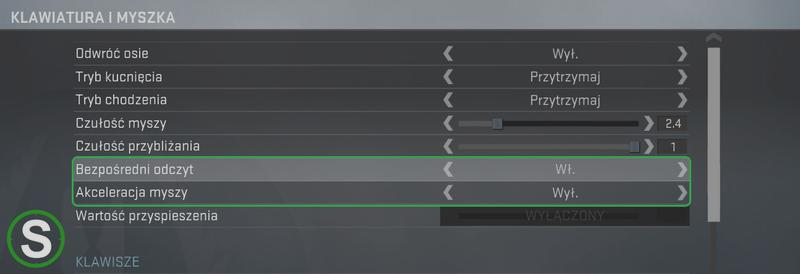
Dostosowanie DPI (dots per inch) w myszce znacząco wpływa na komfort pracy i grania. W Windows można to osiągnąć na kilka sposobów. Przejdź do „Ustawień”, wybierz „Urządzenia”, a następnie kliknij „Mysz”. Zobaczysz opcję „Dostosuj czułość wskaźnika”. Zwykle dla codziennych zastosowań zaleca się wartość między 800 a 1200 DPI, co zapewnia odpowiednią szybkość i precyzję. Aby uzyskać bardziej szczegółowe ustawienia, sprawdź oprogramowanie konkretnego producenta, takiego jak Logitech, Razer czy Corsair, oferujące zaawansowane możliwości dostosowania DPI.
Podobnie wygląda to na Macu, chociaż proces jest mniej intuicyjny. W systemie macOS kliknij „Preferencje systemowe”, następnie „Mysz”. Zmieniając suwaki czułości i prędkości przewijania, znajdziesz wygodne dla siebie ustawienia. W przypadku niektórych myszek, zainstalowanie dodatkowych aplikacji, takich jak SteerMouse, może być konieczne. Te aplikacje umożliwiają nie tylko zarządzanie DPI, ale również mappingiem przycisków, co zwiększa funkcjonalność urządzenia.
Oprogramowanie, które zrewolucjonizuje Twoje granie i pracę – sekrety idealnego DPI
Oprócz standardowych ustawień, zwróć uwagę na dostępne oprogramowanie. Dla Windows aplikacje dostarczone przez producentów myszy pozwalają na tworzenie różnych profili DPI do różnych zastosowań. Na przykład w intensywnych grach FPS rekomendowany zakres to 400-800 DPI. Dzięki temu, dostosowując suwaki do konkretnych gier, zyskujesz przewagę w rozgrywkach. Na Macu aplikacje takie jak SteerMouse i SensibleSideButtons umożliwiają modyfikacje, których brak w standardowych ustawieniach macOS.
Nie wahaj się eksperymentować z różnymi wartościami DPI, ponieważ mogą się one różnić w zależności od podkładki, gry czy stylu pracy. Dzięki odpowiedniej konfiguracji osiągnąłem płynne i precyzyjne sterowanie, co jest nieocenione w dynamicznych grach, gdzie każdy ruch ma znaczenie. Wypróbuj różne ustawienia, a na pewno znajdziesz optymalne dla siebie. Dobrze dopasowana myszka z pewnością przyczyni się do komfortu i sukcesów zarówno w pracy, jak i podczas grania.
Ciekawostką jest, że wielu profesjonalnych graczy e-sportowych preferuje niższe wartości DPI, takie jak 400, aby uzyskać większą precyzję w ruchach, co pozwala na lepsze celowanie w dynamicznych grach.
Podstawowe różnice – ustawienia czułości w grach na PC i konsolach
W dzisiejszym świecie gier komputerowych gra na PC i konsolach ma unikalne cechy, które wpływają na nasze doświadczenia. Kluczowym aspektem kształtującym jakość rozgrywki są ustawienia czułości. Na komputerze stacjonarnym czułość myszy mierzymy w DPI (dots per inch), co oznacza, jak szybko kursor porusza się po ekranie w odpowiedzi na ruch ręki. W konsolach stosujemy analogowe kontrolery, co wprowadza inne podejście do ustawienia czułości, a to może utrudniać przenoszenie umiejętności między platformami.
Na komputerach ustawienie w zakresie 800-1200 DPI pozwala na precyzyjne celowanie, szczególnie ważne w grach FPS, gdzie każda milisekunda ma znaczenie. Zbyt wysokie ustawienia czułości mogą prowadzić do problemów z precyzją, wymagając od gracza stałego kontrolowania sytuacji na ekranie. Zawsze warto znaleźć optymalną wartość odpowiadającą stylowi gry. Przeprowadzając testy i modyfikując ustawienia, można osiągnąć najlepsze wyniki.
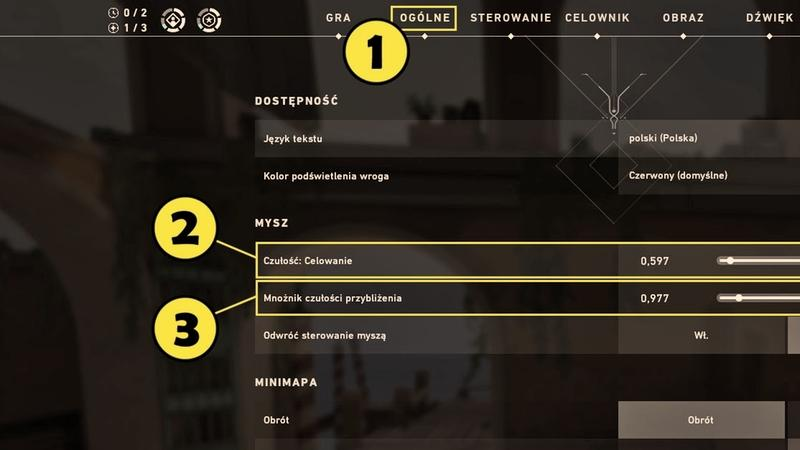
W przypadku konsol regulacja czułości odbywa się w menu gier. W tytułach, takich jak Quake 2, możemy dostosować ustawienia Aim X i Aim Y, co wpływa na szybkość reakcji kamery. Zaczynając od niewielkich zmian, unikamy chaosu w grze. Wypróbowałem różne ustawienia i odkryłem, że asysta celowania oraz wygładzanie ruchów znacząco ułatwiają rozgrywkę, zwłaszcza dla graczy przyzwyczajonych do myszek.
Jak różne platformy kształtują Twoje doświadczenia w grach – czuj się jak mistrz w każdej rozgrywce!
Na PC dostępna jest szeroka gama oprogramowania do konfiguracji urządzeń. A skoro już tu jesteś, sprawdź, który antywirus najlepiej zabezpieczy twój komputer. Na przykład program Logi Options od Logitecha pozwala na pełne dostosowanie ustawień myszek. Możemy zmieniać wartości DPI, dostosowywać działanie przycisków oraz inne parametry. Na konsolach sytuacja jest prostsza, ale także ograniczona. Chociaż wiele gier ma dobrze zaprojektowane interfejsy, nie oferują one takiego samego poziomu personalizacji co PC.
W obu platformach przystosowanie do konkretnego tytułu staje się kluczowe. Ustawienia czułości, które sprawdzają się w jednym tytule, mogą w innym być nieodpowiednie. Dlatego warto stworzyć zestaw preferencji dla różnych gier. Dobrze wyregulowana czułość sprawia, że rozgrywka jest znacznie przyjemniejsza, a osiągnięcia satysfakcjonujące. Osobiście wolę mieć pełną kontrolę nad każdym ruchem, co dzięki odpowiednim ustawieniom jest możliwe.
Podsumowując, różnice w ustawieniach czułości między grami na PC a konsolach są znaczące. Każda platforma ma własne podejście do tego tematu, a gracze muszą dostosować swoje umiejętności oraz preferencje do unikalnych interakcji zarówno z myszami, jak i kontrolerami. Najważniejsze jest odnalezienie stylu, który odpowiada naszym oczekiwaniom i zapewnia maksymalną przyjemność z gry.
Ciekawostka: W wielu popularnych grach FPS na PC, profesjonalni gracze często stosują niskie wartości DPI (500-800), aby uzyskać większą precyzję, podczas gdy w grach na konsolach, dzięki analogowym kontrolerom, mogą korzystać z wyższej czułości, co pozwala na szybsze manewrowanie. To sprawia, że umiejętności w jednej platformie mogą nie zawsze przekładać się na drugą.
Aplikacje do konfiguracji myszki – najlepsze rozwiązania dla użytkowników macOS
W poniższej liście znajdziesz najlepsze aplikacje do konfiguracji myszek dla użytkowników macOS. Każda z nich wprowadza unikalne funkcje, które znacząco podnoszą komfort pracy i grania na komputerach Apple.
- Mac Mouse Fix - To popularna aplikacja, która zmienia kierunek przewijania oraz upłynnia przewijanie, eliminując skokowe ruchy. Użytkownicy mogą przypisać gesty do przycisków, co przyspiesza dostęp do funkcji takich jak Mission Control czy Launchpad. Aplikacja sprawdzi się zarówno w grach, jak i podczas intensywnej pracy.
- Scroll Reverser - Prosta aplikacja, która umożliwia zmianę kierunku przewijania w poziomie i w pionie. Modyfikacja szybkości przewijania bywa przydatna w różnych sytuacjach, jednak aplikacja nie integruje się z wszystkimi myszkami i gładzikami.
- SensibleSideButtons - Ta aplikacja koncentruje się na ergonomicznej obsłudze bocznych przycisków myszki, pozwalając na symulację ruchu na płytce dotykowej. To wygodne rozwiązanie dla osób przeglądających strony Internetowe lub korzystających z aplikacji wymagających nawigacji.
- MOS - To kompleksowe narzędzie do konfiguracji, które pozwala na zmianę kierunku przewijania oraz przypisanie klawiszy funkcyjnych do konkretnych działań. Użytkownicy mogą spersonalizować ustawienia dla każdej aplikacji, co czyni tę aplikację wszechstronnym rozwiązaniem.
- LinearMouse - Aplikacja ta zapewnia dużą kontrolę nad przyspieszeniem i prędkością przewijania, a także pozwala na przypisanie różnych funkcji do przycisków myszki. Idealna dla tych, którzy chcą dostosować każdy aspekt swojego urządzenia do indywidualnych potrzeb.
- SteerMouse - Choć płatna, aplikacja oferuje zestaw zaawansowanych funkcji, takich jak przypisanie różnych działań do przycisków myszy, w tym otwierania plików i przyspieszania przewijania. Możliwość bezpłatnego korzystania przez 30 dni pozwala na przetestowanie wszystkich funkcji przed zakupem.
FAQ - Najczęściej zadawane pytania
Jakie są zalety akceleracji myszki w grach?Akceleracja myszki oszczędza miejsce na biurku, umożliwiając mniejsze gesty w ograniczonej przestrzeni oraz ułatwia szybkie reakcje w dynamicznych grach.
Jak można zmienić czułość myszki w Windows 10?Aby zmienić czułość myszki w Windows 10, należy otworzyć menu Ustawienia, przejść do sekcji Urządzenia, wybrać Mysz, kliknąć na Dodatkowe opcje myszy, a następnie dostosować suwak Prędkość wskaźnika i zdecydować, czy włączyć Akcelerację myszy.
Jak dostosować czułość myszki w systemie macOS?Aby dostosować czułość myszki w macOS, należy otworzyć Preferencje systemowe, wybrać Mysz i dostosować suwak Szybkość wskaźnika. Można również skorzystać z aplikacji takich jak SteerMouse dla dodatkowych opcji personalizacji.
Jakie ustawienia DPI są zalecane do gier FPS?W grach FPS zalecany zakres DPI to 400-800, co pozwala na większą precyzję w celowaniu i skuteczniejsze gra w dynamicznych sytuacjach.
Jakie aplikacje mogą pomóc w konfiguracji myszki na macOS?Na macOS polecane aplikacje do konfiguracji myszek to Mac Mouse Fix, Scroll Reverser, SensibleSideButtons, MOS, LinearMouse oraz SteerMouse, które oferują różne funkcje poprawiające komfort pracy i grania.