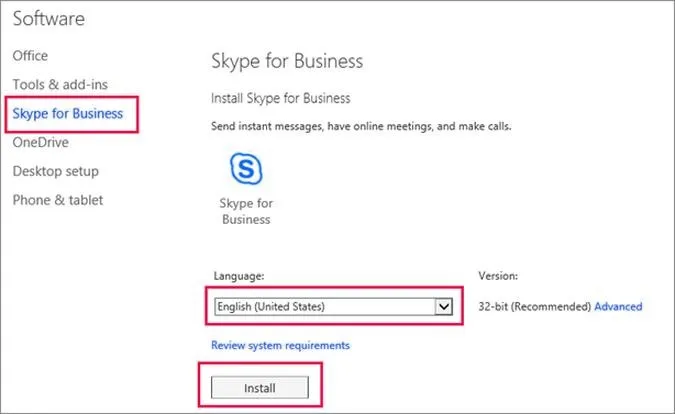
Jednym z kluczowych kroków, które powinniśmy podjąć przed rozpoczęciem korzystania z komunikatora Skype, jest sprawdzenie, czy nasz komputer spełnia wymagania systemowe. Dzięki odpowiednim parametrom sprzętowym zyskujemy możliwość płynnego korzystania z aplikacji, co pozwala uniknąć frustracji związanej z problemami technicznymi. Na początek warto upewnić się, że nasz system operacyjny to co najmniej Windows 10 (w wersji 64-bitowej) lub macOS 10.10 (Yosemite) i nowszy. Rekomenduje się posiadanie 4 GB pamięci RAM, abyśmy mogli komfortowo obsługiwać rozmowy głosowe i wideo bez zbędnych zakłóceń.
Przyjrzyjmy się wymaganiom dwóch głównych systemów operacyjnych, które są zbliżone do siebie. Jeśli korzystasz z komputera z systemem Windows, pamiętaj, że Skype wymaga przynajmniej 300 MB wolnego miejsca na dysku oraz procesora o architekturze 64-bitowej. Z kolei na macOS, aby aplikacja działała sprawnie, należy posiadać co najmniej 2 GB RAM i 400 MB wolnej przestrzeni. Im lepszy sprzęt, tym więcej aplikacji możemy otworzyć, jednocześnie nie wpływając na jakość rozmów. Dlatego, jeśli planujesz intensywnie korzystać z Skype'a, warto rozważyć inwestycję w mocniejszy komputer, szczególnie jeżeli często prowadzisz wideokonferencje z wieloma uczestnikami. Skoro o tym mowa to sprawdź najlepsze darmowe antywirusy dla swojego komputera.
Wymagania dotyczące osprzętu i dodatkowych elementów
Nie możemy zapominać, że jakość oprogramowania stanowi tylko część składową komfortowego korzystania z Skype'a. Równie istotna pozostaje jakość naszego sprzętu, a przede wszystkim kamery i mikrofonu. Zainwestuj w kamerę HD oraz wysokiej jakości mikrofon, by zapewnić sobie klarowność zarówno obrazu, jak i dźwięku. Wybierając kamerę, warto zwrócić uwagę na rozdzielczość, która powinna wynosić przynajmniej 720p. Podczas korzystania z słuchawek z mikrofonem upewnij się, że są one kompatybilne z naszym systemem i nie zbierają nadmiaru hałasów z otoczenia. Nie zapomnij także zweryfikować, czy nasza łączność internetowa dysponuje odpowiednią prędkością, a zalecana szybkość na czas rozmowy wideo to przynajmniej 1,5 Mbps.
Podsumowując, przed rozpoczęciem korzystania ze Skype'a, kluczowe pozostaje zapewnienie, że nasz komputer spełnia określone wymagania systemowe. Dzięki temu zminimalizujemy ryzyko frustracji związanej z funkcjonowaniem aplikacji. Zanim pobierzemy i zainstalujemy Skype'a, warto również zaktualizować wszystkie inne programy oraz sterowniki, co dodatkowo podniesie komfort użytkowania. Na koniec postarajmy się zminimalizować inne aplikacje działające równolegle, aby skupić się na rozmowach i nie rozpraszać się innymi zadaniami.
Jak zainstalować Skype na komputerze - szczegółowy przewodnik

W poniższej liście prezentujemy krok po kroku, jak zainstalować Skype na komputerze. Każdy etap szczegółowo opisujemy, co zapewni Ci płynny przebieg instalacji. Zanim rozpoczniesz, upewnij się, że Twój komputer spełnia wymagania oraz że pobierasz aplikację z zaufanego źródła.
- Sprawdź wymagania systemowe: Na początek sprawdź, czy Twój komputer spełnia minimalne wymagania do działania Skype. Dla systemu Windows wymagana jest co najmniej wersja Windows 10 (64-bit), a także minimum 1 GB pamięci RAM oraz 5 GB wolnego miejsca na dysku. Jeśli korzystasz z systemów macOS, upewnij się, że posiadasz wersję 10.12 lub nowszą. Gdy spełniasz te wymagania, możesz przejść do następnego kroku.
- Pobierz instalator Skype: Następnie odwiedź oficjalną stronę Skype. Wybierz odpowiednią wersję programu dla swojego systemu operacyjnego. Upewnij się, że adres URL zaczyna się od "https://" oraz że to witryna skype.com. Kliknij przycisk "Pobierz" i zapisz plik instalacyjny na swoim komputerze.
- Uruchom instalator: Po pobraniu zlokalizuj plik instalacyjny (np. SkypeSetup.exe w przypadku Windows). Kliknij dwukrotnie na plik, aby rozpocząć instalację. Możliwe, że zobaczysz prośbę o zgodę na wprowadzenie zmian w komputerze - kliknij "Tak", aby kontynuować.
- Wybierz opcje instalacji: Na początku instalacji pojawi się okno z opcjami. Możesz zdecydować, czy chcesz zainstalować Skype dla wszystkich użytkowników komputera, czy tylko dla siebie. Dzięki temu zyskujesz kontrolę nad dostępem do aplikacji. Po dokonaniu wyboru kliknij "Zainstaluj".
- Czekaj na zakończenie instalacji: Proces instalacji może potrwać kilka minut, co zależy od szybkości Twojego komputera oraz łącza internetowego. W tym czasie Skype pobierze się i zainstaluje na Twoim urządzeniu. Pamiętaj, aby nie przerywać procesu ani nie zamykać okna instalatora.
- Uruchom Skype: Po zakończeniu instalacji możesz natychmiast uruchomić aplikację. Na pulpicie powinien pojawić się skrót do Skype. Kliknij na niego, aby otworzyć program. Jeśli skrót się nie pojawił, find Skype w menu Start.
- Zarejestruj lub zaloguj się do swojego konta: Kiedy uruchomisz Skype, zobaczysz ekran logowania. Możesz zarejestrować nowe konto lub zalogować się na istniejące. Jeśli to Twoje pierwsze uruchomienie, postępuj zgodnie z instrukcjami, aby utworzyć profil i skonfigurować podstawowe ustawienia.
- Skonfiguruj ustawienia audio i wideo: Po zalogowaniu się do Skype, warto skonfigurować ustawienia audio i wideo. Przejdź do sekcji ustawień, aby upewnić się, że mikrofon i kamera działają prawidłowo. Możesz również przeprowadzić test połączenia, aby mieć pewność, że wszystko funkcjonuje jak należy.
Bezpieczne źródła pobierania Skype: skąd ściągnąć instalator
Skype stanowi jedną z najpopularniejszych aplikacji do komunikacji, która zrewolucjonizowała nasz sposób rozmawiania z innymi ludźmi, zarówno bliskimi, jak i współpracownikami. Przed rozpoczęciem korzystania z jej funkcji, należy najpierw pobrać instalator. Ważne jest, aby wybierać zaufane źródła, co pozwoli uniknąć problemów związanych z bezpieczeństwem. Strona producenta okazuje się najlepszym miejscem do pobrania Skype, ponieważ dzięki temu masz pewność, że otrzymujesz najnowszą wersję, zawierającą wszystkie poprawki i łatki bezpieczeństwa.
Najlepsze źródła do pobrania Skype
Warto zauważyć, że program ten można używać w różnych systemach operacyjnych. Dlatego zawsze należy korzystać z oficjalnych źródeł. Odwiedzając stronę Skype, czyli skype.com/download, otrzymasz automatycznie właściwą wersję instalatora, niezależnie od tego, czy używasz systemu Windows, macOS, czy Linux. Rozmiar instalek zazwyczaj oscyluje między kilkoma a około pięćdziesięcioma megabajtami, w zależności od systemu. Zanim zdecydujesz się na pobranie pliku, upewnij się, że połączenie jest zabezpieczone szyfrowaniem, ponieważ to gwarantuje bezpieczeństwo transferowanych danych.
Weryfikacja pobranego pliku
Po ściągnięciu instalatora warto wykonać kilka dodatkowych kroków, które pomogą ustalić autentyczność pliku. Na komputerze z systemem Windows możesz sprawdzić właściwości pliku oraz jego podpis cyfrowy. Zobaczysz tam nazwisko wydawcy, które potwierdzi, że plik pochodzi od zaufanej firmy, np. Microsoft. Podobna procedura obowiązuje na macOS; po ściągnięciu pliku .dmg, system powinien automatycznie rozpoznać go jako aplikację od zaufanego dewelopera. Proponuję również wybrać edycję aplikacji, taką jak Skype for Business lub Skype dla systemu domowego, aby lepiej dostosować program do swoich potrzeb.
Wersje Skype przeznaczone dla firm udostępniają różnorodne dodatkowe funkcje, które świetnie sprawdzają się w zarządzaniu zespołem oraz organizowaniu spotkań. Zainwestowanie czasu w skonfigurowanie programu zgodnie ze swoimi wymaganiami przynosi długofalowe korzyści, a przecież zajmuje jedynie kilka minut. Nie zapominaj, aby przed zainstalowaniem jakiejkolwiek aplikacji zawsze stworzyć kopię zapasową ważnych danych. A skoro o tym mowa, sprawdź zestawienie najlepszych aplikacji zabezpieczających na Androida. Dzięki temu możesz być pewien, że Twoje informacje pozostają bezpieczne, nawet w przypadku problemów z instalacją.
| Źródło | Opis |
|---|---|
| Oficjalna strona Skype | Najbezpieczniejsze miejsce do pobrania najnowszej wersji Skype z odpowiednimi poprawkami i łatkami bezpieczeństwa. Adres: skype.com/download |
| Windows | Automatycznie otrzymujesz właściwą wersję instalatora zgodnie z systemem operacyjnym. |
| macOS | Plik .dmg automatycznie rozpoznawany jako aplikacja od zaufanego dewelopera. |
| Linux | Możliwość pobrania odpowiedniej wersji dla systemu operacyjnego. |
| Weryfikacja pliku | Sprawdzenie właściwości oraz podpisu cyfrowego, aby potwierdzić pochodzenie pliku. |
Ciekawostka: Warto wiedzieć, że korzystanie z nieoficjalnych źródeł do pobrania aplikacji, takich jak Skype, może prowadzić do pobrania złośliwego oprogramowania, które może zagrażać bezpieczeństwu twoich danych oraz całego systemu.
Krok po kroku: jak uruchomić i skonfigurować Skype po instalacji

Przedstawiamy szczegółową listę kroków, które musisz wykonać, aby uruchomić oraz skonfigurować Skype zaraz po jego instalacji. W tym artykule znajdziesz istotne informacje dotyczące wymagań systemowych, procesu logowania oraz podstawowych ustawień, które umożliwią Ci szybkie rozpoczęcie korzystania z tej aplikacji.
- Sprawdzenie wymagań systemowych: Zanim przystąpisz do instalacji Skype, koniecznie upewnij się, że Twój komputer spełnia minimalne wymagania. Ta aplikacja działa zarówno na systemach Windows, takich jak Windows 10 i 11, jak również na macOS. Zazwyczaj potrzebujesz 2 GB RAM oraz 300 MB wolnego miejsca na dysku. Dodatkowo warto zainstalować najnowsze aktualizacje systemowe, aby uniknąć problemów z kompatybilnością.
- Pobranie i instalacja Skype: Skype możesz pobrać bezpośrednio z oficjalnej strony Microsoft. Po pobraniu instalatora, wystarczy go uruchomić, a system pokieruje Cię przez cały proces instalacji. Wybierz preferowany język oraz miejsce instalacji, a następnie zaakceptuj warunki licencyjne. W większości przypadków proces ten zajmuje tylko kilka minut.
- Logowanie do Skype: Po zakończeniu instalacji uruchom Skype. Na początku zostaniesz poproszony o zalogowanie się do swojego konta Microsoft. Jeśli jeszcze nie masz konta, możesz je stworzyć bezpośrednio w aplikacji. Wprowadź swój adres e-mail lub numer telefonu oraz hasło. Pamiętaj, że niektóre funkcje, takie jak synchronizacja kontaktów, będą wymagały dostępu do konta.
- Konfiguracja ustawień aplikacji: Po zalogowaniu masz możliwość dostosowania ustawień zgodnie z własnymi preferencjami. W sekcji "Ustawienia" możesz zmieniać opcje dotyczące powiadomień, dźwięków oraz zarządzać swoimi kontaktami. Warto również włączyć synchronizację między urządzeniami, co ułatwi płynne przechodzenie między komputerem a telefonem.
- Dodawanie kontaktów i rozpoczęcie rozmowy: Aby dodać nowe kontakty, kliknij ikonę "Dodaj kontakt" w głównym oknie aplikacji. Możesz łatwo przeszukiwać znajomych według nazwiska lub adresu e-mail. Po dodaniu kontaktów możesz w prosty sposób rozpocząć rozmowę tekstową, głosową lub wideo. Wystarczy, że wybierzesz odpowiedniego kontakta i klikniesz przycisk rozmowy.
Jak wykorzystać Skype do komunikacji: pierwsze kroki w aplikacji

Skype stanowi doskonałe narzędzie do komunikacji, które znacząco ułatwia utrzymanie kontaktu zarówno z rodziną, jak i przyjaciółmi, a ponadto z kolegami z pracy. Na początku warto pobrać aplikację bezpośrednio z oficjalnej strony lub z odpowiedniego sklepu z aplikacjami. Instalacja przebiega intuicyjnie i zazwyczaj nie zajmuje więcej niż kilka minut. Po jej zakończeniu uruchamiam Skype’a, a następnie tworzę konto, co pozwala na logowanie się później na różnych urządzeniach. Ważne jest również, aby sprawdzić, czy mój komputer lub telefon spełnia minimalne wymagania, co z reguły nie stanowi problemu, ponieważ Skype działa na większości nowoczesnych systemów operacyjnych.
Kiedy już zaloguję się, mogę dodać kontakty. Wystarczy, że w oknie wyszukiwania wpiszę adres e-mail lub nazwisko osoby, z którą pragnę się skontaktować. Ciekawostką jest to, że Skype umożliwia także dodawanie osób do grupy, co stanowi doskonałe rozwiązanie podczas organizowania wydarzeń lub po prostu dla wspólnego spędzenia czasu z przyjaciółmi online. Gdy już zgromadzę wszystkie kontakty, mogę rozpocząć rozmowę, wybierając spośród opcji czatu tekstowego, połączenia głosowego oraz wideo. W ciągu sekundy klikam na wybraną osobę i dokonuję wyboru sposobu kontaktu, co czyni Skype'a niezwykle elastycznym narzędziem.
Już teraz można korzystać z rozmów wideo i audio w Skype
Podczas korzystania z funkcji wideokonferencji mam możliwość zaproszenia do 50 osób do wspólnego spotkania. Dzięki temu miało miejsce wiele niezapomnianych momentów z rodziną oraz twórczych sesji brainstormingu z zespołem, a także licznych spotkań biznesowych. Aby zapewnić jak najlepszą jakość obrazu i dźwięku, zawsze warto przed rozmową upewnić się, że moja kamera i mikrofon działają poprawnie. Co więcej, Skype oferuje różne filtry i tła, co dodaje elegancji oraz zabawy do spotkań online. Dodatkowo możliwość nagrywania rozmów zapewnia wsparcie, szczególnie w kontekście spotkań z klientami.
Na koniec, jednym z atutów Skype'a pozostaje łatwość w szukaniu plików oraz informacji z naszych wcześniejszych rozmów. W każdej chwili mogę wrócić do rozmowy sprzed tygodnia czy miesiąca, co okazuje się niezwykle przydatne w natłoku informacji. Również funkcja dzielenia się ekranem sprawia, że przeprowadzanie szkoleń lub prezentacji staje się banalne. Skype z roku na rok rozwija swoje możliwości, a dzięki tym wszystkim funkcjom zyskał miano mojego ulubionego narzędzia do komunikacji online!
Czy wiesz, że Skype oferuje także możliwość prowadzenia spotkań w tzw. "trybie bezpłatnym"? Dzięki temu nie musisz być subskrybentem, aby korzystać z kluczowych funkcji, takich jak wideokonferencje z dużą liczbą uczestników czy udostępnianie ekranu. To świetna opcja dla małych firm i grup przyjaciół, którzy chcą spotkać się online bez ponoszenia dodatkowych kosztów.
Źródła:
- https://netdiag.pl/jak-zainstalowac-opere-w-komputerze-instrukcja-instalacji-przegladarki/
- https://www.centrumxp.pl/artykuly/wpis/jak-zainstalowac-windows-11-przewodnik-krok-po-kroku?id=27370