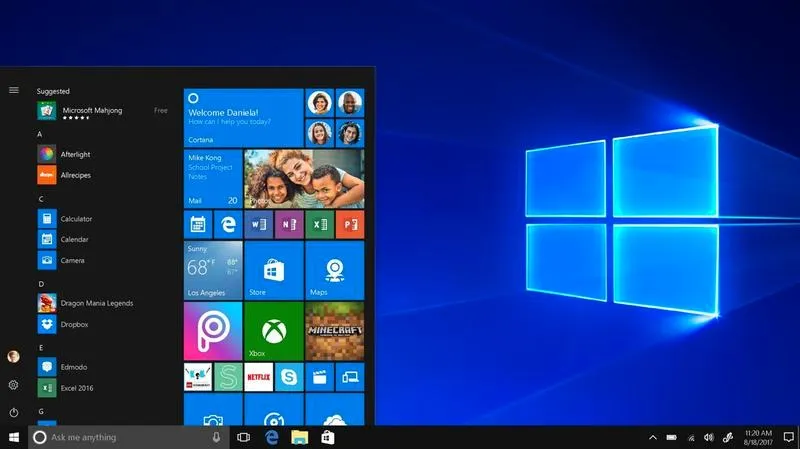
Przywrócenie ikony "Ten komputer" na pulpicie w systemie Windows 11 może wydawać się skomplikowane, jednak w rzeczywistości to dziecinnie prosta kwestia. Jeśli jesteś przyzwyczajony do starych wersji Windows, z pewnością zauważyłeś, że wiele ikon, które niegdyś zajmowały miejsce na pulpicie, obecnie zniknęło. Gdy zainstalujesz Windows 11, ujrzysz jedynie ikonę Kosza i przeglądarki Microsoft Edge. Aby przywrócić "Ten komputer", wystarczy, że wykonasz kilka kliknięć, które nie zajmą Ci dłużej niż minutę.
- Aby przywrócić ikonę "Ten komputer" na pulpit w Windows 11, kliknij prawym przyciskiem myszy w wolne miejsce na pulpicie.
- Wybierz opcję "Personalizuj" i przejdź do sekcji "Motywy".
- Zlokalizuj opcję "Ustawienia ikon pulpitu" i kliknij na nią.
- Wybierz ikonę "Komputer" i zaznacz ją, a następnie kliknij "Zastosuj" i "OK".
- Ikona "Ten komputer" powinna pojawić się na pulpicie natychmiast po zastosowaniu zmian.
- Możesz w ten sposób przywrócić również inne ikony, jak "Kosz", "Sieć", czy "Panel sterowania".
- W przypadku zniknięcia ikon, wykonaj te same kroki, aby przywrócić porządek na pulpicie.
Na początek kliknij prawym przyciskiem myszy w wolne miejsce na pulpicie. Z rozwijanego menu wybierz opcję "Personalizuj", co przeniesie Cię do ustawień systemowych. Następnie w oknie personalizacji w sekcji "Motywy" odnajdziesz opcję Ustawienia ikon pulpitu. Po kliknięciu na tę opcję, ukaże się lista ikon, które możesz dodać na pulpit, w tym "Komputer", "Pliki użytkownika", "Sieć" oraz "Panel sterowania". Domyślnie zaznaczony jest jedynie Kosz, dlatego wystarczy, że zaznaczysz wszystkie ikony, które chcesz widzieć na swoim pulpicie.
Prosta procedura, która pozwala przywrócić ikony pulpitu
Po zaznaczeniu odpowiednich ikon, kliknij przycisk "Zastosuj", a następnie "OK". Twoja ikona "Ten komputer" natychmiast pojawi się na pulpicie! To wszystko – niezwykle łatwe, prawda? Pamiętaj, że w ten sposób możesz przywrócić również inne ikony, co ułatwi Ci codzienną pracę na komputerze. Przeczytaj inny wpis, w którym też była o tym mowa. Gdy kiedykolwiek ikony znikną, wystarczy, że powtórzysz te same kroki, a przywrócisz porządek na swoim pulpicie.
Przywrócenie ikony "Ten komputer" na pulpicie naprawdę ma sens, szczególnie gdy czesto zarządzasz plikami, dokumentami czy grami. Dzięki temu jeden klik wystarczy, aby szybko uzyskać dostęp do wszystkich dysków, co zaoszczędzi Twój czas i uczyni pracę na komputerze bardziej komfortową. Warto zatem poświęcić te kilka chwil na dostosowanie swojego pulpitu do własnych potrzeb!
Jak przywrócić ikonę "Ten komputer" na pulpicie w systemie Windows
W niniejszym artykule znajdziesz szczegółowe kroki, które pozwolą Ci przywrócić ikonę "Ten komputer" (dawniej znaną jako "Mój komputer") na pulpit w systemie Windows 11. Cały proces przebiega szybko i łatwo, a ikona znacząco ułatwia dostęp do najczęściej używanych funkcji systemu.
- Kliknij prawym przyciskiem myszy na pulpicie: Aby rozpocząć, znajdź wolne miejsce na pulpicie, a następnie naciśnij prawy przycisk myszy. Z wyświetlonego menu kontekstowego wybierz opcję Personalizuj.
- Wybierz sekcję Motywy: Następnie, gdy otworzy się okno Ustawienia, zwróć uwagę na lewy panel i kliknij opcję Motywy. Ta czynność umożliwi Ci dostęp do kolejnych ustawień związanych z wyglądem pulpitu.
- Przejdź do ustawień ikon pulpitu: W sekcji Motywy, przewiń w dół, aż dostrzegasz link Ustawienia ikon pulpitu. Kliknij na ten link, aby otworzyć okno, w którym możesz zarządzać ikonami wyświetlanymi na pulpicie.
- Zaznacz ikonę "Ten komputer": W nowo otwartym oknie zobaczysz listę ikon, które możesz umieścić na pulpicie. Wśród nich znajdź opcję Komputer (to właśnie ikona "Ten komputer") i zaznacz ją, klikając w odpowiednie pole wyboru obok jej nazwy.
- Zastosuj zmiany: Po zaznaczeniu odpowiednich ikon kliknij przycisk Zastosuj, a następnie OK, aby potwierdzić i zapisać wprowadzone zmiany. Ikona "Ten komputer" powinna teraz z łatwością pojawić się na pulpicie.
Po zakończeniu tych kroków warto przeciągnąć ikonę w swoje ulubione miejsce na pulpicie, co zdecydowanie ułatwi przyszły dostęp. Dzięki ikonie "Ten komputer" zyskujesz szybki dostęp do dysków twardych oraz swoich folderów osobistych, co w znacznym stopniu upraszcza nawigację w systemie Windows.
Dlaczego ikona ten komputer zniknęła z pulpitu?
Niekiedy, w najbardziej nieodpowiednim momencie ikona "Ten komputer" znika nagle z pulpitu. Przyczyna takiej sytuacji zwykle tkwi w zmianach ustawień lub aktualizacjach systemu, które domyślnie ukrywają klasyczne ikony. Warto zauważyć, że w systemie Windows 11, podobnie jak w jego wcześniejszych wersjach, Microsoft postanowił, aby na pulpicie pozostały jedynie kosz oraz przeglądarka Microsoft Edge, a reszta ikon, w tym "Kosz", "Sieć" czy "Ten komputer", została usunięta. To może rzeczywiście być frustrujące, zgodzisz się? Po latach korzystania z tych ikon, znienacka zostajemy z pustym pulpitem.
Jednakże, choć brak ikony "Ten komputer" może wydawać się problemem, sytuacja ta nie zwiastuje apokalipsy. Rzeczywiście, nawet jeśli ikona zniknęła z widoku, dostęp do wszystkich funkcji, które oferuje, takich jak dyski, pliki czy system, pozostaje dostępny za pośrednictwem Eksploratora plików. Co istotne, znana wcześniej jako "Mój komputer" ikona ma się całkiem dobrze. Wystarczy podjąć kilka prostych kroków, by przywrócić ją na pulpicie. Zazwyczaj tego typu sytuacje wynikają z zmiany w ustawieniach personalizacji, które mogą się zresetować po aktualizacjach lub innych zmianach.
Ikona "Ten komputer" łatwa do przywrócenia
Jeśli pragniesz, aby ikona "Ten komputer" ponownie zagościła na Twoim pulpicie, wcale nie musisz się martwić. Prosta procedura wystarczy: kliknij prawym przyciskiem myszy na wolnym miejscu pulpitu, wybierz opcję "Personalizuj", a następnie przejdź do sekcji "Motywy". Tam znajdziesz "Ustawienia ikon pulpitu", w którem możesz zaznaczyć pole przy "Komputer", "Kosz" czy "Sieć". Następnie, klikając "Zastosuj" i "OK", ikony pojawią się z powrotem na pulpicie, a Ty uzyskasz łatwy dostęp do wszystkiego, czego potrzebujesz. Ciekawostka w temacie: sprawdź, dlaczego Avast może blokować dostęp do internetu i poznaj rozwiązania.
Ciekawostką jest, że takich sytuacji można doświadczyć podczas korzystania z różnych kont użytkowników, po zmianie motywu, a nawet na skutek błędów w systemie. Nie ma w tym nic strasznego, a większość z tych problemów można rozwiązać w ciągu minuty. Z perspektywy użytkownika, posiadanie wszystkich potrzebnych funkcji pod ręką jest niezwykle ważne. Ikona "Ten komputer" rzeczywiście ułatwia życie, zwłaszcza gdy często zajmujemy się zarządzaniem plikami czy instalowaniem nowych programów. Dlatego, kiedy coś takiego się zdarzy, pamiętaj, aby sprawdzić ustawienia ikon pulpitu – bo druga strona Twojego pulpitu zawsze czeka, aby się pokazać!
| Przyczyna | Opis |
|---|---|
| Zmiany ustawień lub aktualizacje systemu | Domyślnie ukrywają klasyczne ikony, jak "Ten komputer". |
| Nowe działania Microsoftu | Na pulpicie pozostają tylko kosz i przeglądarka Edge, reszta ikon jest usuwana. |
| Problemy z personalizacją | Zmiany w ustawieniach personalizacji mogą się zresetować po aktualizacjach. |
| Dostęp do funkcji "Ten komputer" | Mimo braku ikony, dostęp do funkcji jest możliwy przez Eksplorator plików. |
| Różne konta użytkowników | Możliwość doświadczania problemów z ikonami podczas korzystania z różnych kont. |
| Błędy w systemie | Problemy mogą wystąpić na skutek błędów w systemie operacyjnym. |
Ciekawostką jest, że ikona "Ten komputer" była znana jako "Mój komputer" od czasów pierwszego Windowsa 95, co czyni ją jednym z najbardziej rozpoznawalnych elementów interfejsu Windows przez ostatnie dekady.
Szybkie metody na odzyskanie ikon pulpitu w systemie windows
Utrata ikon pulpitu w systemie Windows to dość powszechny problem, który może spotkać każdego użytkownika. W tym miejscu mała wstawka: sprawdź, jak łatwo wyłączyć Avast w Windows 10. Często po aktualizacji systemu lub przypadkowym naciśnięciu kilku przycisków na klawiaturze nasze ulubione ikony znikają. Na szczęście, przywrócenie ikon jest prostsze niż myślisz! W tym wpisie przedstawię kilka szybkich metod na odzyskanie ikon, co znacznie ułatwi codzienne korzystanie z komputera.
Aby przywrócić brakujące ikony, wystarczy wykonać kilka kliknięć. Najpierw, kliknij prawym przyciskiem myszy na pulpicie. Następnie wybierz opcję „Personalizuj”, a potem przejdź do zakładki „Motywy”. W sekcji „Ustawienia ikon pulpitu” zaznacz ikony, które chcesz wyświetlić, takie jak „Ten komputer”, „Kosz” czy „Panel sterowania”. Gdy wybierzesz odpowiednie opcje, kliknij „Zastosuj” i „OK”. Ikony powinny pojawić się na pulpicie niemal natychmiast!
Przywrócenie ikon pulpitu to prosty proces
Kiedy wszystkie ikony zniknęły, mogły zostać ukryte. W takiej sytuacji skorzystaj z menu kontekstowego: kliknij prawym przyciskiem myszy na pusty obszar pulpitu, wybierz „Widok”, a następnie upewnij się, że opcja „Pokaż ikony pulpitu” jest zaznaczona. To najszybsza metoda, którą polecam na co dzień, gdy nagle zauważysz pustą przestrzeń na pulpicie.
Pamiętaj również, że ikony mogą znikać po zmianie motywu lub przy zakładaniu nowego konta użytkownika. Dlatego warto mieć pod ręką te proste sposoby na ich przywrócenie. Dzięki temu każdy użytkownik może zachować łatwy dostęp do najważniejszych funkcji bez zbędnych trudności. Wystarczy kilka minut, aby zorganizować pulpit według własnych preferencji i w pełni cieszyć się pracą na komputerze!
Ciekawostką jest fakt, że niektóre użytkownicy przywracają ikony pulpitu za pomocą prostego skrótu klawiaturowego: naciskając „Windows + D”, zmieniają widok na pulpit, co czasami przywraca znikające ikony.
Jak dostosować ustawienia ikon pulpitu w windows 10 i 11
W niniejszym artykule dokładnie omówimy, jak dostosować ustawienia ikon pulpitu w systemach Windows 10 i 11. Dzięki zawartym informacjom dowiesz się, jak przywrócić klasyczne ikony, dodać nowe skróty oraz zmienić rozmiar ikon, co pozwoli Ci zoptymalizować przestrzeń roboczą na swoim komputerze.
- Przywracanie klasycznych ikon pulpitu
Jeśli chcesz dodać ikony, takie jak "Ten komputer", "Kosz", "Sieć" czy "Panel sterowania" na pulpit w systemach Windows 10 i 11, wykonaj następujące kroki. Najpierw kliknij prawym przyciskiem myszy na pulpicie, a następnie wybierz "Personalizuj". Następnie przejdź do sekcji "Motywy", gdzie znajdziesz opcję "Ustawienia ikon pulpitu". Zaznacz ikony, które chcesz umieścić na pulpicie, a po dokonaniu wyboru kliknij "Zastosuj" oraz "OK". Dzięki temu wybrane ikony pojawią się na Twoim pulpicie.
- Dodawanie skrótów do pulpitu
Aby uprościć sobie codzienną pracę, zdecyduj się na dodanie najczęściej używanych aplikacji lub dokumentów bezpośrednio na pulpit. W tym celu kliknij prawym przyciskiem myszy na aplikacji w menu Start, a następnie wybierz opcję "Przypnij do pulpitu". Alternatywnie znajdź plik lub folder, kliknij na niego prawym przyciskiem myszy i wybierz "Wyślij do" > "Pulpit (utwórz skrót)". Dzięki tym działaniom zaoszczędzisz czas i uzyskasz łatwiejszy dostęp do ważnych plików oraz aplikacji.
- Zmiana rozmiaru ikon pulpitu
Jeśli chcesz dostosować rozmiar ikon na pulpicie, co jest przydatne zwłaszcza dla osób korzystających z monitorów o wysokiej rozdzielczości, zrób to w kilku prostych krokach. Kliknij prawym przyciskiem myszy na pulpicie, wybierz "Widok", a następnie zdecyduj się na jedną z opcji: duże, średnie lub małe ikony. Ponadto możesz również zmieniać rozmiar ikon przy użyciu kółka przewijania myszy, przytrzymując klawisz Ctrl, co ułatwia precyzyjne dostosowanie ikon do własnych potrzeb.
- Pokazywanie lub ukrywanie ikon pulpitu
Czasami warto ukryć ikony pulpitu, na przykład podczas prezentacji, aby skupić się na konkretnych zadaniach. Aby to zrobić, kliknij prawym przyciskiem myszy na pulpicie, wybierz "Widok" i odznacz opcję "Pokaż ikony pulpitu". Jeśli chcesz ponownie je wyświetlić, wystarczy powtórzyć ten proces i zaznaczyć tę opcję. Taka funkcjonalność pomaga zachować porządek na pulpicie, co ułatwia koncentrację na wykonywanych zadaniach.
Źródła:
- https://www.download.net.pl/jak-dodac-ikone-ten-komputer-do-pulpitu-windows-11/n/20830/
- https://www.komputerswiat.pl/programy-i-aplikacje/systemy-operacyjne/jak-przywrocic-kultowa-ikone-na-pulpicie-windowsa-mogles-nie-zauwazyc-ze-zniknela/h19k3dv
- https://xoxo.com.pl/jak-przywrocic-ikone-moj-komputer-na-pulpicie/
- https://pl.easeus.com/data-recovery/restore-missing-icons-and-files.html
- https://support.microsoft.com/pl-pl/windows/experience/personalization/customize-the-desktop-icons-in-windows
- https://support.microsoft.com/pl-pl/onedrive/where-have-my-desktop-icons-gone