
Chcesz odinstalować Avast, ale nie wiesz, od czego zacząć? W tym artykule pokażę Ci krok po kroku, jak usunąć program z komputera i sprawdzić, czy nie pozostały po nim zbędne pliki. Podpowiem również, co zrobić, jeśli standardowa deinstalacja nie przyniesie oczekiwanego rezultatu.
- Pobierz oficjalne narzędzie Avast Clear.
- Uruchom Windows w trybie awaryjnym.
- Wskaż produkt Avast i kliknij „Odinstaluj”.
- Uruchom ponownie komputer i sprawdź pozostałe aplikacje oraz procesy.
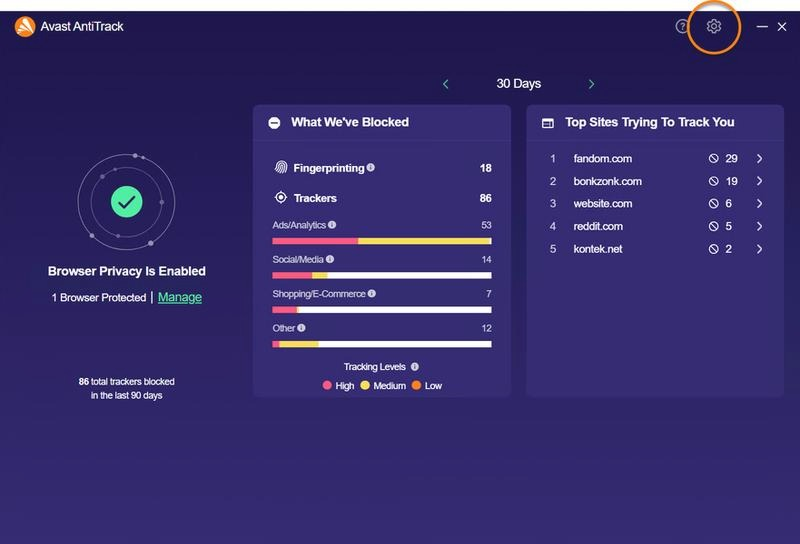
- Usuń osobno dodatki, takie jak VPN, Cleanup czy AntiTrack.
- Upewnij się, że Microsoft Defender lub inny antywirus chroni komputer.
Deinstalator uruchomiony z Ustawień systemu Windows lub Panelu sterowania usuwa główną aplikację Avast i większość jej plików, ale może pominąć niektóre składniki. Antywirus instaluje też usługi, sterowniki filtrujące ruch sieciowy i operacje na plikach oraz moduły samoobrony. Ponieważ część z nich działa podczas usuwania, system może skasować je dopiero po ponownym uruchomieniu komputera.
Po deinstalacji mogą pozostać sterowniki, takie jak aswSP.sys i aswFW.sys, wpisy rejestru w gałęziach HKLM\SYSTEM\CurrentControlSet\Services oraz HKLM\SOFTWARE\AVAST Software, a także pliki w katalogach Program Files, ProgramData i AppData. Czasem zostają również usługi, zadania harmonogramu, certyfikaty lub ustawienia sieciowe. Nie każda pozostałość powoduje problemy, jednak sterownik filtrujący może zakłócać połączenie internetowe, a wpisy po poprzednim antywirusie — utrudniać instalację kolejnego.
Resztki programu mogą zablokować nowy antywirus

Zakres pozostałości zależy od edycji programu. Avast Free i Premium Security mogą zostawić inne składniki niż Avast One czy Ultimate, które zawierają między innymi VPN, narzędzie do optymalizacji i ochronę prywatności. Ponieważ niektóre z tych funkcji działają jako osobne aplikacje, deinstalator głównego antywirusa może ich nie usunąć. Avast Clear dokładniej usuwa pliki, usługi i wpisy rejestru, a uruchomienie go w trybie awaryjnym pomaga ominąć blokady aktywnych komponentów.
Komunikat o pomyślnej deinstalacji nie gwarantuje, że system został całkowicie oczyszczony. Po restarcie sprawdź listę aplikacji, procesy i foldery Avast — szczególnie przed instalacją innego antywirusa. Następnie upewnij się, że komputer został ponownie uruchomiony i nowa ochrona działa, aby uniknąć przerwy w zabezpieczeniach.
Jak całkowicie odinstalować Avast z komputera
Najpewniej usuniesz Avast z Windows za pomocą oficjalnego narzędzia Avast Clear. Jeśli wystąpią problemy lub korzystasz z dodatkowych składników, wykonaj też odpowiednie czynności opisane poniżej.
- Pobierz Avast Clear i przygotuj komputer. Pobierz oficjalny plik
avastclear.exeze strony producenta i zapisz go na komputerze, na przykład na pulpicie. Następnie zamknij programy i zapisz pracę, ponieważ komputer uruchomi się ponownie. Unikaj pobierania narzędzia z nieznanych serwisów. - Uruchom komputer w trybie awaryjnym. W Windows 10 lub 11 otwórz Ustawienia i wybierz System → Odzyskiwanie → Uruchamianie zaawansowane, a następnie kliknij opcję ponownego uruchomienia. Potem przejdź do Rozwiązywanie problemów → Opcje zaawansowane → Ustawienia uruchamiania. Uruchom komputer ponownie i naciśnij 4, aby wybrać tryb awaryjny. Jeśli nie zapisałeś wcześniej narzędzia na komputerze, wybierz tryb z obsługą sieci.
- Wskaż produkt i rozpocznij usuwanie. Kliknij Avast Clear prawym przyciskiem myszy i uruchom jako administrator. Sprawdź folder instalacyjny — domyślnie
C:\Program Files\Avast Software— oraz wybierz właściwą edycję, na przykład Avast Free Antivirus lub Avast Premium Security. Jeśli program znajduje się w innym folderze, wskaż jego ścieżkę, kliknij Odinstaluj i poczekaj na zakończenie procesu. - Uruchom ponownie komputer i sprawdź efekt. Po zakończeniu działania Avast Clear zaakceptuj restart do zwykłego trybu Windows. Następnie sprawdź listę zainstalowanych aplikacji i Menedżer zadań, aby upewnić się, że nie ma już programu ani jego procesów. Pozostałe foldery usuń ręcznie tylko wtedy, gdy system na to pozwala.
- Odinstaluj dodatkowe składniki osobno. Avast One lub Ultimate mogą zawierać VPN, Cleanup i AntiTrack, natomiast Secure Browser działa jako osobna aplikacja. Dlatego sprawdź listę programów i usuń z niej niepotrzebne składniki. Jeśli korzystasz z Avast Business powiązanego z firmową konsolą zarządzania, najpierw odłącz go od konsoli.
- Jeśli Avast Clear nie działa, wypróbuj inne rozwiązanie. Najpierw uruchom ponownie komputer i ponownie otwórz narzędzie jako administrator. Jeśli problem nie ustąpi, wyłącz samoobronę Avast w Menu → Ustawienia → Rozwiązywanie problemów, a następnie uruchom dezinstalator z folderu instalacyjnego, używając wiersza poleceń z uprawnieniami administratora. Zachowaj ostrożność: nie usuwaj ręcznie wpisów rejestru ani sterowników, jeśli nie wiesz, do czego służą.
- Sprawdź ochronę po usunięciu. Otwórz Zabezpieczenia Windows i upewnij się, że działa Microsoft Defender. Możesz też zainstalować inne zaufane rozwiązanie. Nie korzystaj z internetu bez aktywnej ochrony.
| Etap | Działanie / wynik | Szczegóły |
|---|---|---|
| Przygotowanie | Zapisz pracę i pobierz Avast Clear | avast.com/uninstall-utility · plik .exe |
| Przed restartem | Zamknij aplikacje | Użytkownik: administrator |
| Tryb awaryjny | Uruchom narzędzie | Ustawienia → System → Odzyskiwanie → Uruchamianie zaawansowane → Uruchom ponownie → 4 |
| Avast Clear | Wybierz produkt i folder | Domyślnie: C:\Program Files\Avast Software |
| Usuwanie | Kliknij „Odinstaluj” | Około 30 s–2 min |
| Po usunięciu | Uruchom komputer ponownie | Tryb normalny · sprawdź Ustawienia → Aplikacje |
| Błąd / brak reakcji | Uruchom ponownie i spróbuj jeszcze raz | Jako administrator · zamknij procesy Avast w Menedżerze zadań |
| Brak internetu | Zresetuj sieć | netsh winsock reset · restart komputera |
Jak przygotować komputer do dezinstalacji Avast
Przed odinstalowaniem Avasta zapisz dokumenty i zamknij aplikacje. Przygotuj konto administratora oraz czas na jeden lub dwa restarty; nie zaczynaj procedury przed spotkaniem ani podczas pobierania ważnych plików.
Jeśli zamierzasz ponownie zainstalować program, wyeksportuj ustawienia, takie jak wyjątki skanowania i reguły zapory, oraz zapisz dane licencyjne płatnej wersji. Kopię ustawień znajdziesz zwykle w sekcjach „Ustawienia” i „Ogólne”. Sprawdź też, czy używasz Avast Free, Premium Security, Avast One czy pakietu Ultimate — dodatki, takie jak VPN, Cleanup i AntiTrack, mogą wymagać osobnego odinstalowania.
Pobierz oficjalne narzędzie Avast Clear i zapisz je na dysku, na przykład na Pulpicie lub w folderze Pobrane. Standardowa opcja „Odinstaluj” w ustawieniach Windows może pozostawić wpisy rejestru lub komponenty działające w tle, ponieważ antywirus instaluje usługi i sterowniki. Dlatego upewnij się, że plik narzędzia jest już dostępny przed uruchomieniem komputera w trybie awaryjnym — sieć może wtedy nie działać.
Wyłącz blokadę i uniknij problemów podczas usuwania programu
Gdy Avast nadal działa, otwórz „Rozwiązywanie problemów” w ustawieniach i wyłącz moduł samoobrony, który może blokować dezinstalator. Zaakceptuj ostrzeżenie i zamknij aplikację. Następnie naciśnij Ctrl + Shift + Esc, aby otworzyć Menedżera zadań, i sprawdź, czy Avast nie aktualizuje się ani nie skanuje systemu — przerwanie tych zadań może utrudnić usuwanie.
Możesz najpierw uruchomić standardowy dezinstalator przez Ustawienia → Aplikacje → Zainstalowane aplikacje i potwierdzić restart. Jak już o tym mowa to sprawdź, jak ustawić prywatne konto na Instagramie. Aby dokładniej usunąć pozostałości, użyj Avast Clear w trybie awaryjnym; narzędzie może samo zaproponować ponowne uruchomienie komputera. Po zakończeniu sprawdź, czy Windows Defender włączył ochronę.
Wskazówka: przed odinstalowaniem sprawdź, czy na komputerze nie ma drugiego aktywnego antywirusa — po usunięciu Avasta upewnij się, że Windows Defender jest włączony, aby system nie pozostał bez ochrony.
Jak usunąć Avast za pomocą narzędzia Avast Clear w trybie awaryjnym
Użyj Avast Clear, jeśli standardowe odinstalowanie w Ustawieniach Windows pozostawia składniki programu lub przygotowujesz komputer do instalacji innego antywirusa. Pod tym odnośnikiem znajdziesz post, w którym o tym wspominamy. Avast instaluje usługi i sterowniki głęboko w systemie, dlatego po zwykłej dezinstalacji mogą zostać pliki, wpisy rejestru i elementy sieciowe. Oficjalne narzędzie avastclear.exe usuwa pozostałości programu. Obsługuje m.in. Avast Free Antivirus i Avast Premium Security, natomiast dodatki Avast One, takie jak VPN czy Cleanup, mogą wymagać osobnego odinstalowania.
Najpierw pobierz avastclear.exe z oficjalnej witryny Avast i zapisz go lokalnie, np. w folderze Pobrane. Plik zwykle waży 25–35 MB. Zapisz otwarte dokumenty i zamknij programy, a jeśli Avast nadal działa, wyłącz samoobronę w ustawieniach: Menu → Ustawienia → Rozwiązywanie problemów. Następnie uruchom komputer w trybie awaryjnym. W Windows 10 lub 11 wybierz Ustawienia → System → Odzyskiwanie → Uruchamianie zaawansowane → Uruchom ponownie teraz, a potem Rozwiązywanie problemów → Opcje zaawansowane → Ustawienia uruchamiania → Uruchom ponownie. Na ekranie opcji naciśnij 4, aby uruchomić tryb awaryjny, lub 5, aby włączyć go z dostępem do sieci.
Usuwanie antywirusa wymaga staranności, zwłaszcza gdy program pozostawił w systemie dodatkowe składniki. Po zakończeniu sprawdź, czy komputer nadal ma aktywną ochronę.
Usuń pozostałości programu w kilka minut
W trybie awaryjnym odszukaj avastclear.exe, kliknij plik prawym przyciskiem myszy i wybierz „Uruchom jako administrator”. Jeśli narzędzie zaproponuje ponowne uruchomienie komputera w tym trybie, zaakceptuj. W oknie Avast Clear sprawdź folder instalacyjny — zazwyczaj C:\Program Files\Avast Software — i wybierz produkt z listy. Jeśli zainstalowałeś Avasta w innym miejscu, wskaż właściwy folder ręcznie, po czym kliknij „Odinstaluj”. Czyszczenie trwa zwykle od 30 sekund do 2 minut; nie zamykaj narzędzia przed końcem.
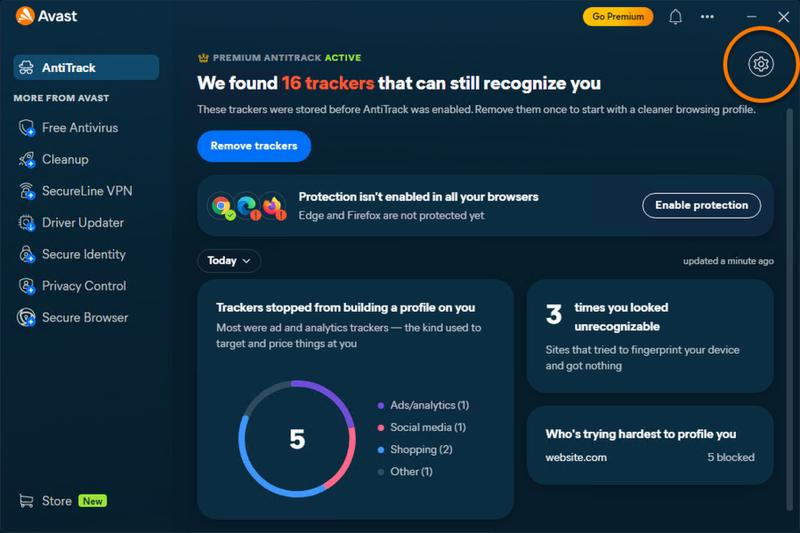
Po zakończeniu uruchom komputer ponownie w zwykłym trybie i sprawdź, czy Avast zniknął z listy w Ustawienia → Aplikacje. Dodatkowo zajrzyj do folderów Program Files i ProgramData oraz sprawdź w Menedżerze zadań, otwieranym skrótem Ctrl + Shift + Esc, czy nie działają procesy Avast. Jeśli usunąłeś Avast One lub pakiet z dodatkowymi modułami, sprawdź osobno wpisy VPN, Cleanup i AntiTrack. Na koniec upewnij się, że komputer nadal jest chroniony — Windows zwykle automatycznie włącza Microsoft Defender.
Po odinstalowaniu warto sprawdzić następujące elementy:
- czy Avast zniknął z listy aplikacji;
- czy w Menedżerze zadań nie działają procesy Avast;
- czy dodatki VPN, Cleanup i AntiTrack zostały usunięte;
- czy Microsoft Defender lub inny antywirus zapewnia ochronę.
Wskazówka: pobierz Avast Clear wyłącznie z oficjalnej strony Avast i uruchom je jako administrator — narzędzia do usuwania antywirusa z nieznanych źródeł mogą stanowić zagrożenie dla komputera.
Co zrobić, gdy Avast Clear nie działa lub pojawiają się błędy
Gdy Avast Clear wyświetla błąd, zawiesza się lub nie wykrywa programu, pobierz najnowszy plik avastclear.exe z oficjalnej strony Avast i uruchom go jako administrator. Wcześniej zamknij aplikacje oraz zapisz pracę — narzędzie może poprosić o ponowne uruchomienie komputera w trybie awaryjnym, który ogranicza działanie usług i sterowników blokujących usuwanie.
Jeśli po restarcie Avast Clear nie uruchomi się automatycznie, ponownie otwórz plik jako administrator. Sprawdź też ścieżkę instalacji (domyślnie C:\Program Files\Avast Software) i wybierz właściwy produkt. Komunikat „Setup is already running” zwykle wskazuje, że działa proces aktualizacji lub poprzednia próba dezinstalacji. Otwórz Menedżer zadań skrótem Ctrl + Shift + Esc, zakończ procesy AvastUI.exe, AvastSvc.exe i instup.exe, a następnie ponów próbę. Często szybciej pomaga wcześniejsze ponowne uruchomienie komputera niż ręczne zamykanie procesów.
Gdy zwykłe usuwanie zawodzi, tryb awaryjny może odblokować sytuację
Jeśli Avast Clear nadal nie działa, wyłącz samoobronę Avasta: otwórz Menu, wybierz Ustawienia, przejdź do sekcji „Rozwiązywanie problemów” i odznacz „Włącz samoobronę”. Możesz też naprawić lub odinstalować program przez Ustawienia Windows → Aplikacje, a potem ponownie uruchomić Avast Clear w trybie awaryjnym. Wskaż folder i edycję programu, wybierz „Odinstaluj” i poczekaj — czyszczenie plików, usług oraz wpisów rejestru trwa zwykle od 30 sekund do 2 minut.
Jeśli narzędzie nadal zawodzi, możesz przeprowadzić cichą dezinstalację w wierszu poleceń, ale wymaga ona uprawnień administratora i ostrożności. Po wyłączeniu samoobrony otwórz plik Stats.ini, zwykle znajdujący się w C:\Program Files\Avast Software\Avast\setup, i dodaj w sekcji [Common] wpis SilentUninstallEnabled=1. Podobną kwestię poruszyliśmy w tym artykule. Następnie uruchom wiersz poleceń jako administrator, przejdź do tego folderu i wykonaj polecenie instup.exe /instop:uninstall /silent. Po zakończeniu zrestartuj komputer i sprawdź, czy Avast zniknął z listy aplikacji. Po usunięciu Avasta sprawdź, czy Microsoft Defender włączył się automatycznie. Jeśli problemy z siecią, konflikty z innym antywirusem lub pozostałości sterowników nadal występują, nie usuwaj przypadkowych wpisów rejestru: wykonaj kopię zapasową i skontaktuj się z pomocą techniczną. Na koniec sprawdź ochronę Windows — Microsoft Defender powinien włączyć się automatycznie.
Wskazówka: przed uruchomieniem Avast Clear utwórz punkt przywracania systemu — ułatwi cofnięcie zmian, jeśli po usunięciu programu pojawią się problemy z działaniem Windows.
FAQ - Najczęściej zadawane pytania
Jak najdokładniej odinstalować Avast z komputera?Pobierz oficjalne narzędzie Avast Clear, uruchom Windows w trybie awaryjnym, otwórz narzędzie jako administrator, wybierz właściwy produkt i kliknij „Odinstaluj”. Po zakończeniu uruchom ponownie komputer.
Dlaczego warto użyć Avast Clear zamiast standardowej deinstalacji?Standardowe odinstalowanie może pozostawić niektóre pliki, usługi, sterowniki lub wpisy rejestru. Avast Clear dokładniej usuwa pozostałości, a tryb awaryjny ogranicza działanie składników, które mogłyby blokować ten proces.
Jak uruchomić tryb awaryjny w Windows 10 lub 11?Otwórz Ustawienia → System → Odzyskiwanie → Uruchamianie zaawansowane i wybierz ponowne uruchomienie. Następnie przejdź do Rozwiązywanie problemów → Opcje zaawansowane → Ustawienia uruchamiania, uruchom komputer ponownie i naciśnij 4, aby wybrać tryb awaryjny.
Co zrobić, gdy Avast Clear nie działa?Pobierz najnowszą wersję narzędzia z oficjalnej strony Avast, uruchom je jako administrator i sprawdź, czy wskazano właściwy folder instalacyjny. Możesz też ponownie uruchomić komputer, zamknąć aktywne procesy Avast lub wyłączyć jego moduł samoobrony. Nie usuwaj ręcznie nieznanych wpisów rejestru ani sterowników.
Jak sprawdzić, czy komputer jest chroniony po usunięciu Avasta?Po restarcie sprawdź, czy Avast zniknął z listy aplikacji i czy nie działają jego procesy. Następnie otwórz Zabezpieczenia Windows i upewnij się, że Microsoft Defender jest aktywny, albo zainstaluj inne zaufane rozwiązanie antywirusowe.