

Telefon przechowuje wiele ważnych danych, dlatego warto regularnie sprawdzać, czy nie zagrażają mu wirusy ani inne szkodliwe programy. W artykule wyjaśniam, jak przeskanować telefon antywirusem z komputera, jakich narzędzi użyć i na jakie sygnały wskazujące na infekcję zwrócić uwagę. Podpowiadam też, jak bezpiecznie połączyć urządzenia i co zrobić po wykryciu zagrożenia.
- Komputer przeskanuje głównie pliki dostępne przez USB, nie cały system telefonu.
- Na Androidzie uruchom Play Protect lub skaner zaufanej aplikacji.
- Na iPhonie zaktualizuj iOS oraz sprawdź aplikacje i profile konfiguracyjne.
- Nie klikaj fałszywych alarmów o wirusach ani nie instaluj polecanych przez nie „czyścicieli”.
- Usuń wykryte zagrożenia, zabezpiecz konta, a reset rozważ jako ostateczność.
Aby połączyć telefon z komputerem, podłącz oba urządzenia przewodem USB, odblokuj ekran smartfona i wybierz „Przesyłanie plików” lub „Transfer danych”, jeśli pojawi się takie powiadomienie. Następnie znajdź telefon w Eksploratorze plików w systemie Windows. Na Macu może być potrzebna aplikacja producenta lub narzędzie do obsługi Androida. Możesz też połączyć urządzenia przez Wi‑Fi albo Bluetooth, jednak kabel zwykle zapewnia stabilniejszy transfer. Przed skanowaniem zwolnij co najmniej kilkaset megabajtów i naładuj telefon najlepiej do ponad 30%.
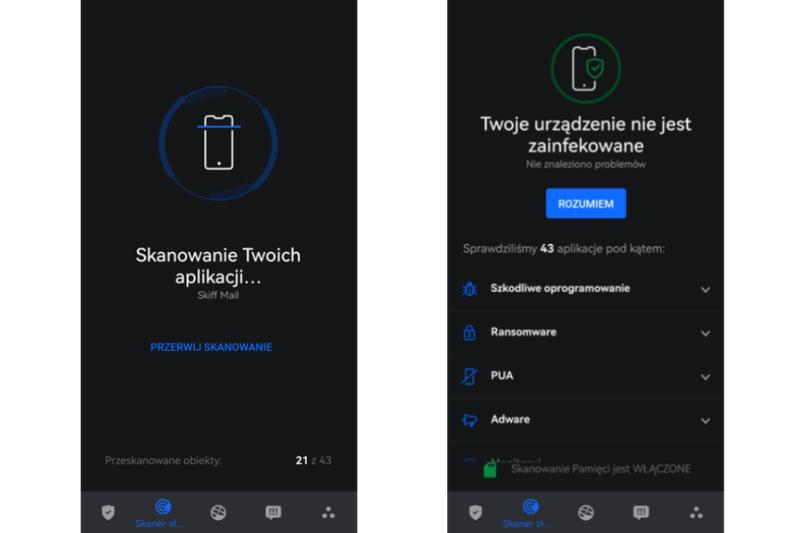
Aby sprawdzić telefon pod kątem złośliwych aplikacji, zaktualizuj system i programy, a następnie uruchom wbudowany skaner. A tak na marginesie, Sprawdź, który antywirus na Androida wybrać. Na Androidzie otwórz Sklep Google Play, dotknij ikony profilu, wybierz „Play Protect” i naciśnij „Skanuj”. Pozostaw tę ochronę włączoną na stałe. W telefonach Samsung dodatkowy skaner znajdziesz zwykle w Ustawieniach, w sekcji „Konserwacja urządzenia i baterii” lub „Ochrona urządzenia”. Możesz również zainstalować renomowany antywirus ze Sklepu Play i przeskanować nim aplikacje oraz pliki.
Przed skanowaniem wykonaj kopię zapasową i sprawdź telefon
Najpierw sprawdź kabel i port USB, a także komunikaty o błędach sterownika na komputerze. Jeśli skaner wymaga dostępu do plików, nie wybieraj opcji „Tylko ładowanie”. Jeżeli zgłębiasz tę tematykę, Sprawdź, jak szybko odzyskać miejsce na dysku. Potwierdzaj wyłącznie znane komunikaty o zaufaniu do komputera. Na iPhonie aplikacja komputerowa może pomóc w utworzeniu kopii zapasowej lub aktualizacji, ale zwykły antywirus nie przeskanuje całego systemu, ponieważ iOS izoluje aplikacje w piaskownicy. Zamiast tego sprawdź aplikacje i profile konfiguracyjne, wyczyść dane Safari oraz zainstaluj najnowszą aktualizację iOS.
Najpierw wykonaj kopię zapasową zdjęć, kontaktów i dokumentów, a potem dokładniej sprawdź urządzenie. Zwróć uwagę na nagłe spowolnienie, przegrzewanie, szybkie zużycie baterii, większy transfer danych, nieznane aplikacje i reklamy poza przeglądarką. Te ostatnie mogą wynikać ze spamu w powiadomieniach, dlatego nie klikaj fałszywych alarmów o wirusie. Jeśli skaner wykryje zagrożenie, usuń wskazaną aplikację i uruchom telefon ponownie. Przywrócenie ustawień fabrycznych zostaw na ostateczność; później instaluj aplikacje ponownie z oficjalnego sklepu, zamiast przywracać ich kopię.
Jak sprawdzić telefon z poziomu komputera
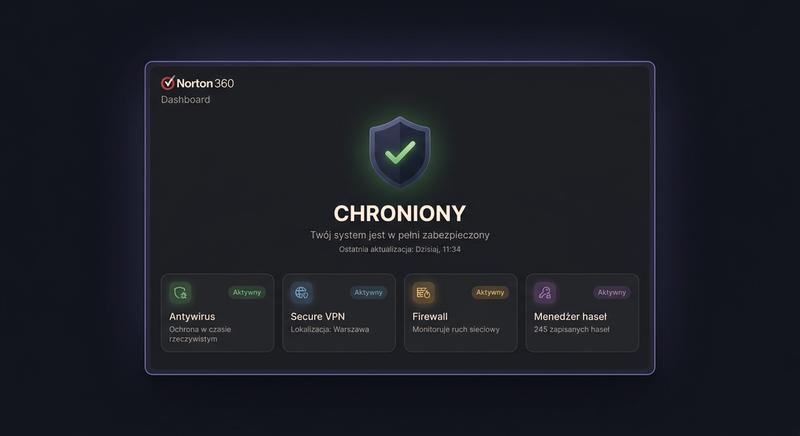
Komputer pozwala przeskanować pliki z telefonu, ale zwykle nie daje dostępu do całego jego systemu. Dlatego Androida najlepiej sprawdzić za pomocą wbudowanej ochrony lub zaufanej aplikacji mobilnej.
- Podłącz telefon, by sprawdzić pliki. Użyj zaufanego kabla i wybierz tryb przesyłania plików. Antywirus na komputerze może przeskanować pobrane pliki, na przykład APK, ale nie sprawdzi w ten sposób całego telefonu. Nie otwieraj podejrzanych plików ani nie instaluj programów obiecujących zdalne „czyszczenie” urządzenia.
- Uruchom skanowanie na Androidzie. Otwórz Sklep Google Play, przejdź do profilu, wybierz Play Protect i dotknij „Skanuj”. Pozostaw ochronę włączoną. W części modeli znajdziesz też skaner producenta, na przykład w telefonach Samsung: Ustawienia > Konserwacja urządzenia i baterii > Ochrona urządzenia.
- Wykonaj pełny skan zaufaną aplikacją. Jeśli problem nie ustępuje, zainstaluj antywirus ze Sklepu Play i uruchom pełne skanowanie. Następnie wykonaj zalecenia programu. Jeśli skaner niczego nie wykryje, a telefon nadal działa nietypowo, sprawdź go aplikacją innego renomowanego producenta.
- Sprawdź objawy i aplikacje. Zwróć uwagę na spowolnienia, przegrzewanie, szybkie rozładowywanie baterii, większe zużycie danych, samoczynne reklamy, nieznane aplikacje oraz nieznane SMS-y lub połączenia. Przejrzyj też listę aplikacji i ich uprawnienia w ustawieniach telefonu. Brak objawów nie wyklucza zagrożenia.
- Usuń wykryte zagrożenie. Pozwól skanerowi usunąć lub poddać kwarantannie wykryty plik albo aplikację. Jeśli nie możesz odinstalować podejrzanej aplikacji, uruchom Androida w trybie awaryjnym, odbierz jej uprawnienia administratora w ustawieniach zabezpieczeń i spróbuj ponownie. Potem uruchom telefon normalnie i sprawdź, czy problem zniknął.
- Sprawdź powiadomienia przeglądarki i ograniczenia iPhone’a. Fałszywe alarmy o wirusie często pochodzą ze stron internetowych. Wyłącz powiadomienia z nieznanych witryn i wyczyść dane przeglądania. Na iPhonie nie przeprowadzisz klasycznego skanu systemu z komputera ani aplikacją z App Store. Usuń więc nieznane aplikacje i profile konfiguracyjne, wyczyść dane Safari oraz zaktualizuj iOS.
- Zresetuj telefon dopiero w ostateczności. Jeśli skanowanie i ręczne usuwanie nie pomagają, skopiuj najważniejsze zdjęcia, kontakty i dokumenty, a następnie przywróć ustawienia fabryczne. Potem instaluj aplikacje wyłącznie z oficjalnego sklepu i nie odtwarzaj kopii zawierającej podejrzane aplikacje. Aktualizuj system, unikaj nieznanych plików i linków oraz nie zezwalaj przypadkowym stronom na wysyłanie powiadomień.
Jak przeskanować Androida programem antywirusowym zainstalowanym na komputerze
Podłącz odblokowany telefon do komputera przewodem USB. Jak już jesteśmy w temacie to sprawdź skuteczne darmowe antywirusy na telefon. W powiadomieniu wybierz „Przesyłanie plików” (MTP), a nie samo ładowanie. Następnie otwórz antywirusa i sprawdź, czy umożliwia skanowanie urządzeń zewnętrznych lub nośników przenośnych. Wybierz telefon z listy wykrytych dysków i rozpocznij skanowanie — nazwa tej funkcji zależy od programu.
Antywirus komputerowy nie zawsze sprawdzi cały system Android: zwykle skanuje dostępne pliki, takie jak pobrane dokumenty i instalatory APK, lecz może nie mieć dostępu do danych aplikacji ani wszystkich obszarów systemu. Jeśli komputer nie wykrywa telefonu jako nośnika lub program nie oferuje skanowania, nie zmieniaj ustawień zabezpieczeń na chybił trafił. Zamiast tego uruchom Google Play Protect: Sklep Google Play > ikona profilu > Play Protect > Skanuj.
Sam kabel nie wystarczy — podejrzane objawy wymagają skanu telefonu
Najpierw zaktualizuj bazę zagrożeń antywirusa, a potem wybierz skanowanie pełne lub niestandardowe i zaznacz pamięć telefonu. Nie odłączaj przewodu do końca kontroli; czas skanowania zależy od liczby plików i szybkości USB. Jeśli program wykryje podejrzany plik APK, nie uruchamiaj go — usuń go lub przenieś do kwarantanny zgodnie z komunikatem. Przed decyzją sprawdź nazwę pliku i źródło pobrania.
Wolne działanie telefonu, przegrzewanie się, szybkie zużycie baterii, reklamy poza aplikacjami lub nietypowo duże zużycie danych mogą wskazywać na problem. W takim przypadku uruchom skanowanie bezpośrednio na Androidzie i sprawdź listę aplikacji w Ustawienia > Aplikacje. Odinstaluj nieznane programy oraz zaktualizuj system i aplikacje. Jeśli objawy nie ustąpią, zrób kopię zdjęć i dokumentów, a reset do ustawień fabrycznych potraktuj jako ostateczność. Po resecie instaluj aplikacje tylko z zaufanego sklepu.
Wskazówka: skanowanie telefonu przez komputer obejmuje zwykle tylko pliki widoczne przez USB, dlatego brak wykrytych zagrożeń nie oznacza, że cały system Android jest wolny od malware.
Jak rozpoznać oznaki infekcji i odróżnić wirusa od fałszywych alertów
Nagłe spowolnienie, częste zawieszanie aplikacji, przegrzewanie się nieużywanego telefonu i szybsze rozładowywanie baterii mogą wskazywać na infekcję. Sprawdź też, czy wzrosło zużycie danych, pojawiły się nieznane aplikacje lub reklamy poza przeglądarką albo telefon wysyła wiadomości bez Twojej wiedzy. Żaden z tych objawów sam nie potwierdza jednak infekcji — podobne problemy powodują błędy aplikacji, zużyta bateria i brak miejsca w pamięci.
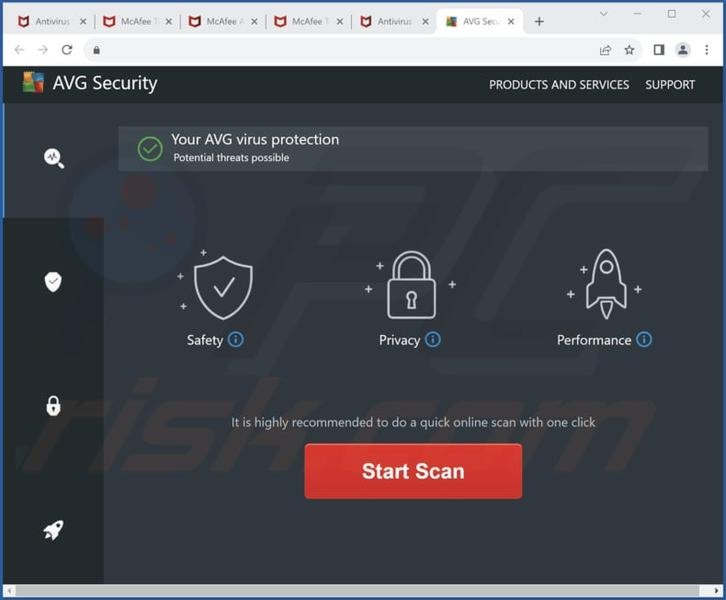
Fałszywy alert często straszy komunikatem: „Twój telefon jest zainfekowany — kliknij, aby go oczyścić”. Wiarygodny komunikat bezpieczeństwa nie każe instalować programu przez reklamę ani podawać hasła czy danych karty. Takie alarmy często pochodzą z powiadomień przeglądarki, na które zgodziliśmy się na podejrzanej stronie. W Chrome otwórz Ustawienia > Powiadomienia i wyłącz alerty nierozpoznanych witryn. Nie klikaj komunikatu.
Chroń swoje dane: skanuj telefon i usuwaj podejrzane aplikacje
Na Androidzie otwórz Sklep Google Play, dotknij ikony profilu, wybierz Play Protect i naciśnij „Skanuj”. Następnie przejrzyj Ustawienia > Aplikacje i usuń programy, których nie instalowałeś — szczególnie te o dziwnych nazwach lub z szerokimi uprawnieniami. W razie potrzeby pobierz znany program antywirusowy z oficjalnego sklepu. iPhone nie pozwala aplikacjom skanować całego systemu, więc sprawdź listę programów, usuń nieznane profile w sekcji „VPN i zarządzanie urządzeniami” oraz zaktualizuj iOS. Najpierw zweryfikuj źródło alarmu, zamiast od razu uznawać go za dowód infekcji.
Regularne aktualizacje i ostrożność przy instalowaniu aplikacji pomagają chronić telefon przed złośliwym oprogramowaniem. W razie podejrzanych objawów sprawdź urządzenie, zanim podejmiesz dalsze kroki.
Jeśli problemy nie ustępują, skopiuj zdjęcia, kontakty i dokumenty, a potem rozważ przywrócenie ustawień fabrycznych. Po resecie instaluj aplikacje ponownie tylko z oficjalnego sklepu i sprawdź je przed odtworzeniem z kopii zapasowej. Aby ograniczyć ryzyko, aktualizuj system i programy, unikaj plików z przypadkowych stron i nie zezwalaj nieznanym witrynom na wysyłanie powiadomień. Brak widocznych objawów nie wyklucza infekcji: część złośliwych programów po cichu przechwytuje loginy, wiadomości lub dane finansowe.
Wskazówka: jeśli telefon działa podejrzanie, sprawdź zużycie baterii i danych w ustawieniach — aplikacja działająca w tle może wyjaśnić objawy, ale sama w sobie nie potwierdza infekcji.
Co zrobić po wykryciu zagrożenia: usuwanie złośliwych aplikacji i ochrona danych
Po wykryciu zagrożenia zachowaj spokój. Najpierw ustal, czy problem powoduje złośliwa aplikacja, a potem ją usuń i zabezpiecz konta oraz dane. Poniższe kroki dotyczą Androida i iPhone’a — od skanowania po przywrócenie ustawień fabrycznych.
- Odłącz telefon od sieci przy podejrzeniu aktywnej infekcji. Włącz tryb samolotowy, jeśli urządzenie bez Twojej wiedzy wysyła wiadomości, wykonuje połączenia lub zużywa dużo danych. Nie klikaj fałszywych alertów o wirusach ani reklam zachęcających do instalacji „czyściciela”.
- Przeskanuj Androida zaufanym narzędziem. Otwórz Sklep Google Play, wybierz profil, przejdź do Play Protect i uruchom skanowanie. Możesz też skorzystać z ochrony producenta lub aplikacji znanego dostawcy, pobranej z oficjalnego sklepu. Jeśli skaner wykryje zagrożenie, postępuj zgodnie z jego instrukcjami i usuń wskazaną aplikację lub plik.
- Sprawdź aplikacje i ich uprawnienia. Przejrzyj programy w ustawieniach i usuń te, których nie rozpoznajesz — zwłaszcza aplikacje o dziwnych nazwach, bez ikon lub z nadmiernymi uprawnieniami. Jeśli nie możesz ich odinstalować, odbierz im uprawnienia administratora urządzenia i spróbuj ponownie.
- Uruchom tryb awaryjny, jeśli aplikacja blokuje usunięcie. Tryb ten ogranicza działanie aplikacji do systemowych, dlatego podejrzany program nie powinien przeszkadzać w odinstalowaniu. Następnie uruchom telefon normalnie i sprawdź, czy problem ustąpił. Sposób włączania trybu zależy od modelu.
- Na iPhonie usuń podejrzane aplikacje i profile. Aplikacje z App Store nie mogą tradycyjnie skanować całego systemu iOS, dlatego sprawdź listę programów oraz sekcję „VPN i zarządzanie urządzeniami”. Usuń nieznany profil, chyba że pochodzi z pracy lub szkoły. Zaktualizuj iOS, a przy przekierowaniach lub natrętnych komunikatach wyczyść dane Safari.
- Zablokuj spamowe powiadomienia z przeglądarki. Komunikaty o „zainfekowanym telefonie” często są reklamami, a nie dowodem infekcji. W ustawieniach Chrome lub innej przeglądarki odbierz podejrzanym witrynom zgodę na powiadomienia. Nie instaluj aplikacji polecanych w takich alertach.
- Zabezpiecz konta i sprawdź możliwe nadużycia. Z innego, zaufanego urządzenia zmień hasła do poczty, bankowości i ważnych usług — szczególnie jeśli wpisano je na zainfekowanym telefonie. Włącz uwierzytelnianie wieloskładnikowe, sprawdź wysłane SMS-y i wiadomości, a w razie podejrzanych transakcji skontaktuj się z bankiem.
- Zrób kopię ważnych plików, a reset rozważ na końcu. Jeśli skanowanie i ręczne usuwanie nie pomogą, przywróć ustawienia fabryczne. Wcześniej skopiuj zdjęcia, kontakty i dokumenty. Po resecie instaluj aplikacje od nowa z oficjalnego sklepu, zamiast przywracać kopię zawierającą podejrzane programy.
FAQ - Najczęstsze pytania i odpowiedzi
Czy antywirus zainstalowany na komputerze przeskanuje cały telefon?Zwykle nie. Po podłączeniu telefonu przez USB antywirus komputerowy może sprawdzić dostępne pliki, na przykład pobrane dokumenty i instalatory APK, ale najczęściej nie ma dostępu do całego systemu ani danych aplikacji. Dlatego na Androidzie warto dodatkowo uruchomić Google Play Protect lub zaufany skaner mobilny.
Jak przygotować telefon do skanowania przez komputer?Podłącz odblokowany telefon zaufanym przewodem USB, a po wyświetleniu komunikatu wybierz „Przesyłanie plików” lub „Transfer danych”. Potwierdzaj tylko znane prośby o zaufanie do komputera. Zadbaj też o wystarczającą ilość wolnego miejsca i naładuj urządzenie najlepiej do ponad 30%.
Jak uruchomić skanowanie w Google Play Protect?Otwórz Sklep Google Play, dotknij ikony profilu, wybierz „Play Protect”, a następnie naciśnij „Skanuj”. Warto pozostawić ochronę włączoną na stałe. Niektóre telefony, na przykład modele Samsung, mają też dodatkowy skaner w ustawieniach ochrony urządzenia.
Jakie objawy mogą wskazywać na zagrożenie w telefonie?Warto sprawdzić urządzenie, jeśli nagle zwalnia, przegrzewa się, szybko rozładowuje baterię, zużywa więcej danych, wyświetla reklamy poza przeglądarką albo pojawiają się nieznane aplikacje. Żaden z tych objawów sam w sobie nie potwierdza infekcji — przyczyną mogą być też błędy aplikacji lub zużyta bateria.
Co zrobić po wykryciu złośliwej aplikacji?Postępuj zgodnie z zaleceniami skanera i usuń wskazaną aplikację lub plik. Jeśli nie możesz odinstalować programu, spróbuj odebrać mu uprawnienia administratora albo uruchomić Androida w trybie awaryjnym. Przy utrzymujących się problemach wykonaj kopię ważnych plików i rozważ przywrócenie ustawień fabrycznych, a aplikacje instaluj ponownie tylko z oficjalnego sklepu.