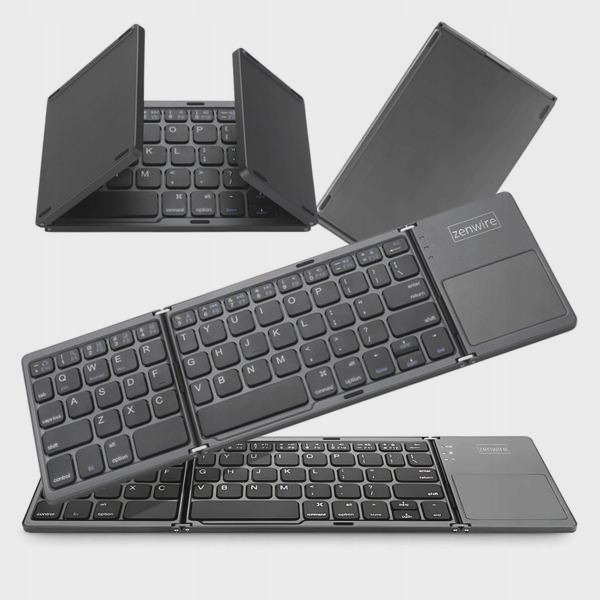
Klawiatura bezprzewodowa to strzał w dziesiątkę! Od momentu, gdy zacząłem z niej korzystać, nie mogę sobie wyobrazić powrotu do modelu przewodowego. Największym atutem tego sprzętu jest komfort użytkowania. Brak plączących się przewodów nie przeszkadza mi podczas pracy ani grania. Dzięki inwestycji w klawiaturę bezprzewodową biurko stało się bardziej uporządkowane, a ja mogę swobodnie poruszać się w zasięgu do 10 metrów. Zauważyłem, jak dużą swobodę daje tak prosta zmiana!
W klawiaturach bezprzewodowych technologia opiera się głównie na Bluetooth lub dedykowanych odbiornikach USB działających na paśmie 2,4 GHz. Ja wybrałem model z odbiornikiem USB, co wymaga jedynie podłączenia małego nadajnika do portu USB. To naprawdę proste! Wystarczy jedno kliknięcie, aby system rozpoznał klawiaturę i zainstalował sterowniki. Odciąża to od zbędnych komplikacji technicznych.
Oczywiście klawiatury bezprzewodowe mają swoje wady, jak konieczność ładowania lub wymiany baterii. Nowe modele jednak radzą sobie z tym coraz lepiej. Na rynku znajdziemy klawiatury, które pracują nawet do 40 godzin na jednym ładowaniu, co zwiększa komfort użytkowania. Gdy intensywnie pracuję lub gram, nie muszę martwić się, że klawiatura nagle się wyłączy.
Klawiatura bezprzewodowa: Twoje biuro w każdym miejscu i każda rozrywka na wyciągnięcie ręki
Dzięki klawiaturze bezprzewodowej wzrosła moja produktywność. Zauważyłem, że mogę z większą swobodą korzystać z różnych przestrzeni. Gdy chcę coś zapisać, siadam na wersalce, a gdy atakuję demona w grze, przysuwam się do monitora. Klawiatura bezprzewodowa pozwala mi dostosowywać stanowisko do aktualnych potrzeb — praca, rozrywka czy spotkania z przyjaciółmi stały się prostsze.
Oprócz tego, na rynku dostępne są różnorodne modele. Można wybierać między klawiaturami gamingowymi a minimalistycznymi do biura, każdy znajdzie coś dla siebie. Cieszy mnie możliwość wyboru produktów od renomowanych producentów takich jak Logitech, Razer czy Lenovo, które łączą estetykę z funkcjonalnością. Detale mają znaczenie, a z odpowiednią klawiaturą praca staje się przyjemnością.
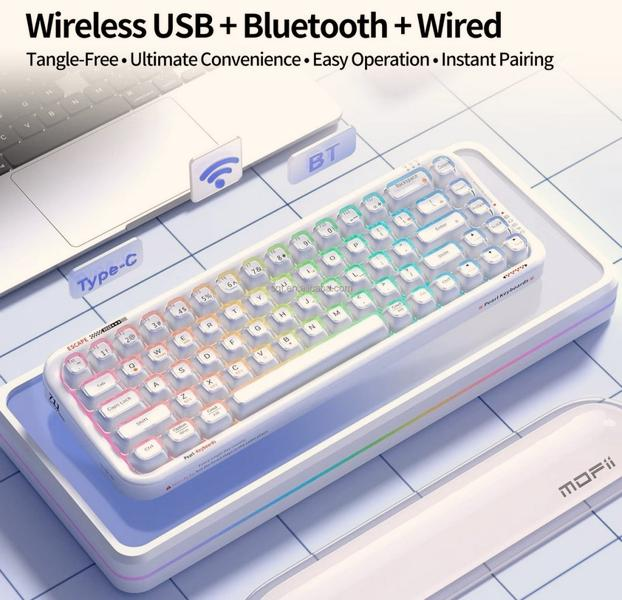
Podsumowując, klawiatura bezprzewodowa to doskonałe rozwiązanie dla osób ceniących komfort i elastyczność. Brak kabli, różnorodność modeli oraz wzrost wydajności szybko przekonają każdy użytkownika. Kto wie, może tak jak ja, już nigdy nie wrócisz do starego, przewodowego rozwiązania!
Jak podłączyć klawiaturę do laptopa – krok po kroku dla USB i Bluetooth
Przedstawimy kroki, jak podłączyć klawiaturę do laptopa zarówno przez złącze USB, jak i za pomocą Bluetooth. Znajdziesz tu praktyczne wskazówki, które ułatwią ten proces.
- Wybierz odpowiednie gniazdo USB: Dla klawiatury przewodowej znajdź wolny port USB w laptopie. Sprawdź, czy port jest czysty i nieuszkodzony.
- Podłącz klawiaturę: Włóż wtyczkę klawiatury do portu USB. System Windows automatycznie rozpozna urządzenie, instalując odpowiednie sterowniki.
- Sprawdź zasilanie klawiatury: Jeśli klawiatura nie działa, upewnij się, że jest włączona. Wiele modeli ma dedykowany przełącznik zasilania.
- Włącz Bluetooth: Dla klawiatury Bluetooth upewnij się, że moduł Bluetooth w laptopie jest aktywny. Możesz to zrobić w ustawieniach systemowych.
- Parowanie klawiatury: Włącz klawiaturę i przejdź do sekcji Bluetooth w ustawieniach laptopa. Wybierz klawiaturę z listy dostępnych urządzeń, a następnie postępuj zgodnie z instrukcjami, wpisując ewentualny kod weryfikacyjny.
- Testuj połączenie: Po parowaniu przetestuj działanie klawiatury. Jeśli nie reaguje, sprawdź, czy jest naładowana oraz czy nie występują zakłócenia od innych urządzeń Bluetooth.
| Typ klawiatury | Metoda połączenia | Czas podłączenia | Zasięg (m) | Wymagane ustawienia | Typ złącza USB | Wymagana aplikacja | Potrzebna energia |
|---|---|---|---|---|---|---|---|
| Klawiatura USB | Bezpośrednie podłączenie | Do 1 minuty | N/A | Brak (automatyczna detekcja) | USB 2.0 / 3.0 | Nie | Baterie (nieważne) |
| Klawiatura Bluetooth | Sparowanie przez Bluetooth | Do 3 minut | Do 10 m | Włączony Bluetooth | N/A | Czasami (zależnie od producenta) | Baterie / Akumulator |
| Klawiatura gamingowa USB | Bezpośrednie podłączenie | Do 1 minuty | N/A | Brak (automatyczna detekcja) | USB 2.0 / 3.0 | Nie | Baterie (nieważne) |
| Klawiatura gamingowa Bluetooth | Sparowanie przez Bluetooth | Do 5 minut | Do 10 m | Włączony Bluetooth | N/A | Czasami (szczególnie przy zaawansowanych funkcjach) | Baterie / Akumulator |
| Typowe problemy | Problemy z łącznością | Do 2 minut (diagnostyka) | N/A | Sprawdzenie ustawień Bluetooth | N/A | Nie | Brak |
| Typowe problemy z USB | Uszkodzony port USB | Do 2 minut (sprawdzenie) | N/A | Brak | N/A | Nie | Brak |
Proste kroki do podłączenia klawiatury USB
Podłączenie klawiatury USB do komputera to prosty proces, który nie wymaga specjalnych umiejętności. Zaczynamy od znalezienia portu USB w komputerze. Większość nowoczesnych modeli stacjonarnych i laptopów oferuje kilka portów, zazwyczaj umiejscowionych z przodu lub z tyłu obudowy. W laptopach porty znajdują się po bokach. Na pewno znajdziesz przynajmniej jeden wolny port, do którego możesz włożyć odbiornik.
Kiedy już zlokalizujesz port, czas włożyć klawiaturę. Pamiętaj, aby nie wpychać jej na siłę; złącze USB ma swój określony kształt, przez co pasuje idealnie. Po podłączeniu klawiatury system operacyjny, na przykład Windows 11, automatycznie powinien rozpoznać nowe urządzenie. W większości przypadków nie będzie potrzeby instalacji dodatkowych sterowników, ponieważ system zainstaluje niezbędne oprogramowanie automatycznie.
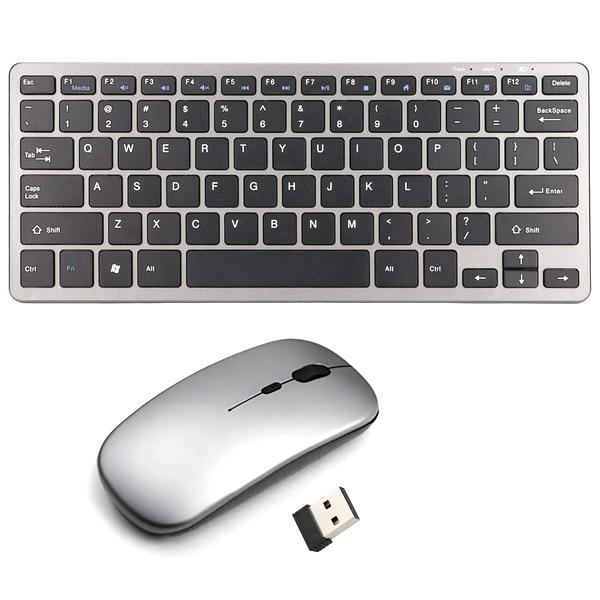
Jeśli klawiatura nie działa od razu, sprawdź kilka rzeczy. Po pierwsze, upewnij się, że klawiatura jest włączona; niektóre modele mają dedykowany przełącznik zasilania. Następnie sprawdź, czy urządzenie jest podłączone do odpowiedniego portu oraz czy ten port działa poprawnie. Możesz to łatwo zweryfikować, podłączając inne urządzenie, na przykład myszkę.
Testowanie klawiatury USB: Jak szybko upewnić się, że działa bezbłędnie?
Po podłączeniu klawiatury, czas na testy! Otwórz notatnik lub inny edytor tekstu i spróbuj wpisać kilka słów. Jeżeli wszystko działa, to świetnie – klawiatura jest gotowa do użycia. W przeciwnym razie, spróbuj podłączyć klawiaturę do innego portu USB, ponieważ problem może leżeć w porcie, a nie w urządzeniu.
Jeśli po wielu próbach klawiatura wciąż nie działa, sprawdź, czy masz zainstalowane wszystkie niezbędne sterowniki. Możesz to zrobić, odwiedzając stronę producenta i pobierając odpowiednie oprogramowanie, jeśli firma to oferuje. Niekiedy klawiatury wymagają dodatkowych aktualizacji, aby były w pełni kompatybilne z systemem operacyjnym.
Na koniec, zwróć uwagę na ewentualne opóźnienia w działaniu klawiatury. Jeśli interesują cię podobne zagadnienia to sprawdź, jak szybko wyłączyć dźwięk klawiatury Samsung. Jeśli urządzenie przekazuje informacje z opóźnieniem, spróbuj usunąć inne podłączone urządzenia, które mogą zakłócać sygnał. W przypadku korzystania z zestawu Bluetooth z wieloma aktywnymi urządzeniami, sytuacja ta może wpływać na wydajność. Naprawiając te drobne błędy, zyskasz pełną funkcjonalność swojej nowej klawiatury.
Czy wiesz, że niektóre klawiatury USB mają wbudowane funkcje oszczędzania energii? Po pewnym czasie bezczynności mogą automatycznie przechodzić w tryb uśpienia, co pozwala na zaoszczędzenie energii i wydłużenie ich żywotności. Wystarczy naciśnięcie dowolnego klawisza, aby je „obudzić”!
Jak skutecznie sparować klawiaturę Bluetooth z laptopem?
Parowanie klawiatury Bluetooth z laptopem może wydawać się skomplikowane, ale w rzeczywistości jest to prosta sprawa. Kiedy kupiłem swoją pierwszą bezprzewodową klawiaturę, myślałem, że będę potrzebować pomocy technicznej. Ku mojemu zaskoczeniu, wszystko poszło gładko. W tym artykule podzielę się doświadczeniem, jak szybko połączyć klawiaturę Bluetooth z laptopem.
Najpierw upewnij się, że Twój laptop ma moduł Bluetooth. Większość nowoczesnych komputerów przenośnych obsługuje tę technologię. Jeśli jednak korzystasz z komputera stacjonarnego, być może musisz zakupić zewnętrzny adapter Bluetooth podłączany do portu USB. Taka inwestycja zwiększy funkcjonalność Twojego sprzętu.
Przede wszystkim włącz klawiaturę, korzystając z prostego przełącznika. Jak już poruszamy ten temat, sprawdź, jak łatwo wymienić klawiaturę w laptopie Acer. Następnie przejdź do ustawień laptopa. W systemie Windows kliknij ikonę zębatego koła w lewym dolnym rogu, aby otworzyć Ustawienia, a potem wybierz „Urządzenia” i „Bluetooth i inne urządzenia”. Upewnij się, że Bluetooth jest włączony. Ten proces zajmie tylko kilka chwil.
Bezprzewodowe pisanie w zasięgu ręki: odkryj tajniki nowoczesnego parowania klawiatur Bluetooth!
Gdy Bluetooth jest aktywowany, czas na właściwe parowanie. Wejdź w sekcję dodawania urządzeń, kliknij „Dodaj Bluetooth lub inne urządzenie”, a następnie wybierz „Bluetooth” z listy. Laptop rozpocznie wyszukiwanie dostępnych urządzeń i po chwili wykryje Twoją klawiaturę. Wybierz ją z listy.
Niektóre klawiatury mogą wymagać wpisania kodu weryfikacyjnego. Jeśli tak, kod wyświetli się na ekranie laptopa, a Ty wprowadź go na klawiaturze. Po potwierdzeniu powinieneś otrzymać komunikat o pomyślnym sparowaniu urządzenia. I voilà! Możesz teraz cieszyć się wygodą bezprzewodowego pisania.
W przypadku problemów sprawdź kilka rzeczy. Po pierwsze, upewnij się, że klawiatura jest naładowana lub ma świeże baterie. Zasięg Bluetooth wynosi do około 10 metrów, więc klawiatura musi być w tej odległości. Warto również zrestartować Bluetooth na laptopie lub ponownie uruchomić urządzenie, aby nawiązać połączenie bezproblemowo.
Czy wiesz, że niektóre klawiatury Bluetooth mogą automatycznie przełączać się między różnymi urządzeniami? Dzięki tej funkcji możesz wygodnie przełączać się z pisania na laptopie na tablet czy smartfon, co znacząco zwiększa efektywność pracy!
Najczęstsze problemy z łącznością i ich rozwiązania
W niniejszej liście wskazuję najczęstsze problemy z łącznością oraz ich rozwiązania podczas korzystania z urządzeń bezprzewodowych, takich jak klawiatury czy myszy. Oto kluczowe punkty, które warto rozważyć.
- Problemy z parowaniem urządzeń – Użytkownicy często mają trudności z sparowaniem klawiatury bezprzewodowej z komputerem. Aby to naprawić, upewnij się, że klawiatura jest włączona i znajduje się w trybie parowania. W systemie operacyjnym aktywuj Bluetooth i przejrzyj listę dostępnych urządzeń. Czasami potrzebne jest wprowadzenie kodu weryfikacyjnego.
- Zakłócenia sygnału – Urządzenia bezprzewodowe narażone są na zakłócenia, zwłaszcza przy użyciu odbiorników USB działających na paśmie 2,4 GHz. Aby zminimalizować problemy, przestaw odbiornik USB w inne miejsce lub unikaj ustawiania go blisko innych urządzeń elektronicznych, które mogą powodować interferencje.
- Problemy z zasilaniem – Awaria zasilania w klawiaturze z powodu rozładowania baterii to powszechny problem. Regularnie sprawdzaj poziom naładowania akumulatora lub wymieniaj baterie na nowe. W przypadku klawiatur gamingowych z RGB pamiętaj o częstszym ładowaniu.
- Awaria przycisku parowania – Gdy klawiatura nie reaguje, spróbuj ponownie nawiązać połączenie, naciskając przycisk parowania na urządzeniu. Upewnij się również, że odbiornik USB działa poprawnie, testując inny port.
- Problem z oprogramowaniem – Niektóre klawiatury potrzebują dedykowanego oprogramowania lub sterowników do pełnej funkcjonalności. Sprawdź stronę producenta, aby upewnić się, że wszystkie niezbędne programy są zainstalowane i aktualne.
Źródła:
- https://www.morele.net/wiadomosc/jak-podlaczyc-klawiature-bezprzewodowa-do-komputera/23591/