
Komunikat „Wykryto nakładkę ekranową” może pojawić się w Androidzie, gdy aplikacja próbuje wyświetlać elementy nad innymi oknami. W tym artykule wyjaśniam, skąd bierze się ten błąd i jak szybko go naprawić. Pokażę też, gdzie znaleźć odpowiednie uprawnienia i co zrobić, jeśli problem powraca.
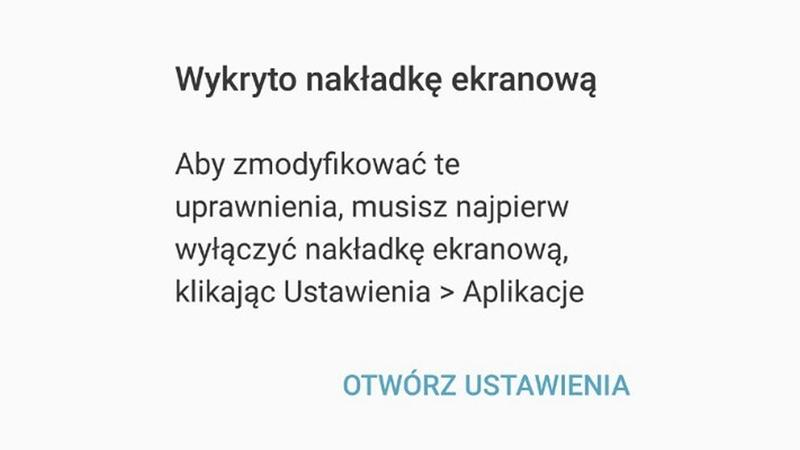
Komunikat „Wykryto nakładkę ekranową” pojawia się, gdy Android wykryje aplikację wyświetlającą elementy nad innymi oknami — na przykład dymek czatu — podczas próby przyznania uprawnień innemu programowi. System wstrzymuje wtedy prośbę, by zasłonięta kontrolka nie została przypadkowo naciśnięta. Sam komunikat nie oznacza awarii ani wirusa.
Nakładki oferują m.in. dymki Messengera, filtry światła Twilight i Lux oraz kontrolki aplikacji do gestów. Konflikt mogą powodować także Drupe, Clean Master, All-in-one Toolbox, All-in-one Gestures, ES File Explorer i TrustGo. Gdy działa kilka takich programów, trudniej ustalić, który blokuje ekran uprawnień.
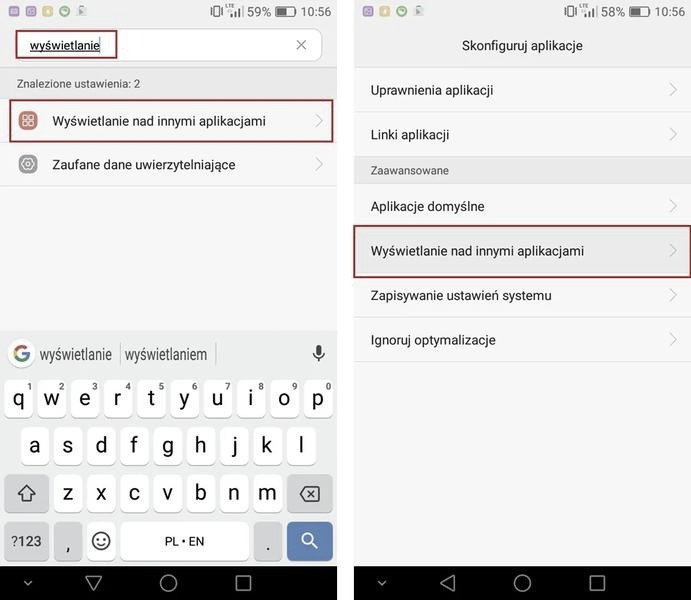
Najpierw tymczasowo wyłącz zgodę podejrzanej aplikacji na wyświetlanie nad innymi programami. W „Ustawieniach” wyszukaj „wyświetlanie nad innymi aplikacjami” lub „rysowanie nad innymi aplikacjami”. Zależnie od producenta opcja może znajdować się w sekcji uprawnień albo prywatności. Wybierz aplikację z przyznanym dostępem i przestaw suwak na wyłączony.
Jedna zmiana, która przywróci dostęp do aplikacji
Następnie zamknij „Ustawienia” i ponownie uruchom program, który zgłaszał błąd. Gdy przyznasz mu potrzebne uprawnienia, możesz wrócić do listy i ponownie włączyć nakładkę, na przykład dymki Messengera. Zacznij od zamknięcia dymków czatu i aplikacji zmieniających kolory — często to one wywołują konflikt.
Jeśli komunikat nadal się pojawia, wyłączaj uprawnienia pozostałych aplikacji pojedynczo i po każdej zmianie ponawiaj próbę. Możesz też zamknąć programy działające w tle lub ponownie uruchomić telefon. Nie musisz niczego usuwać: zwykle wystarczy wyłączyć nakładkę na czas przyznawania uprawnień, a potem przywrócić ją wybranym aplikacjom.
Jak usunąć błąd nakładki ekranowej w Androidzie
Aby znaleźć źródło błędu, wyłącz uprawnienie nakładki dla podejrzanej aplikacji, a następnie ponownie uruchom program, który zgłasza problem.
- Sprawdź aplikacje korzystające z nakładek. Mogą to być dymki czatu Messengera, filtry barw ekranu, takie jak Twilight lub Lux, oraz narzędzia, np. Drupe, Clean Master, All-in-one Toolbox i ES File Explorer. Zamknij ich dymki oraz pływające elementy.
- Znajdź ustawienia nakładek. Otwórz „Ustawienia” i wyszukaj „wyświetlanie nad innymi aplikacjami” lub „rysowanie nad innymi aplikacjami”. W zależności od wersji Androida i producenta opcja może znajdować się w ustawieniach prywatności lub uprawnień aplikacji.
- Wyłącz podejrzane uprawnienie. Wybierz aplikację, która może powodować konflikt, i wyłącz opcję „Zezwól na wyświetlanie nad innymi aplikacjami”. Jeśli komunikat wskazuje konkretny program, zacznij właśnie od niego.
- Uruchom ponownie aplikację. Sprawdź, czy możesz ją otworzyć i nadać jej wymagane uprawnienia. Jeśli błąd nie zniknie, wyłącz nakładki kolejnych podejrzanych programów lub je zamknij — kilka nakładek może ze sobą kolidować.
- Włącz ponownie potrzebne nakładki. Gdy aplikacja uruchomi się poprawnie, wróć do ustawień i przywróć wyłączone uprawnienia, jeśli chcesz nadal korzystać z dymków czatu lub innych elementów wyświetlanych nad aplikacjami.
Jak znaleźć aplikacje wyświetlające się nad innymi programami
Aplikacje z nakładką ekranową wyświetlają elementy interfejsu nad innymi programami. Korzystają z niej między innymi dymki czatu Facebook Messengera oraz filtry barw w Twilight i Lux. Nakładka bywa jednak przyczyną problemów z przyznawaniem uprawnień — Android może wtedy wyświetlić komunikat „Wykryto nakładkę ekranową” lub „Screen overlay detected”.
Aby znaleźć aplikacje z tym uprawnieniem, otwórz Ustawienia i wyszukaj „wyświetlanie nad innymi aplikacjami” lub „rysowanie nad innymi aplikacjami”. W zależności od telefonu opcja może znajdować się w sekcji Prywatność albo Uprawnienia aplikacji. Sprawdź programy z dymkami, filtrami ekranu i dodatkowymi gestami — często to one powodują konflikt.
Gdy aplikacja blokuje dostęp, winna może być nakładka
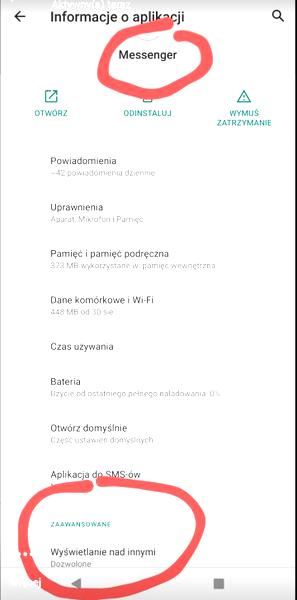
Wybierz podejrzaną aplikację i wyłącz opcję „Zezwól na wyświetlanie nad innymi aplikacjami”. Zacznij od Messengera, Twilight, Lux, Drupe, Clean Master, All-in-one Gestures, All-in-one Toolbox, ES File Explorer lub TrustGo, jeśli masz je na telefonie. Ponieważ nazwy i układ menu różnią się między wersjami Androida, skorzystaj z wyszukiwarki w Ustawieniach. Niektóre aplikacje po wyświetleniu błędu otwierają właściwy ekran uprawnień.
Następnie wróć do aplikacji, która wcześniej nie mogła uzyskać dostępu, i spróbuj ponownie. Jak już śledzisz takie zagadnienia to Sprawdź, który antywirus na Androida wybrać. Jeśli komunikat nadal się pojawia, zamykaj programy korzystające z nakładek i wyłączaj ich uprawnienia po kolei — konflikt może powodować kilka aplikacji. Gdy problem ustąpi, włącz nakładkę ponownie tam, gdzie jej potrzebujesz, na przykład w dymkach czatu.
Wyłączanie nakładek po kolei pomaga ustalić, która aplikacja powoduje konflikt. Po rozwiązaniu problemu możesz ponownie włączyć potrzebne funkcje.
Które aplikacje najczęściej powodują konflikt nakładek ekranowych
Błąd „Wykryto nakładkę ekranową” pojawia się, gdy Android próbuje wyświetlić prośbę o uprawnienia, a inna aplikacja rysuje coś nad nią. Tak działają m.in. dymki czatu Messengera, które mogą zasłaniać przyciski i okna.
Problem powodują też filtry ekranu, takie jak Twilight i Lux, oraz pływające skróty i narzędzia w aplikacjach Drupe, All-in-one Gestures czy All-in-one Toolbox. Nakładki mogą mieć również Clean Master, TrustGo i ES File Explorer. Warto najpierw sprawdzić Messengera i filtry ekranu, bo ich działanie łatwo przeoczyć. Do aplikacji, które mogą wyświetlać nakładki, należą:
- Messenger, korzystający z dymków czatu;
- filtry ekranu, takie jak Twilight i Lux;
- aplikacje z pływającymi skrótami, np. Drupe i All-in-one Gestures;
- narzędzia takie jak All-in-one Toolbox, Clean Master, TrustGo i ES File Explorer.
Jedno uprawnienie może blokować uruchomienie aplikacji
W Ustawieniach znajdź opcję „Wyświetlanie nad innymi aplikacjami” lub „Rysowanie nad innymi aplikacjami”. Jej nazwa i położenie zależą od producenta telefonu. Następnie tymczasowo odbierz uprawnienie podejrzanej aplikacji i ponownie uruchom program zgłaszający błąd. Jeśli to nie pomoże, sprawdzaj po kolei pozostałe aplikacje z dostępem do nakładek.
Gdy nowa aplikacja uruchomi się poprawnie, możesz ponownie włączyć potrzebne nakładki, na przykład dymki Messengera. Nie musisz odinstalowywać programów ani wyłączać wszystkich nakładek na stałe — zwykle wystarczy tymczasowo odebrać uprawnienie jednej aplikacji. Jeśli komunikat nie prowadzi do właściwego ustawienia, wyszukaj w Ustawieniach frazę „wyświetlanie nad innymi aplikacjami”.
Jak ponownie włączyć nakładkę po uruchomieniu aplikacji
Komunikat „Wykryto nakładkę ekranową” oznacza, że inna aplikacja wyświetla elementy nad ekranem i może blokować nadanie uprawnień. Konflikt powodują na przykład dymki Facebook Messengera, filtry barw, takie jak Twilight czy Lux, oraz narzędzia Drupe, Clean Master i ES File Explorer. Dlatego tymczasowo wyłącz nakładkę, gdy konfigurujesz aplikację.
Otwórz „Ustawienia” i wyszukaj „wyświetlanie nad innymi aplikacjami” lub „rysowanie nad innymi aplikacjami”. Następnie wybierz podejrzaną aplikację i wyłącz opcję „Zezwól na wyświetlanie nad innymi aplikacjami”. Zależnie od telefonu znajdziesz ją także w ustawieniach uprawnień lub prywatności.
Przywróć dymki czatu i pozostałe funkcje po konfiguracji
Wróć do aplikacji, która sprawiała problem, i dokończ konfigurację lub przyznaj jej wymagane uprawnienia. Potem ponownie otwórz listę aplikacji z dostępem do nakładek i włącz wyłączony przełącznik. Dzięki temu przywrócisz dymki czatu i inne funkcje.
Jeśli komunikat nie znika, zamknij pozostałe aplikacje wyświetlające elementy nad ekranem i sprawdzaj je kolejno. Zacznij od Messengera, filtrów temperatury barw, takich jak Twilight, oraz narzędzi do czyszczenia i obsługi gestów. Gdy znajdziesz aplikację powodującą konflikt, wyłącz jej nakładkę tylko na czas przyznawania uprawnień, a następnie ją włącz. Nazwy opcji różnią się zależnie od producenta, więc skorzystaj z wyszukiwarki w ustawieniach.
Wskazówka: jeśli po ponownym włączeniu nakładki komunikat wróci, wyłączaj podejrzane aplikacje pojedynczo — łatwiej ustalisz, która powoduje konflikt.
Źródła:
- https://www.download.net.pl/wykryto-nakladke-ekranowa-jak-naprawic-ten-blad-w-androidzie/n/10772/
- https://techpolska.pl/jak-wylaczyc-nakladke-ekranowa-rozwiazanie-bledu-wykryto-nakladke-ekranowa/
Najczęstsze pytania (FAQ)
Co oznacza komunikat „Wykryto nakładkę ekranową” w Androidzie?Oznacza, że aplikacja wyświetla elementy nad innymi oknami, gdy próbujesz przyznać uprawnienia innemu programowi. Android wstrzymuje wtedy prośbę, aby nakładka nie zasłoniła przycisku lub nie doprowadziła do przypadkowego wyboru. Sam komunikat nie oznacza awarii ani wirusa.
Jak szybko naprawić błąd nakładki ekranowej?W Ustawieniach wyszukaj „wyświetlanie nad innymi aplikacjami” lub „rysowanie nad innymi aplikacjami”. Wybierz podejrzaną aplikację i tymczasowo wyłącz jej uprawnienie do nakładki. Następnie wróć do programu zgłaszającego błąd i ponów próbę przyznania mu uprawnień.
Jakie aplikacje najczęściej powodują konflikt nakładek?Konflikt mogą powodować dymki czatu Messengera, filtry ekranu, takie jak Twilight i Lux, a także pływające skróty oraz narzędzia aplikacji Drupe, All-in-one Gestures, All-in-one Toolbox, Clean Master, TrustGo i ES File Explorer.
Co zrobić, jeśli wyłączenie jednej nakładki nie rozwiąże problemu?Zamknij aplikacje korzystające z nakładek i wyłączaj ich uprawnienia pojedynczo, za każdym razem ponawiając próbę. Możesz też zamknąć programy działające w tle lub ponownie uruchomić telefon. Sprawdzaj kolejne aplikacje, aż znajdziesz tę, która powoduje konflikt.
Czy po naprawieniu błędu można ponownie włączyć nakładki?Tak. Gdy aplikacja uruchomi się poprawnie i otrzyma potrzebne uprawnienia, wróć do ustawień nakładek i ponownie włącz wybrane funkcje, na przykład dymki czatu. Jeśli komunikat wróci, wyłącz nakładkę powodującej konflikt aplikacji na czas przyznawania uprawnień.