
Wybierając odpowiednią czcionkę do dokumentu w Wordzie, często zmieniamy jego charakter, a co za tym idzie, wpływamy na odbiór treści. Przyznaję, że na początku mojej przygody z pisaniem wybierałem fonty głównie na podstawie estetyki. Z biegiem czasu jednak, zauważyłem, jak istotne staje się dopasowanie czcionki do kontekstu oraz odbiorcy tekstu. Niezależnie od tego, czy tworzę oficjalny raport, czy luźny esej, każdy styl wymaga innej oprawy graficznej, co sprawia, że wybór czcionki stanowi niezwykle istotne zadanie.
W jednym z najważniejszych aspektów, które zacząłem brać pod uwagę, znalazła się czytelność. Przygotowując dokument, zawsze pamiętam, że ma być on funkcjonalny. Z tego powodu często sięgam po Arial lub Calibri, jako że ich prosta forma i przejrzystość sprzyjają wygodnemu czytaniu. Zdarza mi się również eksperymentować z innymi krojami, takimi jak Georgia czy Times New Roman, które potrafią dodać klasycznego uroku. Kluczowe dla mnie jest to, aby każdy, kto zapozna się z moim tekstem, nie miał problemów z jego zrozumieniem. A jak już mówimy o tym to sprawdź, jak wybrać odpowiednie przewody do alarmu.
Wybór czcionki wpływa na odbiór dokumentu
Kiedy zaczynam rozważać, jak odbierany będzie mój dokument, czcionka wchodzi w rolę kolejnego bohatera tej opowieści. Odpowiednio dobrana czcionka jest w stanie nadać mojemu tekstowi zupełnie nową jakość. Niezależnie od tego, czy piszę zaproszenia, prezentacje, czy proste notatki, każdy detal ma ogromne znaczenie. Gdy pragnę, aby moje słowa niosły ze sobą moc przekonywania, sięgam po bardziej oryginalne kroje, które przyciągną wzrok i sprawią, że mój tekst będzie bardziej zapadający w pamięć. W końcu to, co piszemy, niewątpliwie zasługuje na odpowiednią oprawę!
Jak w kilku łatwych krokach dodać nową czcionkę do programu Word
W poniższym opisie znajdziesz szczegółowe kroki, które umożliwią Ci dodanie nowej czcionki do programu Microsoft Word. Niezwykle istotne jest, aby dokładnie postępować zgodnie z instrukcjami, co pozwoli na efektywną instalację czcionki oraz jej użycie w dokumentach.
- Pobierz czcionkę - Najpierw wybierz odpowiednią stronę internetową, na przykład Google Fonts lub dafont.com, która oferuje czcionki do pobrania. Upewnij się jednocześnie, że czcionka, którą zamierzasz pobrać, jest kompatybilna z systemem operacyjnym Twojego komputera (Windows lub macOS). Następnie kliknij przycisk pobierania i zapisz plik czcionki na swoim komputerze.
- Rozpakuj plik - Zazwyczaj czcionki pobierane są w formie archiwum (.zip). Otwórz folder, w którym umieściłeś pobrany plik, a potem kliknij prawym przyciskiem myszy na archiwum i wybierz opcję "Wyodrębnij tutaj" lub "Rozpakuj do", w zależności od używanego programu. Po rozpakowaniu zlokalizuj pliki czcionek z rozszerzeniem .ttf lub .otf.
- Zainstaluj czcionkę - W przypadku systemu Windows, kliknij dwukrotnie na plik czcionki, co spowoduje otwarcie okna podglądu czcionki. Następnie kliknij przycisk "Zainstaluj", który znajduje się w górnym lewym rogu. Natomiast w systemie macOS, przeciągnij plik czcionki bezpośrednio do folderu "Czcionki", który znajdziesz w aplikacji "Font Book".
- Uruchom ponownie program Word - Po zainstalowaniu czcionki, zamknij i ponownie otwórz program Microsoft Word. Dzięki temu nowa czcionka wyświetli się na liście dostępnych czcionek w edytorze tekstu.
- Wybierz czcionkę w dokumencie - Otwórz nowy lub już istniejący dokument. Na pasku narzędzi z rozwijanym menu czcionek, poszukaj i wybierz swoją nowo zainstalowaną czcionkę. Teraz możesz korzystać z niej w swoim dokumencie, dostosowując styl, rozmiar oraz inne opcje formatowania.
Jak zainstalować czcionkę na komputerze
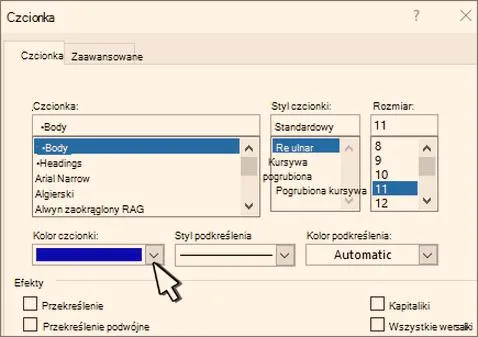
Osobiście uwielbiam personalizować moje dokumenty oraz projekty graficzne, a jedną z najprostszych metod ułatwiających to zadanie jest instalacja nowych czcionek. W moim przypadku wszystko zazwyczaj zaczyna się od poszukiwania idealnej czcionki w internecie. Możliwości są niemal nieskończone, ponieważ strony takie jak Google Fonts czy dafont.com oferują ogromny wybór czcionek. Gdy natrafię na coś, co naprawdę przykuje moją uwagę, pobieram plik na komputer. Zazwyczaj są to pliki w formatach .ttf lub .otf, które dominują w tej dziedzinie.
Zakładam czcionkę poprzez panel sterowania lub ustawienia systemowe
Kiedy już pobiorę czcionkę, następuje czas na jej instalację. W tym celu wchodzę w folder, do którego ją ściągnąłem, a następnie klikam prawym przyciskiem myszy na plik czcionki. Zazwyczaj wówczas pojawia się opcja „Zainstaluj”, która działa niczym czarodziejska różdżka, dodając czcionkę do systemu w mgnieniu oka. Jeśli zaś korzystam z komputera Mac, wystarczy, że otworzę plik czcionki i kliknę przycisk „Zainstaluj czcionkę”. Co się dzieje potem? Nowa czcionka staje się dostępna w wszystkich programach, które z niej korzystają!
Nowa czcionka gotowa do użycia w programach
Kiedy czcionka znajduje się już w systemie, mogę z nią szaleć! Otwieram edytor tekstów, program graficzny albo inny software, który ma dostęp do czcionek. Jak już tu jesteś, sprawdź, czy warto inwestować w antywirus na Maca. W menu odnajduję moje nowo dodane perełki i zaczynam tworzyć dokumenty, które wyglądają naprawdę wyjątkowo. To znakomity sposób na wyróżnienie się na tle innych użytkowników, szczególnie w kontekście projektów artystycznych czy prezentacji. W końcu, kto nie chciałby zaprezentować swojej kreatywności w tak prosty sposób?
Ciekawostka: Wybierając czcionki do swojego projektu, warto zwrócić uwagę na ich czytelność i styl, ponieważ różne czcionki mogą wpływać na odbiór wiadomości – eleganckie pisma świetnie sprawdzają się w zaproszeniach, a bardziej nowoczesne fonty nadają się do materiałów promocyjnych.
Dodawanie czcionki w programie Word
Dodawanie czcionki w programie Word to umiejętność, która potrafi całkowicie zmienić sposób prezentacji naszych dokumentów. Od zawsze z pasją bawiłem się różnymi stylami i typami czcionek, ponieważ nadają one moim tekstom niepowtarzalny charakter. Nie ma nic bardziej satysfakcjonującego niż stworzenie dokumentu, który nie tylko przekazuje informacje, lecz także cieszy oko. Dzięki kilku prostym krokom mogę wprowadzić swoje ulubione czcionki, które wniosą świeżość do moich pisarskich poszukiwań.

Aby wprowadzić nową czcionkę do Worda, najpierw muszę ją pobrać oraz zainstalować na komputerze. Istnieją liczne strony internetowe oferujące darmowe czcionki, więc wystarczy poświęcić chwilę na poszukiwania. Gdy już znajdę tę, która idealnie wpisuje się w mój projekt, kilka kliknięć wystarczy, aby ją zainstalować. Kliknij w ten link i przeczytaj więcej. Po zakończeniu tego etapu uruchamiam ponownie Worda, a nowa czcionka gotowa jest do użycia w zakładce „Czcionka” – to wspaniałe uczucie!
Dodawanie nowych czcionek jest proste i intuicyjne
Kiedy dodam czcionkę, mogę swobodnie eksperymentować z różnymi stylami i rozmiarami, przekształcając zwykły tekst w coś rzeczywiście unikalnego. Często wykorzystuję opcje „Podkreślenie” lub „Pogrubienie”, by przyciągnąć uwagę do kluczowych fragmentów. Co więcej, Word umożliwia mi tworzenie własnych zestawów czcionek, co sprawia, że praca nad dokumentami staje się jeszcze bardziej kreatywna. Ostatecznie drobne detale, takie jak dobór czcionki, mogą uczynić moją pracę wyjątkową.
Nie zapominam także, że czcionka powinna być odpowiednio dostosowana do odbiorcy. Kiedy piszę CV, szukam czegoś eleganckiego i stonowanego, natomiast w nieformalnym zaproszeniu na urodziny mogę zaszaleć z bardziej odważnym wyborem. Każda czcionka opowiada swoją historię i posiada unikalny charakter, co sprawia, że dodawanie nowych typów do Worda to zawsze emocjonujące doświadczenie. Czasami wystarczy jedynie zmiana czcionki, by nadać starym dokumentom nowe życie. To magia, która sprawia, że pisanie staje się prawdziwą przyjemnością!
| Krok | Opis |
|---|---|
| Pobranie czcionki | Odnajdź stronę oferującą darmowe czcionki i wybierz jedną, która pasuje do twojego projektu. |
| Instalacja czcionki | Kliknij odpowiednie opcje, aby zainstalować pobraną czcionkę na swoim komputerze. |
| Uruchomienie Worda | Po zainstalowaniu czcionki, uruchom ponownie program Word, aby czcionka była dostępna. |
| Eksperymentowanie z czcionkami | Zacznij korzystać z nowej czcionki, zmieniając style i rozmiary, aby stworzyć unikalny dokument. |
| Dostosowanie czcionki | Wybierz czcionkę odpowiednią do kontekstu, np. elegancką do CV lub odważną do zaproszenia. |
Ciekawostką jest, że czcionki mogą wpływać na postrzeganie tekstu przez czytelników; badania pokazują, że różne czcionki mogą wywoływać różne emocje i nastroje, co czyni dobór czcionki kluczowym elementem w komunikacji wizualnej.
Rozwiązywanie problemów z czcionkami w Wordzie
Problemy związane z czcionkami w programie Word mogą powodować frustrację, jednak istnieje wiele skutecznych rozwiązań, które pomogą w ich usunięciu. Poniżej znajdziesz zestaw wskazówek, które ułatwią identyfikację oraz naprawę problemów związanych z czcionkami w Wordzie.
- Sprawdzenie dostępności czcionek: Najpierw upewnij się, że czcionki zastosowane w dokumencie są zainstalowane na Twoim komputerze. Jeżeli czcionka użyta w dokumencie nie jest dostępna, program Word automatycznie zamieni ją na inną, co może wpłynąć na wygląd tekstu. Aby to sprawdzić, wystarczy przejść do listy czcionek w panelu tekstowym.
- Reinstalacja czcionek: W przypadku, gdy konkretna czcionka jest dostępna do pobrania, warto spróbować ją usunąć z systemu, a potem ponownie zainstalować. Czasami uszkodzone pliki czcionek prowadzą do problemów z ich wyświetlaniem w Wordzie. Zadbaj o to, aby korzystać z pliku czcionki pochodzącego z wiarygodnego źródła.
- Aktualizacja oprogramowania: Sprawdź, czy masz zainstalowaną najnowszą wersję programu Microsoft Word. Często aktualizacje zawierają poprawki błędów, które mogą rozwiązać problemy z czcionkami. Możesz zaktualizować program, korzystając z opcji dostępnych w menu „Pomoc” lub „Aktualizacje”.
- Resetowanie ustawień Worda: Czasami kłopoty z czcionkami wynikają z niestandardowych ustawień. Aby przywrócić domyślne ustawienia, skorzystaj z opcji „Resetuj wszystkie ustawienia”. Pamiętaj, że to działanie zresetuje wszystkie Twoje spersonalizowane preferencje, więc być może będziesz musiał skonfigurować je na nowo.
- Użycie narzędzia do naprawy Office: Microsoft oferuje narzędzie do naprawy programów pakietu Office, które może pomóc w rozwiązaniu problemów z czcionkami oraz innymi funkcjami. Wystarczy przejść do ustawień systemowych, znaleźć opcję naprawy aplikacji Office i postępować zgodnie z instrukcjami, które pojawią się na ekranie.
Najczęstsze pytania i odpowiedzi (FAQ)
Jakie kroki należy wykonać, aby dodać nową czcionkę do programu Word?Aby dodać nową czcionkę do programu Word, najpierw trzeba pobrać czcionkę z odpowiedniej strony internetowej, a następnie zainstalować ją na komputerze. Po zainstalowaniu, należy uruchomić ponownie Worda, aby czcionka była dostępna do użycia w dokumentach.
Gdzie można znaleźć czcionki do pobrania?Czcionki można znaleźć na specjalnych stronach internetowych, takich jak Google Fonts czy dafont.com, które oferują szeroki wybór czcionek do pobrania. Ważne jest, aby upewnić się, że wybrana czcionka jest kompatybilna z systemem operacyjnym komputera.
Jak zainstalować pobraną czcionkę na komputerze?Aby zainstalować pobraną czcionkę, należy najpierw rozpakować archiwum, jeśli czcionka została pobrana w formacie .zip. Następnie, na systemie Windows wystarczy kliknąć dwukrotnie na plik czcionki i wybrać opcję "Zainstaluj", natomiast na Macu należy przeciągnąć plik czcionki do folderu "Czcionki".
Co zrobić, jeśli czcionka nie wyświetla się w programie Word po instalacji?Jeśli czcionka nie wyświetla się w Wordzie po instalacji, należy upewnić się, że program został ponownie uruchomiony. W przypadku dalszych problemów, warto sprawdzić, czy czcionka jest zainstalowana na komputerze oraz czy nie ma błędów związanych z plikami czcionek.
Jakie czcionki powinny być używane w zależności od kontekstu dokumentu?Wybór czcionki powinien być dostosowany do kontekstu dokumentu; na przykład w przypadku CV dobrze sprawdzą się eleganckie i stonowane czcionki, podczas gdy bardziej odważne fonty mogą być używane w nieformalnych zaproszeniach. Dobrze dobrana czcionka może wzbogacić przekaz i poprawić jego odbiór przez czytelnika.