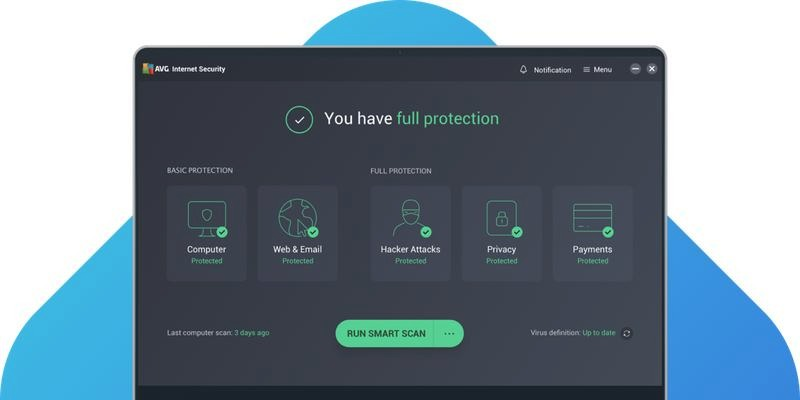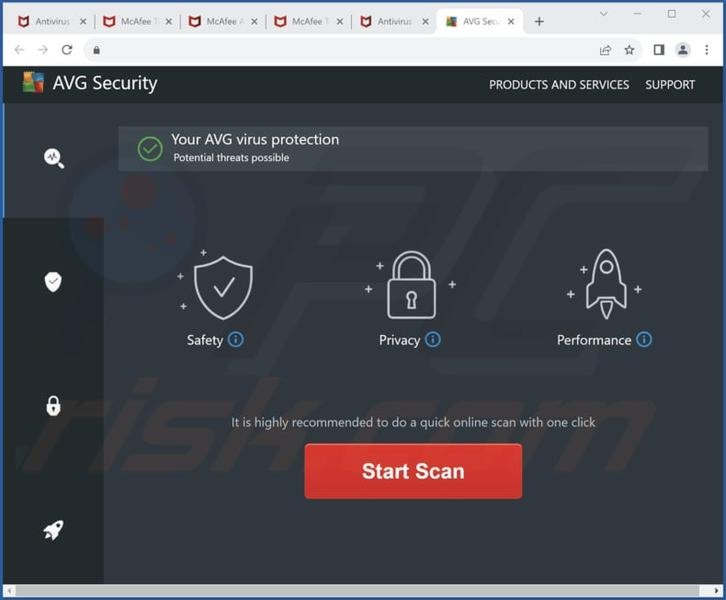

Smartfon przechowuje wiele ważnych danych, dlatego warto zadbać o jego ochronę przed złośliwym oprogramowaniem i innymi zagrożeniami. W tym artykule pokażę, jak krok po kroku zainstalować antywirusa na telefonie, bezpiecznie wybrać aplikację i sprawdzić jej podstawowe ustawienia. Skoro o tym mówimy to dowiedz się, jak bezpiecznie zainstalować antywirusa na telefonie. Dzięki temu łatwiej zabezpieczysz urządzenie i będziesz korzystać z niego ze spokojem.
- Sprawdź zgodność antywirusa z telefonem, jego reputację i wymagane uprawnienia.
- Pobierz aplikację wyłącznie z Google Play lub App Store.
- Przeczytaj warunki licencji i przyznaj tylko potrzebne dostępy.
- Uruchom pierwsze skanowanie i skonfiguruj wybrane funkcje ochronne.
- Aktualizuj system, aplikacje i bazę zagrożeń.
- Na iPhonie traktuj aplikacje ochronne jako dodatek — iOS nie pozwala im skanować systemu jak na Androidzie.
Przed instalacją antywirusa sprawdź, czy obsługuje Twój system, jego wersję i model telefonu. Wymagania znajdziesz w Google Play lub App Store. Sprawdź też datę ostatniej aktualizacji, producenta oraz wymagane uprawnienia — aplikacja nie powinna żądać dostępu do funkcji, których nie potrzebuje.
Dodatkowa ochrona Androida przydaje się zwłaszcza wtedy, gdy instalujesz aplikacje spoza Google Play, korzystasz z publicznych sieci Wi-Fi lub przechowujesz w telefonie dokumenty i dane logowania. Google Play Protect sprawdza aplikacje, natomiast Kaspersky, Avast, AVG, Norton i Bitdefender mogą dodatkowo skanować pliki, ostrzegać przed podejrzanymi stronami, kontrolować sieci Wi-Fi i oferować funkcje antykradzieżowe. Zakres ochrony zależy od wersji programu: bezpłatna zwykle zapewnia podstawowe funkcje, a za pełną trzeba zapłacić.
iOS działa inaczej, ponieważ izoluje aplikacje i ogranicza im dostęp do plików oraz procesów innych programów. Jakiś czas temu pisaliśmy o tym w tym poście. Dlatego aplikacja z App Store nazywana „antywirusem” nie skanuje iPhone’a tak jak komputerowy program ochronny. Może za to oferować VPN, kontrolę wycieków danych, menedżer haseł lub ostrzeżenia przed niebezpiecznymi stronami. Zanim ją wybierzesz, sprawdź opis funkcji — ta sama nazwa nie oznacza takiego samego działania na Androidzie i iOS.
Stary telefon, nowe zagrożenia — zadbaj o ochronę i aktualizacje
Zanim pobierzesz aplikację, sprawdź wymaganą wersję Androida lub iOS oraz ilość wolnego miejsca. Starszy telefon może nie obsługiwać najnowszej wersji programu, nawet jeśli system nadal działa. Pamiętaj też o aktualizacjach zabezpieczeń: antywirus nie zastąpi łatek usuwających znane luki. Producenci różnie długo wspierają swoje urządzenia. Przykładowo wybrane modele Samsung Galaxy otrzymują aktualizacje przez 7 lat, a telefony Google Pixel — przez 5 lat; okres zależy od serii i daty premiery.
Po instalacji uruchom aplikację, zaakceptuj warunki licencji i skonfiguruj ochronę. W Kaspersky dla Androida możesz zacząć od bezpłatnej wersji, pominąć zakup Premium i wykonać pierwsze skanowanie; płatna licencja odblokowuje dodatkowe funkcje. Norton 360 Mobile przypisuje klucz produktu do konta, więc przy kolejnej instalacji nie musisz wpisywać go ponownie. Przed zakupem sprawdź liczbę urządzeń objętych subskrypcją, okres jej ważności i zgodność z Twoją platformą.
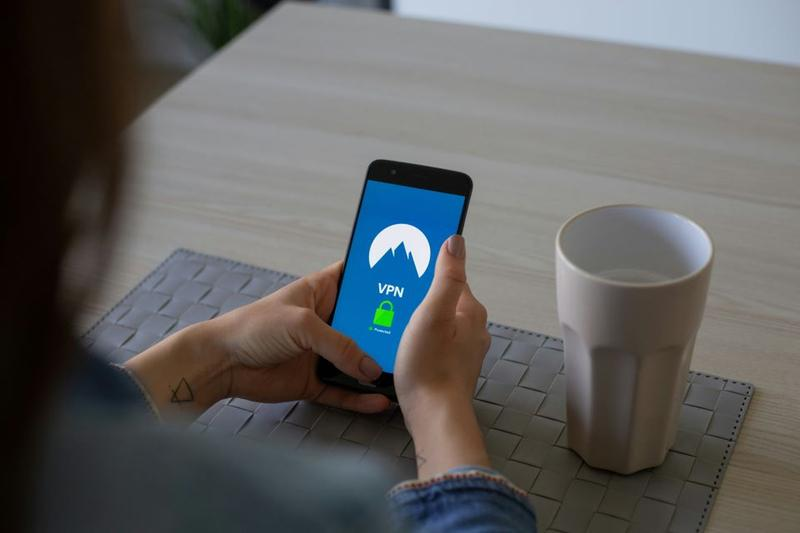
Przed instalacją sprawdzam wymagania systemowe i uprawnienia, by wybrać aplikację, która chroni telefon, a niepotrzebnie nie obciąża procesora, pamięci RAM ani baterii. Pobieraj programy z oficjalnych sklepów, aktualizuj system i aplikacje, unikaj podejrzanych linków oraz zabezpieczaj urządzenie kodem PIN lub odciskiem palca. Te nawyki pomagają zarówno na Androidzie, jak i iPhonie — także bez dodatkowego antywirusa.
Bezpieczna instalacja antywirusa na smartfonie
Wybierz zaufaną aplikację, zainstaluj ją ze sklepu i skonfiguruj ochronę. Instrukcja dotyczy głównie Androida. Na iPhonie aplikacje nie skanują plików systemowych, dlatego koncentrują się na ochronie sieci, haseł i prywatności.
- Dobierz aplikację do telefonu. Sprawdź reputację producenta, funkcje i wymagania sprzętowe. Program może skanować aplikacje, ostrzegać przed phishingiem, sprawdzać sieci Wi-Fi lub lokalizować telefon. Porównaj wersję bezpłatną z płatną, ponieważ funkcje takie jak ochrona w czasie rzeczywistym, VPN i zabezpieczenie antykradzieżowe mogą wymagać subskrypcji.
- Pobierz program z oficjalnego sklepu. Na Androidzie wyszukaj go w Google Play i upewnij się, że wydawcą jest właściwa firma. Unikaj plików z przypadkowych stron i nieznanych sklepów, bo mogą zawierać fałszywe lub szkodliwe aplikacje. Na iPhonie korzystaj z App Store, pamiętając o ograniczeniach iOS.
- Sprawdź uprawnienia i warunki. Przeczytaj licencję oraz politykę prywatności, a następnie przyznaj tylko dostępy potrzebne do wybranych funkcji — na przykład do pamięci, jeśli program skanuje pliki. Jeśli żąda uprawnień niezwiązanych ze swoim działaniem, przerwij konfigurację i zweryfikuj producenta.
- Wybierz wariant ochrony. Korzystaj z wersji bezpłatnej, pomiń zakup albo zaloguj się i wpisz klucz licencyjny, jeśli masz subskrypcję. Niektóre usługi wymagają wcześniejszego przypisania licencji do konta producenta; później użyjesz jej podczas instalacji na telefonie.
- Skanuj telefon i skonfiguruj ochronę. Uruchom kontrolę aplikacji i dostępnych plików, a wykryte zagrożenia usuń lub przenieś do kwarantanny zgodnie z instrukcjami programu. Włącz ostrzeżenia przed podejrzanymi stronami i kontrolę Wi-Fi, jeśli ich potrzebujesz. Nie instaluj kilku antywirusów naraz, ponieważ mogą spowalniać telefon i zakłócać swoje działanie.
- Aktualizuj zabezpieczenia. Włącz automatyczne aktualizacje systemu, aplikacji i bazy zagrożeń. Antywirus nie zastąpi poprawek Androida ani ostrożności, dlatego pobieraj programy ze sprawdzonych źródeł, unikaj podejrzanych linków i zabezpiecz ekran blokady. Na iPhonie polegaj przede wszystkim na aktualizacjach i wbudowanych zabezpieczeniach, a aplikacje ochronne traktuj jako dodatek.
Pobierz aplikację wyłącznie z oficjalnego sklepu
Pobieraj aplikacje wyłącznie z oficjalnych sklepów: Google Play na Androidzie i App Store na iPhonie. Platformy sprawdzają dostępne programy, a Google Play Protect dodatkowo kontroluje aplikacje podczas instalacji i okresowo skanuje te już zainstalowane.
Zanim zainstalujesz program, sprawdź nazwę wydawcy, opis, datę aktualizacji i wymagane uprawnienia. Fałszywa aplikacja może podszywać się pod znany antywirus, a następnie żądać dostępu do zdjęć, kontaktów, wiadomości lub danych logowania. Dlatego najpierw weryfikuję wydawcę i uprawnienia, a dopiero potem naciskam przycisk instalacji.
Jeden podejrzany link może narazić twoje dane
Unikaj plików instalacyjnych z nieznanych stron, reklam oraz SMS-ów i e-maili — nawet jeśli nadawca obiecuje bezpłatną ochronę lub pilną aktualizację. Sideloading, czyli instalowanie aplikacji spoza sklepu, omija część zabezpieczeń i zwiększa ryzyko pobrania trojana, programu szpiegującego lub narzędzia wyłudzającego dane. Zamiast otwierać podejrzany link, zamknij go i wyszukaj aplikację bezpośrednio w sklepie.
Po instalacji zaakceptuj warunki licencji, sprawdź prośby o dostęp do pamięci i — jeśli aplikacja oferuje taką funkcję — uruchom pierwsze skanowanie. Podstawowa ochrona może być bezpłatna, natomiast filtrowanie niebezpiecznych stron, kontrola sieci Wi-Fi czy lokalizowanie telefonu mogą wymagać subskrypcji. Regularnie aktualizuj też system i aplikacje, ponieważ poprawki usuwają znane luki, których program ochronny nie zawsze potrafi zabezpieczyć.
Wskazówka: sprawdź, czy przycisk instalacji prowadzi do aplikacji opublikowanej przez oficjalnego wydawcę — sama obecność programu w sklepie nie gwarantuje, że nie jest podróbką.
Skonfiguruj uprawnienia i zaakceptuj warunki licencji
Po zainstalowaniu aplikacji ochronnej z Google Play uruchom ją i przejdź przez konfigurację. Przeczytaj umowę licencyjną oraz informacje o przetwarzaniu danych. Sprawdź, które funkcje obejmuje bezpłatny wariant, a za które trzeba zapłacić. Zaakceptuj warunki tylko wtedy, gdy rozumiesz, na co się zgadzasz.
Następnie sprawdź wymagane uprawnienia. Dostęp do pamięci pozwala aplikacji skanować pobrane pliki, a zgoda na powiadomienia lub działanie w tle może być potrzebna do innych funkcji. Przyznaj tylko te uprawnienia, których potrzebujesz. Jeśli prośba nie pasuje do działania programu, wstrzymaj się i sprawdź ustawienia. Klucz licencyjny wpisz w odpowiednim polu albo zaloguj się na konto powiązane z subskrypcją.
Podczas konfiguracji zwróć uwagę na kilka najważniejszych kwestii:
- zakres funkcji dostępnych bezpłatnie i płatnie,
- wymagane uprawnienia aplikacji,
- sposób aktywacji licencji lub subskrypcji.
Większa kontrola nad telefonem i spokojniejsze korzystanie z sieci
Po konfiguracji uruchom pierwsze skanowanie aplikacji i plików w pamięci telefonu. Jeżeli masz chwilę to Sprawdź ranking skutecznych antywirusów na Androida. W zależności od programu możesz też włączyć ostrzeżenia przed podejrzanymi stronami, kontrolę sieci Wi‑Fi oraz funkcje antykradzieżowe, takie jak lokalizowanie i zdalne blokowanie urządzenia. Przed udzieleniem zgody sprawdź, czy jej zakres odpowiada funkcji, z której chcesz korzystać.
Antywirus stanowi dodatkową ochronę, ale nie zastępuje aktualizacji systemu ani ostrożności w sieci. Pobieraj aplikacje ze sprawdzonych źródeł, unikaj podejrzanych linków i regularnie instaluj poprawki bezpieczeństwa. Jeśli zmienisz zdanie, cofnij uprawnienia w ustawieniach Androida. Subskrypcję i jej odnowienie sprawdzisz na koncie dostawcy.
Wskazówka: uprawnienia aplikacji możesz później sprawdzić i zmienić w ustawieniach Androida — przyznaj dostęp tylko wtedy, gdy jest potrzebny do wybranej funkcji.
Aktywuj subskrypcję i uruchom pierwsze skanowanie
Najpierw znajdź klucz produktu w e-mailu otrzymanym po zakupie. Otwórz aplikację ochronną na telefonie z Androidem, zaakceptuj warunki licencji i zaloguj się lub utwórz konto. Następnie wpisz klucz, aby przypisać licencję do konta — przy ponownej instalacji lub zmianie urządzenia nie trzeba będzie podawać go ponownie.
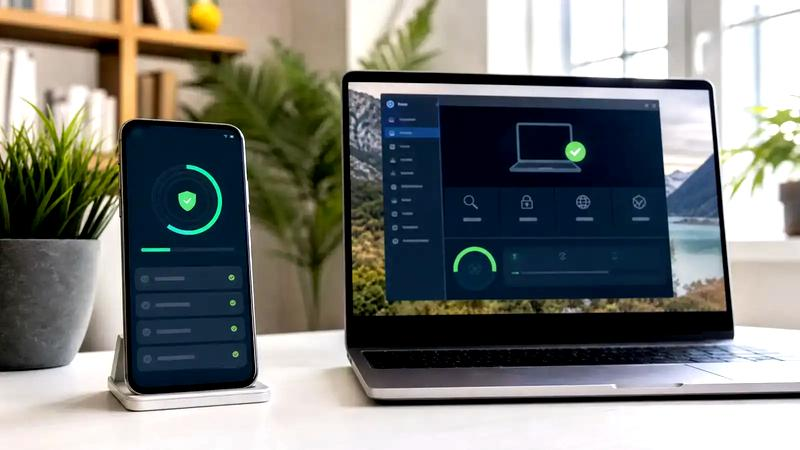
Po aktywacji wybierz pełną ochronę Premium, jeśli aplikacja ją zaproponuje, i przyznaj wymagane uprawnienia, na przykład dostęp do pamięci. Możesz też włączyć automatyczne odnawianie subskrypcji albo samodzielnie pilnować jej terminu. Przed skanowaniem sprawdź zakres licencji i przyznane uprawnienia.
Chroń swoje dane już od pierwszej kontroli telefonu
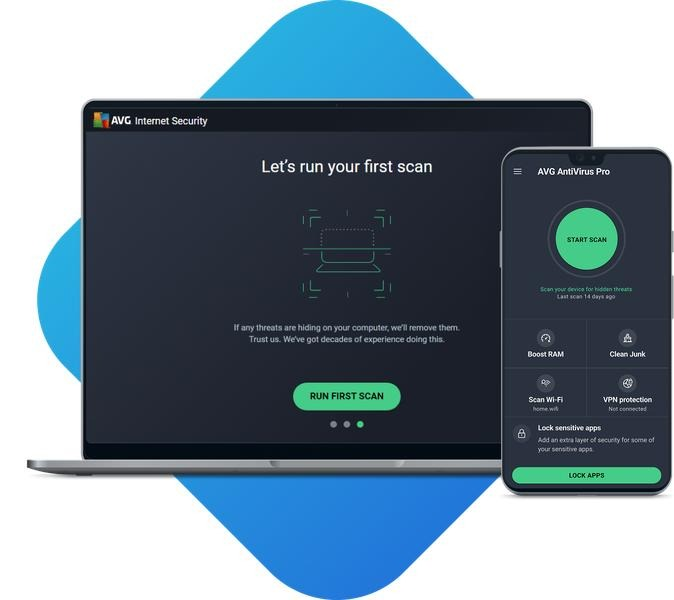
Zainstaluj aplikację z Google Play i zaktualizuj Androida oraz pozostałe programy. Następnie uruchom skanowanie z ekranu głównego; aplikacja sprawdzi programy i pliki w telefonie. Pierwsza kontrola może potrwać od kilku minut do dłużej, zależnie od ilości danych i szybkości urządzenia. Zapewnij stabilne połączenie i nie zamykaj aplikacji.
Po skanowaniu sprawdź raport z wykrytymi zagrożeniami, podejrzanymi aplikacjami i zalecanymi działaniami, takimi jak usunięcie pliku lub zablokowanie niebezpiecznej witryny. Subskrypcja może też obejmować filtrowanie linków, ochronę przed phishingiem, kontrolę Wi-Fi oraz funkcje antykradzieżowe, na przykład lokalizowanie i zdalne blokowanie telefonu. Regularnie skanuj urządzenie, instaluj aktualizacje i pobieraj aplikacje ze sprawdzonych źródeł, aby lepiej chronić dane.
Źródła:
- https://pomoc.home.pl/baza-wiedzy/jak-zainstalowac-antywirus-kaspersky-for-android
- https://trybawaryjny.pl/avg-na-androidzie/
- https://pomoc.home.pl/baza-wiedzy/norton-360-mobile-jak-aktywowac-licencje-i-zainstalowac-aplikacje
- https://www.avast.com/pl-pl/free-mobile-security
- https://dhosting.pl/pomoc/baza-wiedzy/czy-warto-i-jakie-antywirusy-zainstalowac-na-telefonie-z-systemem-android/
- https://www.play.pl/play-expert/porady/antywirus-na-telefon---czy-istnieje-i-czy-warto-go-zainstalowac
- https://flex.orange.pl/blog/technology/antywirus-na-telefon-czy-warto-go-instalowac-214
- https://panwybierak.pl/blog/2023/07/kupilem-nowy-smartfon-czy-powinienem-zainstalowac-oprogramowanie-antywirusowe/