

Odinstalowanie programu ESET nie musi być trudne, ale warto przeprowadzić je uważnie, aby uniknąć problemów z systemem i pozostałości po aplikacji. W tym artykule pokażę, jak bezpiecznie usunąć ESET krok po kroku — zarówno za pomocą standardowych narzędzi systemu, jak i specjalnego deinstalatora, gdy okaże się potrzebny. Podpowiem też, co sprawdzić po zakończeniu procesu, aby komputer był odpowiednio chroniony.
Aby usunąć ESET z Windows, otwórz Ustawienia skrótem Win + I i przejdź do sekcji Aplikacje. Następnie wybierz Zainstalowane aplikacje lub Aplikacje i funkcje — zależnie od wersji systemu. Odszukaj na liście produkt, np. ESET HOME Security lub ESET NOD32 Antivirus, albo wpisz „ESET” w wyszukiwarce aplikacji.
Przy nazwie programu kliknij ikonę trzech kropek i wybierz Odinstaluj. Jeśli otworzy się dodatkowe okno, kliknij Modyfikuj, a potem Dalej. W kreatorze wybierz Usuń i potwierdź decyzję. Możesz też skorzystać z menu Start: otwórz Wszystkie aplikacje, kliknij ESET prawym przyciskiem myszy i wybierz Odinstaluj lub Odinstaluj/Zmień.
Jeśli ESET chroni ustawienia hasłem lub włączono kontrolę rodzicielską, podaj hasło, gdy kreator o nie poprosi. Nie pamiętasz go? Najpierw odzyskaj dostęp do ustawień, bo bez niego standardowa dezinstalacja może się nie udać. Po potwierdzeniu usunięcia poczekaj na zakończenie procesu i kliknij Zakończ. Wcześniej zapisz otwarte pliki, aby po restarcie wrócić do pracy.
Uruchom ponownie komputer, aby dokończyć usuwanie
Po zakończeniu wybierz natychmiastowy restart lub uruchom komputer ponownie później. Restart pomaga usunąć pozostałe składniki ochrony i zastosować zmiany, dlatego nie odkładaj go zbyt długo. ESET może też wyświetlić krótką ankietę — jej wypełnienie jest dobrowolne.
Dezinstalacja nie anuluje subskrypcji ESET: pozostaje ona aktywna do końca opłaconego okresu, więc ponowna instalacja nie wymaga kolejnego zakupu. Jeśli pojawi się kod błędu albo program nadal będzie widoczny po restarcie, skorzystaj z instrukcji rozwiązywania problemów dla tego błędu. Przy uporczywych pozostałościach użyj narzędzia ESET Uninstaller; zwykle jednak wystarczą ustawienia aplikacji.
Jak bezpiecznie usunąć ESET z Windows
Najpierw odinstaluj aplikację standardową metodą. Jeśli proces się nie powiedzie lub pozostawi składniki programu, skorzystaj z dalszych kroków. Subskrypcja pozostanie aktywna, więc nie musisz kupować nowej.
- Sprawdź, czy masz dostęp do ustawień programu. Przygotuj hasło, jeśli ESET wymaga go do ustawień systemowych lub kontroli rodzicielskiej. Jeśli go nie znasz, najpierw odzyskaj dostęp — hasło może być potrzebne do odinstalowania.
- Uruchom deinstalator ESET. W menu Start wyszukaj aplikację ESET, a następnie wybierz „Odinstaluj” lub „Modyfikuj”. W instalatorze kliknij „Dalej” i, jeśli pojawi się prośba, wpisz hasło. Potem wybierz „Usuń” i potwierdź operację.
- Zakończ proces i uruchom ponownie komputer. Kliknij „Zakończ”, a następnie uruchom komputer ponownie — od razu lub później ręcznie. Restart pozwoli systemowi dokończyć usuwanie składników ESET.
- Gdy standardowe odinstalowanie zawiedzie, użyj narzędzia ESET Uninstaller. Uruchom wiersz polecenia jako administrator w folderze zawierającym plik
ESETUninstaller.exe. PolecenieESETUninstaller.exe /helpwyświetli dostępne opcje. Parametr/forceusuwa wykryte aplikacje i komponenty ESET bez dodatkowych pytań, dlatego używaj go ostrożnie. Opcje/mode=offlinei/mode=onlinedotyczą odpowiednio nośników startowych i dysków twardych. Narzędzie może też poprosić o uruchomienie z parametrem/reinst. - Dokładniejsze czyszczenie wykonaj tylko w razie problemów. Jeśli pozostałości ESET utrudniają instalację nowszej wersji, użyj narzędzia, które skanuje pliki i wpisy pozostałe po odinstalowaniu. Przed ich usunięciem sprawdź, czy wybrano właściwą aplikację i wersję systemu.
- W razie błędu zapisz jego kod, zamiast ponawiać usuwanie na ślepo. Sprawdź znaczenie kodu w dokumentacji ESET lub skontaktuj się z pomocą techniczną. Jeśli później zechcesz ponownie zainstalować aplikację, użyj tej samej aktywnej subskrypcji.
Kiedy potrzebne jest ręczne usuwanie ESET za pomocą ESET Uninstaller
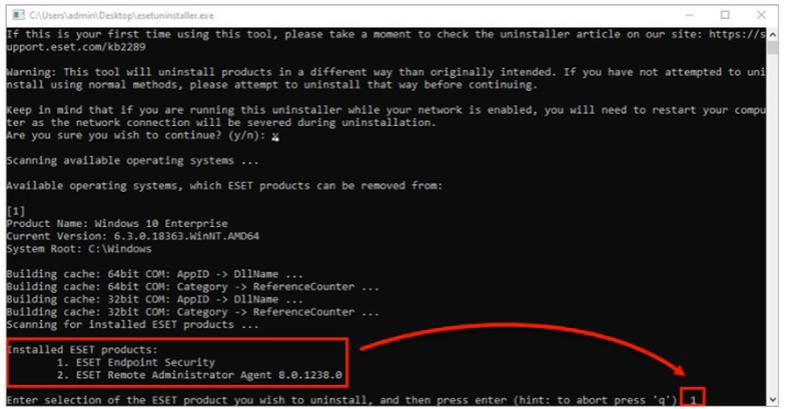
Użyj ESET Uninstaller, gdy standardowe usuwanie z Windows zawodzi: instalator wyświetla błąd, aplikacji nie ma na liście programów albo jej składniki blokują instalację nowszej wersji. Narzędzie może też pomóc, jeśli po deinstalacji pozostały pliki ESET i ponowna instalacja nie działa.
Najpierw spróbuj standardowej metody. W menu Start lub wyszukiwarce Windows znajdź aplikację ESET, wybierz odinstalowanie albo modyfikację, a następnie kliknij w instalatorze „Dalej” i „Usuń”. Jak już tu wpadłeś, sprawdź, jaki przewód wybrać do akumulatora 12 V. Jeśli program zażąda hasła do ustawień lub kontroli rodzicielskiej, podaj je; jeśli je utracisz, odblokuj je przed usuwaniem. Na koniec uruchom ponownie komputer — najlepiej od razu.
ESET Uninstaller traktuj jako rozwiązanie awaryjne. Sięgnij po nie, gdy zwykła deinstalacja zawodzi, błędy się powtarzają lub pozostałości programu uniemożliwiają czystą instalację. Najpierw sprawdź komunikat błędu, a dopiero potem usuń składniki narzędziem.
Administrator, właściwy tryb i ostrożność — klucz do bezpiecznego usunięcia programu
Uruchom narzędzie jako administrator. Zapisz plik ESETUninstaller.exe, otwórz w jego folderze wiersz polecenia z uprawnieniami administratora i wpisz ESETUninstaller.exe /help, by wyświetlić dostępne polecenia. Parametr /mode=online służy do pracy z dyskami twardymi, natomiast /mode=offline — z nośnikami startowymi, takimi jak płyta CD lub pamięć USB. Przy użyciu nośnika startowego program może osobno zapytać o pliki ESET na każdej partycji.
Jeśli deinstalator nie rozpozna trybu lub składników, może poprosić o użycie parametru /mode=online albo ponowne uruchomienie z poleceniem /reinst. Parametr /force usuwa wykryte aplikacje i składniki ESET bez dodatkowych pytań, więc używaj go ostrożnie. Po deinstalacji uruchom komputer ponownie. Nie musisz kupować nowej subskrypcji — dotychczasowa pozostaje aktywna przez opłacony okres.
Wskazówka: przed użyciem ESET Uninstaller utwórz kopię ważnych danych i pobierz narzędzie z oficjalnej strony ESET — tryb awaryjny nie zwalnia z ostrożności, zwłaszcza przy parametrze /force.
Jak rozwiązać problemy i kody błędów podczas odinstalowywania ESET

Aby usunąć ESET z Windows, otwórz menu Start i wyszukaj nazwę aplikacji, np. ESET Security lub ESET NOD32 Antivirus. Wybierz „Odinstaluj” albo „Odinstaluj/Zmień”, a następnie kliknij w instalatorze „Dalej” i „Usuń”. Jeśli system poprosi o hasło do ustawień lub kontroli rodzicielskiej, podaj je; w przeciwnym razie najpierw je odzyskaj lub zresetuj. Na koniec kliknij „Zakończ” i uruchom komputer ponownie — od razu albo później. Skoro już poruszamy się w tym temacie to poznaj najmniejszy komputer świata. Ponowna instalacja nie wymaga zakupu nowej subskrypcji, ponieważ dotychczasowa pozostaje aktywna przez opłacony okres.
Jeśli pojawi się kod błędu, zapisz jego treść i sprawdź, czy instalator nie działa już w innym oknie. Następnie uruchom komputer ponownie i ponów próbę z konta administratora; wcześniej zamknij aplikacje ESET oraz inne instalatory. Przy problemach z hasłem odblokuj ustawienia. Jeśli opcja „Modyfikuj” nie działa lub system nie wykrywa aplikacji, skorzystaj z oficjalnego narzędzia ESET Uninstaller. Po usunięciu możesz wypełnić opcjonalną ankietę, która pomaga ulepszać ten proces.
Gdy standardowe usuwanie zawodzi, użyj trybu awaryjnego
Najpierw pobierz plik ESETUninstaller.exe, a potem otwórz jako administrator wiersz polecenia w folderze, w którym go zapisano. Polecenie ESETUninstaller.exe /help wyświetli dostępne opcje. Parametr /force usuwa wykryte aplikacje i składniki ESET bez dodatkowych pytań, dlatego używaj go ostrożnie. Jeżeli szukasz podobnych treści to sprawdź skuteczne darmowe antywirusy na telefon. Z kolei /mode=offline i /mode=online wskazują odpowiednio nośnik startowy, np. CD lub USB, albo dyski twarde. Przy usuwaniu z nośnika startowego narzędzie może pytać osobno o każdą partycję. Czasem samo zaproponuje ponowne uruchomienie z parametrem /reinst.
Po ręcznym usunięciu uruchom ponownie Windows, a dopiero potem instaluj ESET. Pozostałe pliki lub wpisy mogą blokować instalację nowszej wersji. Jeśli deinstalator nadal zgłasza błąd, zanotuj jego dokładny kod, nazwę produktu i wersję Windows, po czym skontaktuj się z pomocą techniczną ESET — nie usuwaj przypadkowych elementów systemu. Zacznij od standardowego deinstalatora, a narzędzie ręczne wykorzystaj dopiero wtedy, gdy zwykłe usuwanie zawiedzie.
Wskazówka: przed użyciem ESET Uninstaller zapisz ważne pliki i upewnij się, że masz dostęp do internetu — narzędzie może usunąć również pozostałe składniki ESET, a po restarcie komputer będzie chwilowo bez ochrony antywirusowej.
Co zrobić z subskrypcją i ponowną instalacją ESET
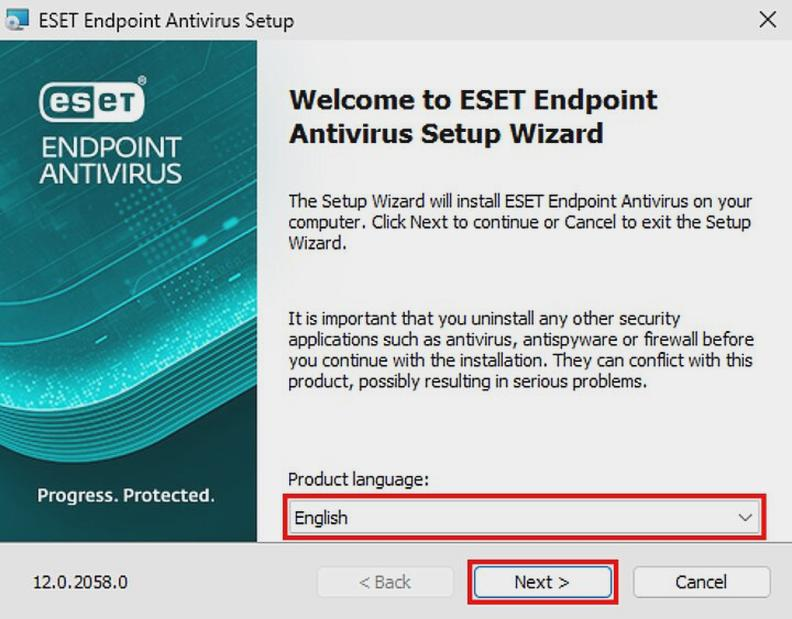
Dowiedz się, co dzieje się z subskrypcją ESET po usunięciu programu oraz jak odinstalować aplikację i zainstalować ją ponownie.
- Nie kupuj nowej subskrypcji. Ponowna instalacja nie wymaga dodatkowej opłaty. Twoja obecna subskrypcja pozostaje aktywna do końca okresu ważności, niezależnie od tego, ile razy usuniesz i zainstalujesz aplikację.
- Usuń aplikację w systemie Windows. W menu Start lub na pasku wyszukiwania znajdź ESET, wybierz aplikację, a następnie kliknij Odinstaluj lub Odinstaluj/Zmień. W instalatorze kliknij „Dalej”, potem „Usuń” i potwierdź. Jeśli system poprosi o hasło do ustawień lub kontroli rodzicielskiej, wpisz je. Nie znasz hasła? Odblokuj je przed odinstalowaniem.
- Uruchom ponownie komputer. Po usunięciu aplikacji kliknij „Zakończ”, a następnie uruchom komputer ponownie albo zrób to później ręcznie. Możesz też wypełnić ankietę po odinstalowaniu — Twoja opinia pomoże ESET ulepszać produkty.
- Zainstaluj ESET ponownie. Pobierz wersję przeznaczoną dla użytkowników domowych lub małych biur i zainstaluj ją. Następnie aktywuj ochronę przy użyciu obecnej subskrypcji.
- Jeśli standardowe odinstalowanie nie działa, użyj narzędzia ESET Uninstaller. Uruchom zaawansowane polecenia w wierszu polecenia jako administrator, w folderze zawierającym plik narzędzia. Wpisz
ESETUninstaller.exe /help, aby wyświetlić dostępne opcje. Parametr/forceusuwa wykryte aplikacje i komponenty ESET bez wyświetlania monitów. Narzędzie może zapytać, czy usunąć pliki z poszczególnych partycji. - Sprawdź błędy i pozostałości. Jeśli odinstalowanie zakończy się kodem błędu albo nie możesz ponownie zainstalować programu, skorzystaj z instrukcji rozwiązywania problemów ESET. Gdy po programie pozostaną pliki, rozważ użycie dokładniejszego narzędzia deinstalacyjnego. Najpierw jednak wypróbuj standardową metodę lub oficjalny deinstalator ESET.
Źródła:
- https://support.eset.com/pl/kb5547-odinstaluj-produkty-eset-dla-domu-i-malych-firm-windows
- https://support.eset.com/pl/kb2289-jak-moge-recznie-odinstalowac-produkt-eset
- https://help.eset.com/eea/11/pl-PL/uninstallation.html
- https://www.forumpc.pl/topic/453955-eset-antywirus-jak-odinstalowa%C4%87/
- https://www.revouninstaller.com/pl/preview-log/?pid=5278&pname=ESET+NOD32+Antivirus
Najczęstsze pytania i odpowiedzi (FAQ)
Jak odinstalować ESET w systemie Windows?Otwórz Ustawienia skrótem Win + I, przejdź do sekcji Aplikacje i znajdź produkt ESET na liście. Wybierz Odinstaluj, a w kreatorze kliknij Dalej i Usuń. Po zakończeniu procesu uruchom ponownie komputer.
Co zrobić, jeśli ESET prosi o hasło podczas odinstalowywania?Wpisz hasło chroniące ustawienia programu lub kontrolę rodzicielską. Jeśli go nie pamiętasz, najpierw odzyskaj dostęp — bez hasła standardowa dezinstalacja może się nie udać.
Kiedy warto użyć narzędzia ESET Uninstaller?Skorzystaj z niego, gdy standardowe odinstalowanie kończy się błędem, aplikacji nie ma na liście programów albo jej pozostałości blokują instalację nowszej wersji. Pobierz narzędzie z oficjalnej strony ESET i uruchom je z uprawnieniami administratora.
Jak bezpiecznie używać parametru/force w ESET Uninstaller?
Parametr /force usuwa wykryte aplikacje i składniki ESET bez dodatkowych pytań, dlatego używaj go ostrożnie. Przed uruchomieniem narzędzia zapisz ważne pliki i upewnij się, że wybrano właściwy tryb działania.
Nie. Subskrypcja pozostaje aktywna do końca opłaconego okresu, więc możesz ponownie zainstalować ESET i aktywować ochronę bez kupowania nowej.