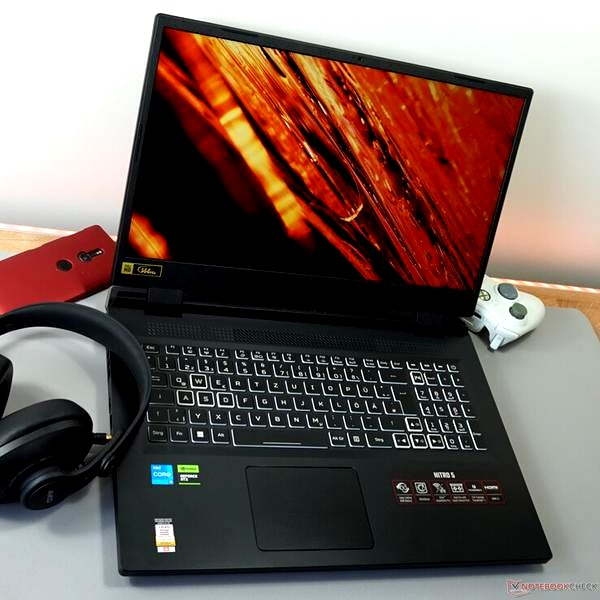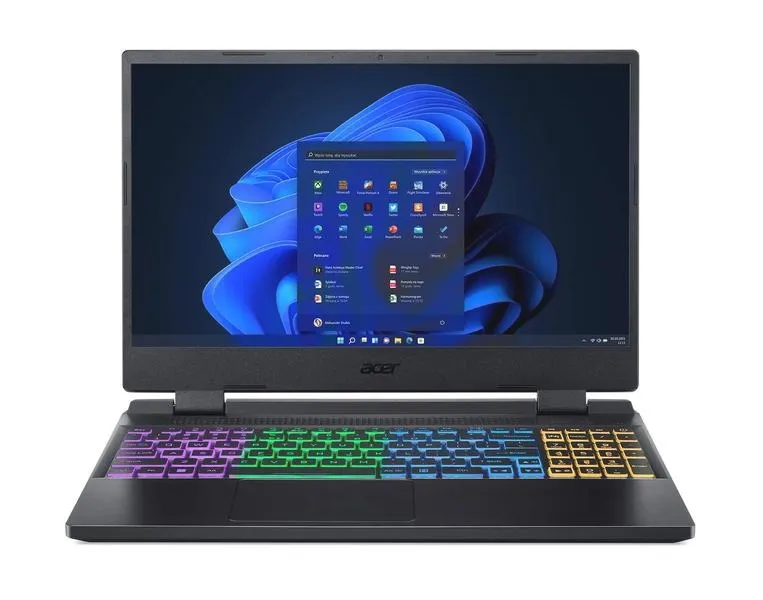

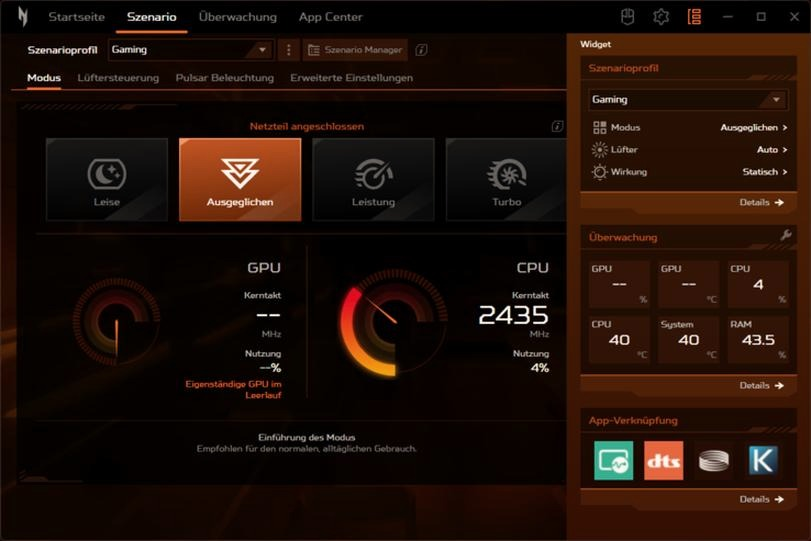
Zmiana koloru klawiatury w laptopie Acer może nadać urządzeniu indywidualny charakter, a w wielu modelach pozwala też lepiej dopasować podświetlenie do warunków pracy. W tym artykule pokażę krok po kroku, jak sprawdzić dostępne ustawienia i zmienić kolor za pomocą odpowiednich skrótów lub oprogramowania. Podpowiem również, co zrobić, jeśli laptop nie oferuje takiej funkcji.
- Sprawdź, czy model Acer obsługuje zmianę koloru podświetlenia.
- Wypróbuj NitroSense lub kompatybilny program OpenRGB.
- W OpenRGB ustaw kolor, jasność i dostępny tryb klawiatury.
- Zapisz profile i włącz ich automatyczne wczytywanie, jeśli trzeba.
- Gdy klawiatura nie jest wykrywana, sprawdź zgodność, uprawnienia i konflikty z innymi aplikacjami RGB.
OpenRGB pozwala zmienić kolor obsługiwanej klawiatury Acer bez instalowania rozbudowanego oprogramowania producenta. Ten darmowy program o otwartym kodzie działa w systemach Windows, Linux i macOS, nie wymaga konta ani abonamentu. Wystarczy uruchomić aplikację, wybrać klawiaturę i ustawić kolor.
Najpierw otwórz zakładkę „Devices” i sprawdź, czy na liście znajduje się klawiatura Acer. W wybranych laptopach Nitro program wykrywa kontrolery „Acer Nitro HID Keyboard” i „Acer Nitro HID LED Device”. Po wybraniu właściwego urządzenia ustaw kolor za pomocą koła barw lub wpisz wartości RGB, HSV albo kod HEX. Jeśli kontroler obsługuje regulację jasności, zmienisz ją suwakiem „Brightness”.
Zakres dostępnych funkcji zależy od modelu i kontrolera: jedne klawiatury pozwalają zmienić kolor całego urządzenia, inne — kilku stref. Skoro już poruszamy ten temat to sprawdź lekkie antywirusy bez spowalniania komputera. Tylko część obsługuje indywidualne ustawianie diod przez opcję „Per-LED”, a tryb „Direct” nie zapewnia dostępu do wszystkich efektów. Podczas testów najbardziej przydała mi się możliwość szybkiego ustawienia łagodniejszego koloru i przyciemnienia klawiszy wieczorem.
Ulubione kolory klawiatury zawsze pod ręką dzięki profilom
Zapisz ustawienia jako profil, a później wczytaj je jednym wyborem — na przykład osobno do pracy, grania i wieczornego korzystania z laptopa. Komunikat „Saving Not Supported” oznacza, że kontroler nie zapisuje konfiguracji w swojej pamięci; nie oznacza jednak braku profili w OpenRGB. Kolor może więc zniknąć po ponownym uruchomieniu komputera, ale możesz skonfigurować automatyczne wczytywanie profilu przy starcie systemu.
Jeśli program nie wykrywa klawiatury, kliknij „Rescan Devices”, zamknij inne aplikacje RGB i sprawdź zgodność modelu. Jak masz czas i chęci to Sprawdź, jak wyłączyć dźwięk klawiatury Samsung. W Linuksie przyczyną problemu mogą być również uprawnienia dostępu do urządzeń, na przykład brak reguł udev. Wydana 16 października wersja OpenRGB 1.1 usprawnia m.in. wykrywanie sprzętu podłączanego podczas pracy programu i komunikację z serwerem SDK. Aktualizacja nie doda jednak funkcji nieobsługiwanych przez kontroler Acer.
Do podstawowej zmiany koloru nie potrzebujesz internetu ani dodatków. Jeśli zależy ci na animacjach, efektach reagujących na dźwięk lub synchronizacji urządzeń RGB, skorzystaj z wtyczek. OpenRGB obsługuje też profile, skrypty i automatyzację przez SDK, ale do ustawienia jednego koloru wystarczy zakładka „Devices”.
Jak ustawić podświetlenie klawiatury w laptopie Acer
Najpierw sprawdź, czy klawiatura obsługuje zmianę kolorów. Następnie skonfiguruj podświetlenie w aplikacji Acer lub OpenRGB — dostępne opcje zależą od modelu laptopa i kontrolera.
- Sprawdź możliwości klawiatury. Ustal dokładny model laptopa i obsługiwane funkcje. Niektóre klawiatury świecą tylko jednym kolorem, inne pozwalają ustawić kilka stref lub kolor każdego klawisza.
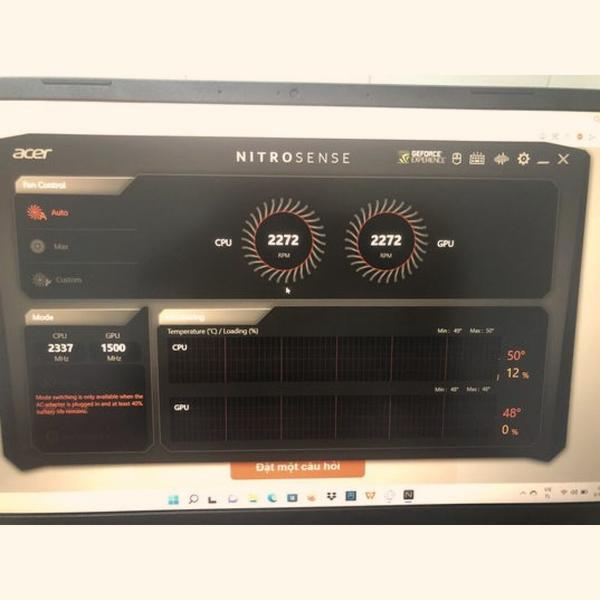
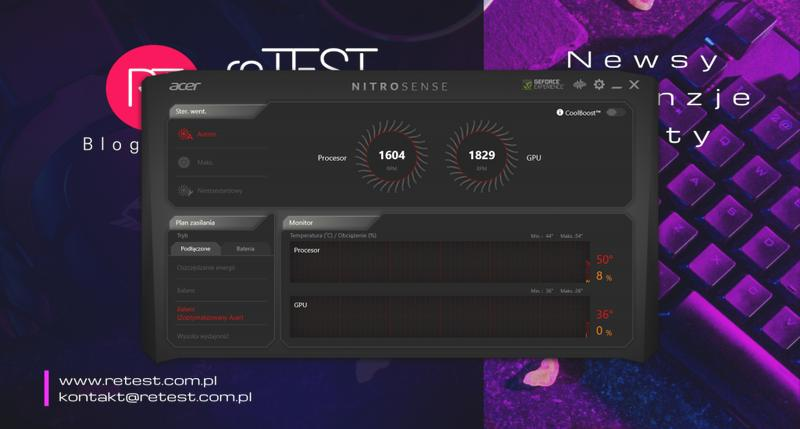
- Wypróbuj aplikację Acer. W laptopach gamingowych ustawienia znajdziesz czasem w NitroSense lub innym programie producenta. Wybierz kolor, jasność i dostępny efekt w sekcji klawiatury lub podświetlenia. NitroSense może też udostępniać funkcje, których OpenRGB nie obsługuje.
- Skonfiguruj OpenRGB, jeśli obsługuje kontroler. Otwórz zakładkę Devices i wybierz wykrytą klawiaturę lub kontroler LED. W niektórych laptopach Acer Nitro mogą pojawić się urządzenia „Acer Nitro HID Keyboard” i „Acer Nitro HID LED Device”. Ustaw kolor, jasność i tryb; opcja Per-LED pozwala sterować pojedynczymi diodami, jeśli sprzęt ją obsługuje.
- Zapisz konfigurację i sprawdź, czy działa po restarcie. Zapisz ustawienia w profilu OpenRGB, aby później je przywrócić. Komunikat „Saving Not Supported” oznacza, że kontroler nie zapisuje konfiguracji w swojej pamięci. Wtedy ustaw automatyczne wczytywanie profilu przy uruchamianiu systemu.
- Rozwiąż problem z niewykrytą klawiaturą. Wybierz w OpenRGB opcję Rescan Devices, zamknij inne programy sterujące podświetleniem i sprawdź zgodność kontrolera. W Linuksie sprawdź również uprawnienia dostępu do urządzeń. Nie wymuszaj ustawień, jeśli program nie rozpoznaje sprzętu poprawnie.
| Ustawienie | Wartość lub krok | Szczegół |
|---|---|---|
| Kolor | RGB / HSV / HEX | Wpisz kod lub wybierz barwę |
| Jasność | 0–100% | Dostępna zależnie od kontrolera |
| Tryb | Direct / Per-LED / strefy | Zakres zależy od klawiatury |
| Profil | Save Profile | Zapisz i wczytaj ustawienia w OpenRGB |
| Brak wykrycia | Rescan Devices | Sprawdź zgodność, uprawnienia i konflikty RGB |
Jak dobrać kolor, jasność i tryb podświetlenia
Dobierz kolor do zastosowania i wystroju stanowiska: do pracy sprawdzą się neutralna biel lub delikatny błękit, a do relaksu — spokojna zieleń albo ciepły bursztyn. Aby dopasować światło do obudowy, myszy czy wystroju pokoju, wpisz wartości RGB, HSV lub kod HEX zamiast wybierać odcień na oko.
Ustaw jasność tak, by podświetlenie nie odciągało uwagi od ekranu. W jasnym pomieszczeniu możesz zwiększyć intensywność, a wieczorem ją przygasić, ponieważ mocne diody męczą wzrok i rozpraszają. Pamiętaj jednak, że suwak zadziała tylko z kontrolerem obsługującym regulację — brak reakcji nie musi oznaczać błędu programu.
Wybierz tryb odpowiedni dla sprzętu: stały kolor sprawdzi się na co dzień, a pulsowanie, płynna zmiana barw lub reakcja na dźwięk urozmaicą granie i słuchanie muzyki. Jeśli urządzenie obsługuje Per-LED, ustawisz każdą diodę osobno; inne modele oferują kilka stref albo jeden kolor dla całej klawiatury. Nazwy Direct i Mode-Specific określają sposób działania kontrolera, dlatego dostępne efekty różnią się między urządzeniami.
Spokojne światło do pracy, dynamiczne efekty do gier
Zapisz kilka profili, by nie konfigurować wszystkiego od nowa: jasny i spokojny do pracy, przygaszony na wieczór oraz wyrazisty do gier. OpenRGB zarządza kompatybilnymi urządzeniami z jednego miejsca, a zapisane profile możesz wczytywać ponownie lub uruchamiać automatycznie wraz z systemem. Program działa w Linuksie, Windowsie i macOS, choć zakres ustawień zależy od kontrolera.
Ogranicz liczbę efektów, bo kilka dopasowanych barw zwykle wygląda lepiej niż stale działająca tęczowa animacja. Dodatkowe wtyczki mogą wprowadzać reakcję na muzykę, dopasowanie kolorów do obrazu na ekranie lub zmianę oświetlenia zależną od temperatury podzespołów. Możliwości sprzętu nadal wyznaczają granice tych ustawień.
Do pracy wybieram jednolity, lekko przygaszony kolor, a dynamiczne ustawienie zapisuję osobno na czas grania. Sprawdź też, czy aplikacja producenta nie steruje tym samym sprzętem, ponieważ dwa aktywne programy mogą powodować konflikty. Jeśli kolor znika po ponownym uruchomieniu komputera, zapisz profil i włącz jego automatyczne wczytywanie — nie każdy kontroler przechowuje ustawienia we własnej pamięci.
Wskazówka: wieczorem wybierz ciepły, przygaszony odcień — zwykle mniej razi w ciemnym pomieszczeniu niż intensywne, chłodne światło.
Zapisywanie ustawień i tworzenie profili RGB
Zapisz ustawienia RGB, aby szybko przywrócić ulubione kolory, jasność i efekty. W OpenRGB możesz utworzyć osobne profile na różne okazje: stonowaną biel do pracy, przygaszony błękit na wieczór lub intensywne barwy do gry. Kolor dobierzesz na kole barw, wpiszesz jako wartości RGB lub HSV albo podasz kod HEX, jeśli chcesz uzyskać dokładny odcień pasujący do reszty stanowiska.
Gdy skonfigurujesz urządzenia, wybierz „Save Profile”, nadaj profilowi czytelną nazwę i zapisz go na komputerze. Potem wczytasz go z listy, zamiast ponownie ustawiać klawiaturę, mysz i inne kompatybilne podzespoły. Pamiętaj jednak, że profil w aplikacji nie gwarantuje zapisu ustawień w pamięci kontrolera. Jeśli pojawi się komunikat „Saving Not Supported”, urządzenie może nie przechowywać zmian na stałe.
Światło dopasowane do gry i pory dnia
Jeśli po ponownym uruchomieniu komputera kolor znika, ustaw automatyczne wczytywanie profilu przy starcie OpenRGB lub systemu. Możesz też skorzystać z terminala i SDK, aby uruchamiać konfigurację ze skryptu albo połączyć ją z inną aplikacją. Na przykład po zalogowaniu przywrócisz delikatne światło, a na czas gry włączysz intensywniejsze podświetlenie.
Możliwości konfiguracji zależą od kontrolera: niektóre urządzenia zmieniają barwę całej obudowy, inne obsługują kilka stref, a klawiatury z funkcją per-LED pozwalają ustawić każdą diodę osobno. Sam przygotowuję kilka prostych profili o różnej jasności, by dopasować oświetlenie do pory dnia bez przeklikiwania całego menu.
Wskazówka: przed edycją profilu zapisz jego kopię pod nową nazwą — dzięki temu łatwo wrócisz do sprawdzonych ustawień, jeśli eksperyment z kolorami lub efektami nie przyniesie oczekiwanego rezultatu.
Co zrobić, gdy OpenRGB nie wykrywa klawiatury
Jeśli OpenRGB nie wykrywa klawiatury, sprawdź jej zgodność, połączenie, uprawnienia systemowe oraz ewentualny konflikt z inną aplikacją RGB. Następnie wykonaj poniższe kroki.
- Ponownie przeskanuj urządzenia. W zakładce Devices kliknij Rescan Devices. Możesz też odłączyć klawiaturę USB i podłączyć ją ponownie, gdy OpenRGB działa — nowsze wersje lepiej wykrywają urządzenia podłączone w trakcie pracy programu.
- Zweryfikuj zgodność klawiatury. OpenRGB obsługuje wiele urządzeń, ale nie każdy model i kontroler. Sprawdź listę obsługiwanych urządzeń oraz zgłoszenia dotyczące konkretnej klawiatury. Jeśli jej tam nie ma, OpenRGB może jej nie wykryć lub nie pozwolić sterować podświetleniem.
- Zamknij inne aplikacje RGB. Program producenta lub inne narzędzie do sterowania podświetleniem może przejąć kontrolę nad klawiaturą. Zamknij je całkowicie, także z zasobnika systemowego, po czym ponownie przeskanuj urządzenia.
- Sprawdź uprawnienia w Linuksie. OpenRGB korzysta z urządzeń USB i HID, a niektóre kontrolery wymagają dostępu do magistrali I2C lub SMBus. Jeśli lista urządzeń jest pusta, zweryfikuj reguły udev i uprawnienia użytkownika. Zamiast stale uruchamiać program jako administrator, skonfiguruj dostęp do sprzętu.
- Zaktualizuj OpenRGB i sprawdź zależności. Pobierz oficjalne wydanie, ponieważ nowsze wersje mogą lepiej wykrywać urządzenia i obsługiwać kontrolery. Przy ręcznej instalacji w Linuksie sprawdź też wymagane biblioteki, w tym hidapi-hotplug.
- Oddziel wykrywanie od sterowania podświetleniem. Jeśli klawiatura widnieje w Devices, lecz nie możesz zmienić kolorów, ograniczeniem może być kontroler lub sposób jego obsługi. W zależności od modelu ustawisz jeden kolor dla całego urządzenia, osobne kolory stref albo podświetlenie pojedynczych diod.
- Unikaj ustawień dla nierozpoznanego kontrolera. OpenRGB wysyła polecenia bezpośrednio do sprzętu, dlatego nie używaj nieznanych ustawień niskopoziomowych ani nieobsługiwanych konfiguracji. Jeśli klawiatura nie jest wspierana, sprawdź, czy społeczność projektu pracuje nad jej obsługą.
Źródła:
- https://techformator.pl/openrgb-otwarte-narzedzie-do-sterowania-podswietleniem-rgb/