
Windows 10 ma wbudowane narzędzia chroniące przed wirusami i innymi zagrożeniami, ale czy zapewniają one wystarczające bezpieczeństwo? W tym artykule sprawdzę, kiedy systemowa ochrona może wystarczyć, a w jakich sytuacjach warto rozważyć dodatkowy antywirus. Sprawdź inny post, w którym pojawił się podobny wątek. Podpowiem też, na co zwrócić uwagę, by dopasować zabezpieczenia do własnych potrzeb.
- Microsoft Defender zwykle wystarcza do typowego użytku domowego.
- Dodatkowy antywirus rozważ przy wrażliwych danych lub większym ryzyku.
- Sprawdź funkcje, niezależne testy, wydajność i koszt programu.
- Aktualizuj system, używaj silnych haseł i uważaj na podejrzane linki.
- Regularnie twórz kopie zapasowe, najlepiej także na odłączanym nośniku.
- Nie uruchamiaj jednocześnie dwóch antywirusów z ochroną w czasie rzeczywistym.
Windows Defender, obecnie Microsoft Defender Antivirus, jest częścią systemu Windows, więc zwykle nie trzeba go instalować ani ręcznie aktualizować. Chroni komputer w czasie rzeczywistym, sprawdza pobierane pliki i aplikacje, a podejrzane elementy można zweryfikować szybkim skanowaniem w panelu Zabezpieczenia Windows. A skoro o tym mówimy, sprawdź, jak dodać wyjątek w AVG i odblokować pliki. Dzięki temu ochrona działa w tle bez dodatkowego pakietu obciążającego komputer.
Defender może wystarczyć do prywatnego użytku, jeśli aktualizujesz system i ostrożnie otwierasz załączniki oraz programy. Wykrywa między innymi wirusy, trojany i spyware, a także część prób phishingu i ataków ransomware, jednak nie gwarantuje pełnego bezpieczeństwa. Cyberprzestępcy często wykorzystują socjotechnikę: złośliwa wiadomość może udawać fakturę, CV lub pilną prośbę od znajomego.
Ochrona obejmuje więcej niż wykrywanie znanych wirusów. Liczą się także zabezpieczenia przeglądarki, wykrywanie zagrożeń typu zero-day, ograniczanie fałszywych alarmów i ochrona plików przed zaszyfrowaniem. Defender udostępnia podstawowe funkcje bez opłat, natomiast płatne pakiety mogą oferować filtr antyspamowy, kontrolę rodzicielską, ochronę płatności, obsługę wielu urządzeń lub dodatkowe zabezpieczenia danych firmowych. Traktuję Defendera jako solidną podstawę, ale nadal zachowuję ostrożność.
Bezpieczny komputer zaczyna się od dobrych nawyków
Do poczty, zakupów, filmów i pracy z dokumentami Defender zwykle wystarczy, jeśli z komputera korzystają świadomi użytkownicy. W firmie, na urządzeniu z wrażliwymi danymi lub w domu z dziećmi i mniej doświadczonymi użytkownikami przydadzą się dodatkowe funkcje. Płatne pakiety mogą zapewnić między innymi centralne zarządzanie ochroną kilku komputerów, kontrolę rodzicielską i zabezpieczenia przed kradzieżą haseł.
Przede wszystkim włącz Defendera i regularnie aktualizuj Windows oraz pozostałe programy. Ponadto używaj unikatowych haseł, włącz uwierzytelnianie dwuskładnikowe i twórz kopie zapasowe ważnych plików — najlepiej na nośniku, który nie pozostaje stale podłączony do komputera. Jeżeli lubisz tę tematykę, poznaj skuteczne sposoby na odinstalowanie Avasta. Jeśli komputer nagle zwalnia, wyświetla wyskakujące okna, uruchamia nieznane aplikacje lub nie pozwala otworzyć plików, wykonaj pełne skanowanie i nie otwieraj podejrzanych załączników. Dla większości użytkowników Defender zapewnia rozsądną ochronę; dodatkowy pakiet dobierz do swoich potrzeb, a nie instaluj kilku antywirusów naraz, ponieważ mogą sobie przeszkadzać.
Ransomware, phishing i kradzież danych — przed czym chroni dodatkowy antywirus?
Ransomware może w kilka minut zaszyfrować zdjęcia, dokumenty i firmowe pliki, a następnie zażądać okupu, często w kryptowalucie. Zapłata nie gwarantuje odzyskania danych: w przytoczonym badaniu co piąta osoba, która uiściła okup, nie otrzymała działającego klucza. Microsoft Defender zapewnia podstawową ochronę i aktualizuje się automatycznie. Dodatkowy antywirus może jednak chronić pliki przed szyfrowaniem, wykrywać podejrzane zachowanie programów i blokować atak, zanim obejmie cały komputer.
Phishing również skutecznie wyłudza dane: wiadomość podszywająca się pod bank, kuriera lub współpracownika może skłonić do podania hasła albo otwarcia zainfekowanego załącznika. Dodatkowa ochrona sprawdza linki i strony, filtruje spam, ostrzega przed fałszywymi formularzami logowania, a czasem zabezpiecza też płatności online. Nie zastąpi ostrożności ani nie zagwarantuje pełnej ochrony, ale może zatrzymać zagrożenie, którego nie rozpoznamy od razu. Jako autor wolę sprawdzić podejrzany link dwa razy, niż odzyskiwać przejęte konto.
Hasła, pliki i prywatność pod dodatkową ochroną
Niektóre złośliwe programy rejestrują naciśnięcia klawiszy, śledzą aktywność przeglądarki, włączają kamerę lub mikrofon i wykradają dane logowania oraz informacje o karcie płatniczej. Mogą też potajemnie kopać kryptowaluty albo atakować inne urządzenia. Rozbudowany pakiet antywirusowy może wykrywać podejrzane działania, chronić przeglądarki innych firm, blokować złośliwe pobrania oraz oferować kontrolę rodzicielską i ochronę wielu urządzeń. Takie funkcje przydają się zwłaszcza w firmach, gdzie utrata hasła lub pliku może narazić wiele osób.
Dodatkowy antywirus nie gwarantuje bezpieczeństwa; jego skuteczność zależy od aktualizacji, ustawień i jakości produktu. Ostrożnemu użytkownikowi domowemu może wystarczyć Microsoft Defender, natomiast firmy i osoby przechowujące wrażliwe dane mogą potrzebować szerszej ochrony oraz centralnego nadzoru. Przed wyborem programu sprawdź niezależne testy, wpływ na wydajność, liczbę fałszywych alarmów i politykę prywatności. Niezależnie od wyboru instaluj aktualizacje i twórz kopie zapasowe, w tym takie, które nie pozostają stale podłączone do komputera. Nie uruchamiaj też dwóch antywirusów jednocześnie, bo mogą sobie przeszkadzać.
Wskazówka: trzymaj kopię zapasową ważnych plików na dysku odłączanym od komputera po wykonaniu kopii — ransomware nie zaszyfruje nośnika, który w chwili ataku nie jest podłączony.
Darmowy czy płatny program — co wybrać do komputera domowego i firmowego?
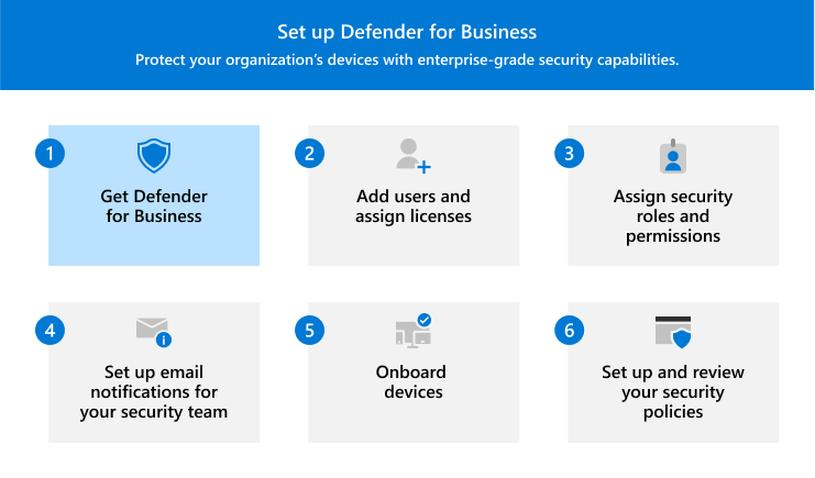
Wybór między darmowym a płatnym programem zależy od sposobu korzystania z komputera i przechowywanych na nim danych. Do przeglądania stron, obsługi poczty, zakupów i oglądania filmów często wystarczy Microsoft Defender, wbudowany w Windows. Nie trzeba go pobierać ani osobno opłacać, a aktualizacje instaluje automatycznie. Program chroni w czasie rzeczywistym przed wirusami, trojanami, programami szpiegującymi i podejrzanymi plikami. Nie gwarantuje jednak pełnego bezpieczeństwa, dlatego aktualizuj system, uważaj na załączniki i linki oraz twórz kopie zapasowe ważnych dokumentów.
Darmowy program sprawdzi się, jeśli korzystasz z jednego komputera, nie przechowujesz na nim szczególnie wrażliwych danych i zachowujesz ostrożność. Płatne pakiety mogą natomiast oferować ochronę bankowości internetowej, zabezpieczenie przed ransomware i ochronę kilku urządzeń w ramach jednej licencji. Przed zakupem sprawdź reputację producenta, zakres funkcji, wpływ programu na wydajność komputera i cenę odnowienia abonamentu. Jeśli producent udostępnia 30-dniowy okres próbny, przetestuj program przed zakupem. Nie instaluj jednocześnie dwóch antywirusów z ochroną w czasie rzeczywistym, ponieważ mogą zakłócać swoje działanie.
Przed wyborem programu porównaj najważniejsze potrzeby i funkcje, które mogą mieć znaczenie:
- liczbę komputerów i innych urządzeń wymagających ochrony,
- potrzebę zabezpieczenia bankowości internetowej i ochrony przed ransomware,
- wpływ programu na wydajność komputera,
- cenę licencji oraz koszt jej odnowienia,
- dostępność pomocy technicznej i funkcji administracyjnych.
Utrata firmowych danych może kosztować więcej niż licencja
W firmie potrzebujesz silniejszej ochrony, zwłaszcza jeśli komputer zawiera dane klientów, dokumenty finansowe lub poufne pliki. Płatne rozwiązania biznesowe ułatwiają zarządzanie zabezpieczeniami na wielu komputerach, pomagają ograniczyć ryzyko kradzieży haseł i danych, a także mogą chronić przed phishingiem i szyfrowaniem plików. Porównując pakiety, sprawdź limit urządzeń, funkcje administracyjne, szyfrowanie i dostęp do pomocy technicznej — wyższa cena nie gwarantuje lepszej ochrony. Najpierw oszacuj straty, jakie mogłaby spowodować utrata danych, a dopiero potem wybierz program.
Do typowego użytku domowego może wystarczyć darmowy Microsoft Defender, natomiast płatny program warto rozważyć, jeśli potrzebujesz dodatkowych funkcji lub ochrony kilku urządzeń. W firmie uwzględnij wartość chronionych danych i możliwe skutki przestoju, nie tylko cenę licencji. Niezależnie od wyboru aktualizuj system i aplikacje, korzystaj z zapory sieciowej, stosuj silne hasła i przechowuj kopie zapasowe poza komputerem. Takie nawyki mogą ochronić dane skuteczniej niż dodatkowa funkcja programu.
Wskazówka: przed zakupem płatnego antywirusa sprawdź, czy nie dubluje funkcji Microsoft Defender — dodatkowe zabezpieczenia mają sens tylko wtedy, gdy odpowiadają konkretnym potrzebom i nie obniżają nadmiernie wydajności komputera.
Bezpieczeństwo zaczyna się od użytkownika: aktualizacje, ostrożność i kopie zapasowe
Chroń komputer z systemem Windows przed infekcjami, utratą danych i kradzieżą informacji, stosując poniższe zasady.
- Aktualizuj system i programy. Włącz automatyczne aktualizacje zabezpieczeń Windows, a także regularnie aktualizuj przeglądarkę, antywirusa i pozostałe aplikacje. Dzięki temu usuniesz znane luki, które mogą wykorzystać cyberprzestępcy.
- Sprawdź ochronę urządzenia. W menu Start wyszukaj „Zabezpieczenia Windows” i sprawdź, czy działają ochrona antywirusowa oraz zapora. Microsoft Defender, wbudowany w Windows, zwykle wystarcza do użytku domowego. Jeśli przechowujesz wrażliwe dane, używasz komputera firmowego lub narażasz się na większe ryzyko, rozważ renomowane dodatkowe zabezpieczenia. Nie instaluj kilku antywirusów naraz, ponieważ mogą powodować konflikty.
- Oceniaj wiadomości, strony i pobierane pliki. Nie otwieraj nieoczekiwanych załączników ani odnośników — nawet od znajomych. Zanim podasz hasło lub dane płatnicze, zweryfikuj prośbę, a oprogramowanie pobieraj wyłącznie z zaufanych źródeł. Ponadto ochrona przeglądarki może ostrzegać przed phishingiem, złośliwymi stronami i niebezpiecznymi plikami.
- Dopasuj zabezpieczenia do sposobu używania komputera. Przed wyborem dodatkowego programu sprawdź jego renomę, funkcje, wpływ na wydajność i wyniki niezależnych testów. Zależnie od potrzeb przydadzą się ochrona przed ransomware i phishingiem, bezpieczne płatności, filtrowanie spamu lub kontrola rodzicielska. Natomiast urządzenia firmowe i wrażliwe dane wymagają rozwiązań dostosowanych do potrzeb organizacji.
- Twórz kopie zapasowe odporne na niepożądane zmiany. Regularnie kopiuj ważne dokumenty, zdjęcia i inne pliki na zewnętrzny nośnik lub do usługi kopii zapasowych. Co więcej, sprawdzaj, czy możesz odtworzyć dane. Sama synchronizacja z chmurą może nie wystarczyć: ransomware może zaszyfrować pliki, a synchronizacja przenieść te zmiany do kopii.
- Reaguj na nietypowe objawy. Zwróć uwagę na nagłe spowolnienie, nieznane aplikacje, wyskakujące okienka, uszkodzone pliki oraz nieuzasadnioną aktywność kamery lub mikrofonu. Wykonaj skanowanie za pomocą Zabezpieczeń Windows. Jeśli podejrzewasz poważną infekcję, odłącz komputer od sieci i skorzystaj z pomocy specjalisty.
Źródła:
- https://www.malwarebytes.com/pl/windows-10-antivirus
- https://www.benchmark.pl/czy-windows-10-potrzebuje-antywirusa-7268088814347329a
- https://www.morele.net/wiadomosc/jaki-antywirus-do-windows-10-czy-antywirus-jest-potrzebny/17981/
- https://teamnet-software.pl/czy-instalowac-antywirusa-na-windows-10/
- https://plblog.kaspersky.com/is-antivirus-really-dead/6140/