

Avast może czasem zablokować bezpieczną stronę, uznając ją za zagrożenie, co utrudnia korzystanie z witryn. W tym artykule wyjaśniam, jak sprawdzić przyczynę blokady i przywrócić dostęp do strony, nie narażając przy tym komputera na niebezpieczeństwo. Podpowiadam również, które ustawienia programu warto zmienić i jak upewnić się, że witryna jest bezpieczna. Jeśli interesuje cię ta tematyka, sprawdź, jak ukryć swoją aktywność na Messengerze.
Blokadę stron może powodować wirus lub adware, które bez Twojej zgody przejmuje kontrolę nad przeglądarką. Podejrzane objawy to nagłe przekierowania, reklamy na wielu stronach, samoczynnie otwierane karty i komunikaty zachęcające do pobrania „przyspieszacza” komputera. Jeśli problem dotyczy kilku przeglądarek i wielu witryn, prawdopodobnie odpowiada za niego niechciane oprogramowanie, a nie pojedyncza strona.
Najpierw zaktualizuj program antywirusowy i jego bazę sygnatur, a następnie uruchom pełne skanowanie. Wykryte zagrożenia usuń lub przenieś do kwarantanny. Potem przejrzyj rozszerzenia w Chrome, Firefoxie lub innej przeglądarce i usuń nieznane dodatki. Dodatkowo przeskanuj komputer narzędziem do wykrywania adware i PUP, czyli potencjalnie niechcianych programów, które mogą umknąć standardowemu skanowi. Zanim zmienisz ustawienia zapory lub ochrony WWW, wykonaj te kroki.
Gdy bezpieczne witryny nagle przestają działać
Jeśli problem pojawił się po instalacji lub aktualizacji programu ochronnego, sprawdź historię wykryć, ustawienia zapory i ochrony WWW. Przyczyną może być błędna konfiguracja, którą czasem naprawi aktualizacja składników lub naprawa programu. Nie wyłączaj ochrony na stałe. Zamiast tego dodaj wyjątek dla konkretnej, sprawdzonej domeny. W Avast Antivirus znajdziesz tę opcję w ustawieniach, w sekcji „Ogólne” → „Wyjątki”. Pamiętaj jednak, że wyjątek może wyłączyć skanowanie wszystkich stron w tej domenie.
Jeśli blokada nie ustępuje, sprawdź kilka witryn w innej przeglądarce, a po usunięciu zagrożeń lub dodatków uruchom komputer ponownie. Gdy internet zaczyna działać po odinstalowaniu antywirusa, problem może dotyczyć jego zapory lub filtra sieciowego — nie oznacza to jednak, że komputer jest zainfekowany. Zamiast pozostawiać go bez ochrony, napraw lub zaktualizuj program albo skontaktuj się z jego pomocą techniczną.
Jak odblokować witrynę w Avast i przywrócić dostęp
Najpierw ustal, czy Avast blokuje jedną witrynę, czy internet nie działa wcale. Następnie dodaj zaufaną domenę do wyjątków albo sprawdź zaporę, instalację programu i komputer.
- Ustal zakres problemu. Otwórz kilka witryn w różnych przeglądarkach. Jeśli nie działa tylko jedna strona, sprawdź, czy Avast ją wykrywa. Gdy nie możesz korzystać z internetu w żadnej przeglądarce, przyczyną może być zapora, filtr sieciowy lub uszkodzona instalacja programu.
- Dodaj zaufaną witrynę do wyjątków. W Avast Antivirus wybierz ☰ Menu → Ustawienia → Ogólne → Wyjątki, a następnie dodaj wyjątek typu Witryna / Domena. Wpisz zaufaną domenę i zatwierdź. Wyjątek może objąć wszystkie strony w tej domenie, więc nie dodawaj adresu, którego bezpieczeństwa nie potwierdziłeś.
- Sprawdź lub usuń wyjątek. Wróć do sekcji Ogólne → Wyjątki, aby edytować wpis albo usunąć go ikoną „X”. Nie wyłączaj całej ochrony z powodu jednej witryny: wyjątek dla konkretnej domeny ogranicza zmiany, ale wyłącza jej skanowanie i działanie osłon.
- Napraw problemy z dostępem do internetu. Zaktualizuj Avast i definicje wirusów, a potem uruchom naprawę programu w ustawieniach zainstalowanych aplikacji. W starszych wersjach systemu sprawdź też właściwości aktywnego połączenia sieciowego i obecność filtra NDIS Avast. Usuwaj ten składnik tylko w ostateczności, ponieważ może to osłabić ochronę sieci; po zmianie uruchom komputer ponownie.
- Przeskanuj komputer i sprawdź przeglądarkę. Wykonaj pełne skanowanie, a wykryte zagrożenia usuń lub przenieś do kwarantanny. Przejrzyj też rozszerzenia i usuń te, których nie rozpoznajesz. Adware i inne niepożądane programy mogą przejmować przeglądarkę oraz otwierać reklamy lub podejrzane strony; w razie potrzeby użyj dodatkowego narzędzia do wykrywania adware.
| Działanie | Ścieżka / ustawienie | Szczegół |
|---|---|---|
| Naprawa Avast | Ustawienia systemu → Aplikacje → Avast → Modyfikuj | Wybierz „Napraw” |
| Aktualizacja | Avast → Menu → Ustawienia → Aktualizacja | Program + definicje wirusów |
| Test ochrony WWW | Avast → Ochrona → Osłony | Wyłącz tymczasowo; sprawdź witrynę i włącz ponownie |
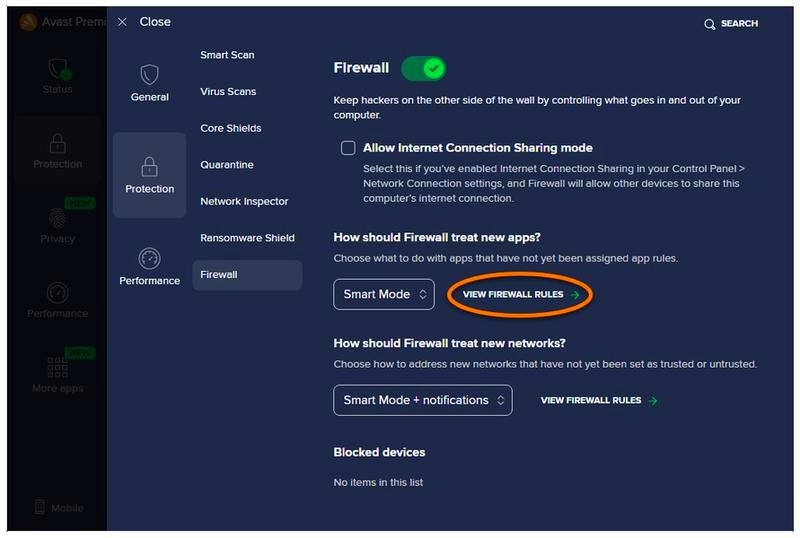
| Test zapory | Avast → Ochrona → Zapora | Sprawdź reguły; nie wyłączaj na stałe |
| Wyjątek witryny | Menu → Ustawienia → Ogólne → Wyjątki → Dodaj | Wpisz domenę; dodawaj tylko zaufane strony |
Jak naprawić instalację i zaktualizować program Avast
Wykonaj poniższe kroki, aby naprawić lub zaktualizować Avast, a także rozwiązać problemy z dostępem do internetu i bezpiecznych stron.
- Napraw instalację Avasta. W Windows otwórz „Programy i funkcje” lub „Dodaj lub usuń programy”, zaznacz Avast i kliknij „Zmień” albo „Zmień/Usuń”. Następnie wybierz „Napraw”, kliknij „Dalej” i wykonaj polecenia na ekranie. Nazwy opcji zależą od wersji systemu i programu.
- Zaktualizuj program i definicje wirusów. W Avast wybierz „Menu” → „Ustawienia” → „Aktualizacja”, po czym uruchom aktualizację programu i definicji. Jeśli pojawi się monit, uruchom ponownie komputer.
- Przeskanuj komputer w poszukiwaniu zagrożeń. Uruchom pełne skanowanie, a wykryte zagrożenia usuń lub przenieś do kwarantanny. Jeśli podejrzewasz adware albo niechciane programy, sprawdź rozszerzenia przeglądarki, usuń te nierozpoznane i — w razie potrzeby — użyj zaufanego narzędzia do wykrywania adware.
- Sprawdź, czy Avast blokuje internet. Jeśli po odinstalowaniu programu połączenie wraca, problem może wynikać z konfiguracji zapory lub ochrony sieci. Sprawdź ustawienia zapory i ochrony WWW. Nie wyłączaj ich na stałe: zmieniaj ustawienia ostrożnie, a po teście przywróć ochronę.
- Dodaj stronę do wyjątków tylko wtedy, gdy ufasz jej bezpieczeństwu. W Avast przejdź do „Menu” → „Ustawienia” → „Ogólne” → „Wyjątki”, wybierz dodawanie wyjątku i wskaż domenę. Wyjątek może objąć wszystkie strony w tej domenie, które Avast pominie podczas skanowania i działania osłon. Nie dodawaj stron, których bezpieczeństwa nie możesz potwierdzić.
- Ogranicz wyjątek i usuń go, gdy przestanie być potrzebny. Wykluczaj konkretną domenę, plik lub folder zamiast wyłączać całą ochronę. W ustawieniach „Wyjątki” możesz edytować lub usunąć wpis. Jeśli podejrzewasz fałszywe wykrycie pliku, przeskanuj go dodatkowym narzędziem albo umieść w kwarantannie, zamiast wyłączać jego skanowanie.
Jak skonfigurować zaporę i ochronę WWW, by przywrócić dostęp do internetu
Jeśli internet wraca po wyłączeniu lub odinstalowaniu Avasta, sprawdź reguły zapory, filtr sieciowy i ochronę WWW. Ustal, czy problem dotyczy wszystkich urządzeń, czy tylko jednego komputera, i czy strony nie otwierają się w żadnej przeglądarce. Zanotuj też komunikat blokady oraz nazwę programu ochronnego.
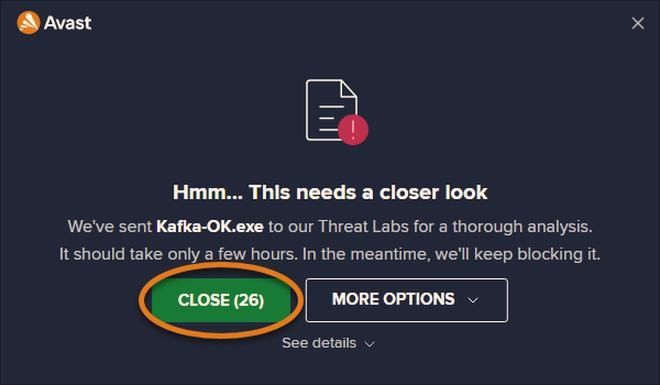
Najpierw zaktualizuj Avasta i definicje wirusów, a następnie uruchom pełne skanowanie. Wykryte zagrożenia usuń lub przenieś do kwarantanny. Sprawdź również rozszerzenia w Chrome, Firefoxie lub innej przeglądarce — adware może przekierowywać na reklamy i utrudniać ładowanie stron. Po czyszczeniu uruchom komputer ponownie i sprawdź połączenie.
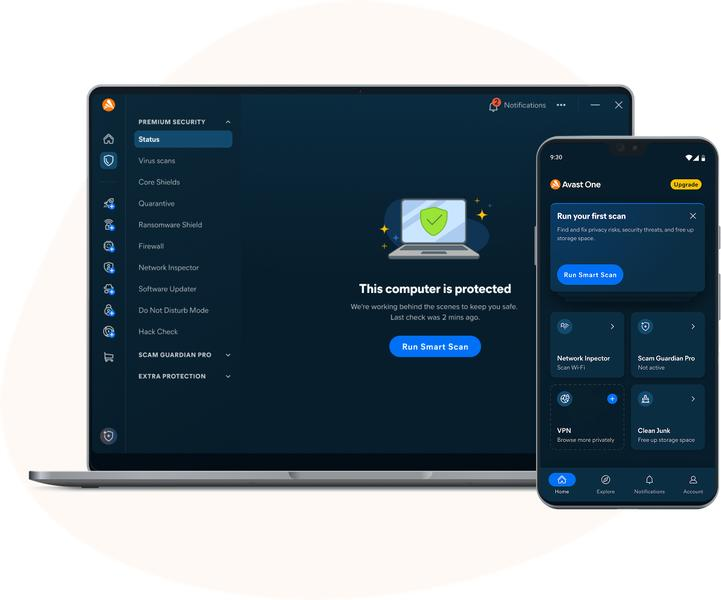
Jeśli Avast blokuje jedną zaufaną witrynę, dodaj wyjątek tylko dla jej domeny. W Avast Antivirus wybierz „Menu” → „Ustawienia” → „Ogólne” → „Wyjątki”, a potem wpisz domenę. Nie dodawaj przypadkowych plików ani szerokich zakresów adresów, ponieważ wyjątek może wyłączyć skanowanie wszystkich stron w danej domenie. Najpierw sprawdź adres i komunikat ostrzeżenia, a dopiero potem oceń, czy wyjątek jest bezpieczny.
Jedna błędna reguła może odciąć cię od sieci — jak bezpiecznie przywrócić połączenie
Gdy nie działa cały internet, otwórz w Windows „Ustawienia” → „Sieć i internet” i sprawdź, czy połączenie Wi‑Fi lub przewodowe ma status „Połączono”. Następnie przejrzyj reguły zapory Avasta i przywróć dostęp tylko aplikacjom, których nazwę i pochodzenie rozpoznajesz. Jeśli we właściwościach karty sieciowej widzisz filtr „avast! Firewall NDIS Filter Driver”, nie usuwaj go pochopnie — najpierw napraw instalację programu. Po każdej zmianie uruchom komputer ponownie.
Jeśli problem nadal występuje, użyj funkcji „Napraw” w sekcji zainstalowanych aplikacji, zaktualizuj Avasta i ponownie sprawdź połączenie. Wyłączaj zaporę lub ochronę WWW tylko na czas diagnozy, po czym od razu włącz je ponownie. Gdy wyjątek przestanie być potrzebny, usuń go w „Ogólne” → „Wyjątki”. Jeśli blokady nie ustąpią, przywróć domyślne ustawienia zapory albo skontaktuj się z pomocą techniczną.
Wskazówka: zmieniaj tylko jedną regułę naraz i po każdej zmianie sprawdź połączenie — łatwiej wtedy ustalić, co przywróciło dostęp, bez osłabiania ochrony bardziej, niż to konieczne.
Jak dodać zaufaną witrynę do wyjątków w Avast
Jeśli Avast blokuje zaufaną witrynę, dodaj jej domenę do wyjątków — program nie będzie jej wtedy sprawdzać podczas skanowania ani działania osłon. Całkiem niedawno pisaliśmy o tym w tym wpisie. Zrób to jednak tylko wtedy, gdy masz pewność, że strona jest bezpieczna, ponieważ wyjątek obniża ochronę dla całej domeny. Sprawdź też, czy problemu nie powodują podejrzane rozszerzenia przeglądarki lub infekcja komputera.
Najpierw otwórz Avast Antivirus i kliknij ikonę menu ☰. Następnie wybierz „Ustawienia” → „Ogólne” → „Wyjątki”, kliknij „Dodaj wyjątek” i przeczytaj ostrzeżenie. Wybierz „Dalej” oraz „Rozumiem ryzyko”, a potem w zakładce „Witryna / domena” wpisz adres, na przykład przyklad.pl, i kliknij „Dodaj”. Zwykle nie musisz dodawać każdej podstrony osobno, bo wpisana domena obejmuje należące do niej strony.
Jeden wyjątek może otworzyć dostęp do całej domeny
Wyjątek może obejmować całą domenę, nie tylko jedną podstronę, dlatego dodawaj wyłącznie zaufane adresy. Jeżeli ciekawią cię takie treści to sprawdź, jak dodać wyjątek w AVG. Aby zmienić lub usunąć wpis, przejdź do „Ustawienia” → „Ogólne” → „Wyjątki”, najedź na niego kursorem i kliknij ikonę ołówka albo „X”. Jeśli witryna nadal się nie otwiera, sprawdź ustawienia osłony WWW i zapory — problem może wynikać z ich konfiguracji, a nie z listy wyjątków.
Przed dodaniem wyjątku zawsze sprawdzam, czy domena jest poprawna i nie zawiera literówki. Nie wyłączaj całej ochrony Avasta, aby otworzyć jedną stronę — pojedynczy, przemyślany wyjątek ogranicza ryzyko. Jeśli witryna wygląda podejrzanie lub Avast nadal wykrywa zagrożenie, najpierw zweryfikuj ją, zamiast omijać ostrzeżenie.
Wskazówka: przed dodaniem wyjątku sprawdź, czy wpisujesz właściwą domenę — literówka może sprawić, że zezwolisz na inną witrynę, a wyjątek może objąć wszystkie jej podstrony.
Źródła:
- https://tech-sas.pl/avast-blokuje-dostep-do-internetu/
- https://community.avast.com/t/avast-nagminnie-blokuje-bezpieczne-strony-jak-go-naprawic/773331
- https://community.avast.com/t/jak-wylaczyc-blokowanie-danej-strony/763677
- https://support.avast.com/pl-pl/article/antivirus-scan-exclusions/
FAQ - Najczęstsze pytania i odpowiedzi
Dlaczego Avast może blokować bezpieczną stronę?Przyczyną może być błędne wykrycie, nieprawidłowa konfiguracja zapory lub ochrony WWW albo problem z instalacją programu. Jeśli blokowane są liczne witryny w kilku przeglądarkach, sprawdź też komputer pod kątem wirusów, adware i nieznanych rozszerzeń.
Jak dodać zaufaną witrynę do wyjątków w Avast?W Avast Antivirus wybierz „Menu” → „Ustawienia” → „Ogólne” → „Wyjątki”, kliknij „Dodaj wyjątek” i wpisz domenę w sekcji „Witryna / domena”. Zrób to tylko wtedy, gdy potwierdzisz, że strona jest bezpieczna — wyjątek może objąć całą domenę i wyłączyć jej skanowanie.
Co zrobić, gdy połączenie z internetem nie działa w żadnej przeglądarce?Sprawdź status połączenia w ustawieniach sieci Windows oraz reguły zapory Avasta. Zaktualizuj program i definicje wirusów, a jeśli problem nie ustąpi, użyj funkcji naprawy instalacji. Nie pozostawiaj zapory ani ochrony WWW wyłączonej na stałe.
Jak sprawdzić, czy za blokadą stron odpowiada adware?Zwróć uwagę na nagłe przekierowania, liczne reklamy, samoczynnie otwierane karty i podejrzane komunikaty. Zaktualizuj Avasta, uruchom pełne skanowanie, usuń wykryte zagrożenia lub przenieś je do kwarantanny, a także usuń nieznane rozszerzenia przeglądarki.
Jak usunąć lub zmienić wyjątek dla witryny?Otwórz „Ustawienia” → „Ogólne” → „Wyjątki” w Avast. Znajdź wpis, a następnie edytuj go ikoną ołówka albo usuń ikoną „X”. Warto usunąć wyjątek, gdy przestaje być potrzebny.