

Chcesz zadbać o bezpieczeństwo komputera bez ponoszenia dodatkowych kosztów? W tym artykule pokażę, jak krok po kroku pobrać i zainstalować bezpłatny program antywirusowy Avast. Wyjaśnię, na co zwrócić uwagę podczas instalacji i jak po jej zakończeniu sprawdzić, czy program działa prawidłowo.
- Pobierz Avast Free Antivirus z oficjalnej strony.
- Sprawdź zgodność systemu i wymagania komputera.
- Uruchom instalator jako administrator i wybierz język.
- Po instalacji uruchom inteligentne skanowanie.
- Zaktualizuj bazę wirusów i w razie potrzeby uruchom ponownie komputer.
- Starsze wersje Windows mogą mieć ograniczone wsparcie — rozważ aktualizację systemu.
Pobierz Avast Free Antivirus z oficjalnej strony i wybierz wersję zgodną z systemem Windows 11, 10, 8.1 lub 7 SP1 z wymaganymi aktualizacjami. Zapisz instalator online, zwykle o nazwie avast_free_antivirus_setup_online.exe, w łatwo dostępnym miejscu, na przykład w folderze Pobrane. Do pobrania, aktywacji i aktualizacji baz wirusów potrzebujesz internetu.
Najpierw upewnij się, że komputer ma procesor Intel Pentium 4 lub AMD Athlon 64 z obsługą SSE3, co najmniej 1 GB RAM i 2 GB wolnego miejsca na dysku. Zalecana rozdzielczość ekranu to minimum 1024 × 768 pikseli. Następnie kliknij instalator prawym przyciskiem myszy, wybierz „Uruchom jako administrator” i zaakceptuj monit Kontroli konta użytkownika, klikając „Tak”. W razie potrzeby zmień język w prawym górnym rogu, po czym wybierz „Zainstaluj”.
Po instalacji uruchom inteligentne skanowanie
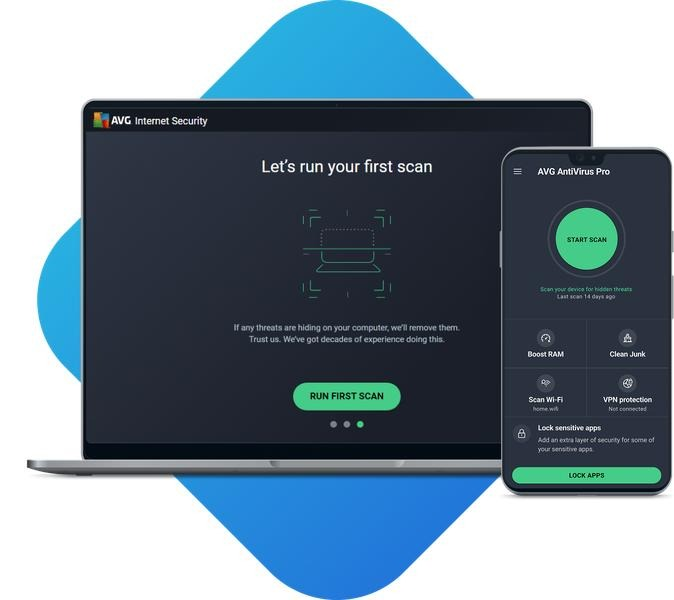
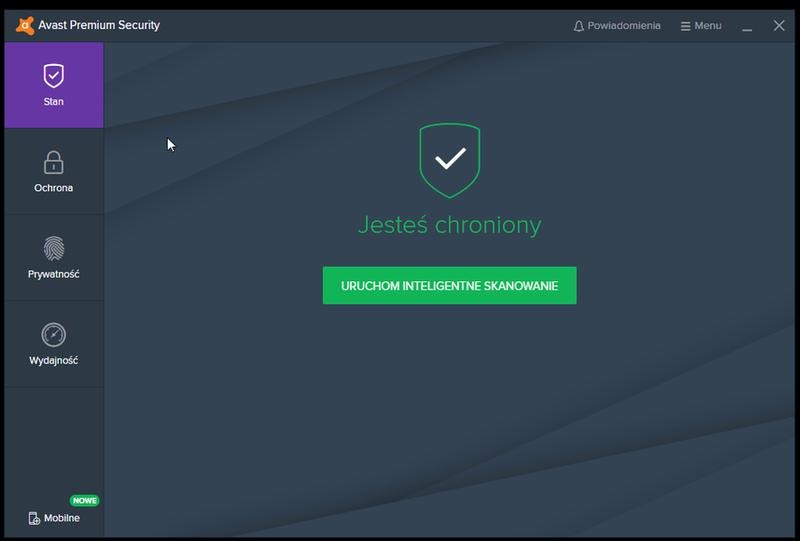
Po kilku kliknięciach konfigurator skopiuje składniki programu na komputer. Następnie wybierz „Uruchom inteligentne skanowanie”, aby sprawdzić system pod kątem wirusów, złośliwego oprogramowania, podejrzanych dodatków do przeglądarki i innych problemów. Jeżeli interesują cię takie tematy, sprawdź, które antywirusy nie spowalniają komputera. Niektóre składniki zaczną działać w pełni dopiero po ponownym uruchomieniu Windows.
Jeśli instalator nie startuje, sprawdź połączenie z internetem, wolne miejsce na dysku i aktualizacje systemu. Windows 11 i 10 obsługują wersje 32- i 64-bitowe, zależnie od wydania, ale wymagania mogą wykluczać edycje IoT, Mobile, RT i Starter. W Windows 7 potrzebujesz dodatku SP1 oraz Convenience Rollup lub nowszych aktualizacji. Vista i XP mogą mieć ograniczone wsparcie lub nie otrzymywać nowych funkcji, dlatego dla pełniejszej ochrony korzystaj z aktualnego Windows.
Jak zainstalować Avast Free Antivirus na komputerze
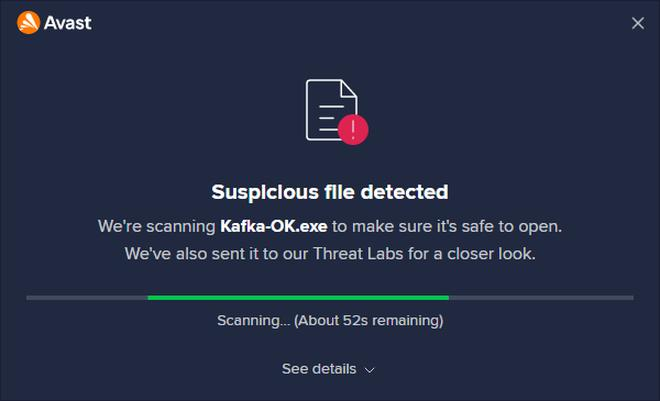
Sprawdź wymagania, pobierz instalator i wykonaj poniższe kroki, aby zainstalować Avast Free Antivirus w systemie Windows. Po instalacji uruchom skanowanie komputera.
- Sprawdź zgodność komputera. Avast obsługuje m.in. Windows 11, 10, 8/8.1 oraz Windows 7 SP1 z odpowiednimi aktualizacjami. Komputer musi mieć procesor Intel Pentium 4 lub AMD Athlon 64 z obsługą SSE3, co najmniej 1 GB RAM i 2 GB wolnego miejsca na dysku. Do pobrania, aktywacji i aktualizacji potrzebujesz internetu. Przed instalacją zaktualizuj Windows.
- Pobierz instalator i uruchom go jako administrator. Zapisz plik, na przykład w folderze Pobrane, kliknij go prawym przyciskiem myszy i wybierz „Uruchom jako administrator”. Gdy pojawi się komunikat Kontroli konta użytkownika, kliknij „Tak”.
- Wybierz język i zainstaluj program. W razie potrzeby zmień język w prawym górnym rogu okna, po czym kliknij „Zainstaluj”. Poczekaj na zakończenie instalacji. Niektóre składniki mogą wymagać ponownego uruchomienia komputera, by działać w pełni.
- Uruchom pierwsze skanowanie. Po instalacji kliknij „Uruchom inteligentne skanowanie”. Smart Scan wykrywa m.in. wirusy, złośliwe oprogramowanie, niepożądane dodatki do przeglądarki i inne problemy z komputerem.
- Uwzględnij ograniczenia starszych systemów. Avast może chronić przed wirusami w Windows 7, ale bezpieczniej korzystać z aktualnego systemu. W Windows XP i Vista dostępność oraz wsparcie są ograniczone: Avast może aktualizować definicje wirusów, lecz nie rozwija wszystkich funkcji ani nie zapewnia standardowej pomocy technicznej. Dla lepszej ochrony rozważ aktualizację Windows.
Instalacja programu i wybór języka krok po kroku
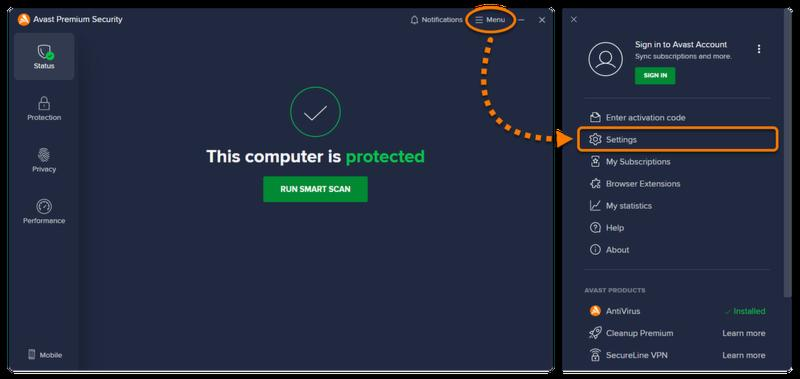
Przed instalacją sprawdź, czy wybierasz wersję zgodną z urządzeniem i systemem: Windows, macOS, Androidem lub iOS. Na komputerze z Windows zaktualizuj system, zaloguj się na konto administratora, zapewnij połączenie z internetem i zwolnij co najmniej 2 GB miejsca na dysku. Wymagania sprzętowe zależą od wydania programu, dlatego przed pobraniem sprawdź informacje producenta.
Pobierz instalator z zaufanego źródła i zapisz go w łatwym do znalezienia miejscu, na przykład w folderze Pobrane. Następnie kliknij plik prawym przyciskiem myszy, wybierz uruchomienie jako administrator i zaakceptuj prośbę systemu o zgodę. W oknie instalacji wybierz język — zwykle w menu w prawym górnym rogu — kliknij przycisk instalowania i poczekaj na zakończenie procesu. Jak już poruszamy ten temat, Sprawdź, jak bezpiecznie podłączyć kabel grzewczy. Ja sprawdzam język przed rozpoczęciem, by później nie szukać ustawień.
Instaluj programy wyłącznie z zaufanych źródeł i regularnie sprawdzaj ich aktualizacje. Dzięki temu łatwiej ograniczysz ryzyko zagrożeń i zapewnisz sobie dostęp do najnowszych funkcji.
Chroń komputer przed zagrożeniami i zadbaj o świeże sygnatury

Po instalacji uruchom skanowanie, aby wykryć wirusy, złośliwe oprogramowanie, podejrzane dodatki do przeglądarki i inne problemy. Sprawdź też, czy program pobrał najnowszą bazę sygnatur zagrożeń — wymaga to połączenia z internetem. Jeśli instalator poprosi o ponowne uruchomienie komputera, zapisz otwarte pliki i zrestartuj urządzenie, ponieważ niektóre składniki zaczną wtedy działać w pełni. Przy okazji, sprawdź lekkie antywirusy zapewniające skuteczną ochronę.
Gdy instalacja się nie powiedzie, sprawdź zgodność systemu, wolne miejsce na dysku i uprawnienia konta. Upewnij się również, że pobrany plik nie jest uszkodzony. Starsze edycje Windows mogą ograniczać działanie programu: producent może nadal aktualizować definicje wirusów, ale nie udostępniać nowych funkcji ani pomocy technicznej. Ponadto starszy system może nie otrzymywać poprawek bezpieczeństwa, dlatego warto zaktualizować go do wspieranej wersji.
Wskazówka: jeśli instalator proponuje dodatkowe składniki lub zmianę ustawień przeglądarki, przeczytaj ich opisy i odznacz opcje, których nie potrzebujesz.
Pierwsze skanowanie komputera po uruchomieniu Avasta
Po instalacji Avasta przygotuj komputer, uruchom pierwsze skanowanie i sprawdź wykryte zagrożenia.
- Przygotuj komputer. Zaktualizuj system Windows i sprawdź wymagania Avasta: obsługę instrukcji SSE3, co najmniej 1 GB pamięci RAM oraz 2 GB wolnego miejsca na dysku. Do pobrania aktualizacji i definicji wirusów potrzebujesz połączenia z internetem.
- Uruchom Smart Scan. Po instalacji wybierz „Uruchom inteligentne skanowanie”. Avast sprawdzi komputer pod kątem wirusów, innego złośliwego oprogramowania, problematycznych dodatków do przeglądarki oraz innych zagrożeń dla bezpieczeństwa.
- Poczekaj na koniec skanowania. Nie zamykaj programu podczas analizy. Jej długość zależy od liczby plików i wydajności komputera, dlatego przed rozpoczęciem sprawdź, czy definicje wirusów są aktualne.
- Sprawdź wyniki i zastosuj zalecenia. Jeśli Avast wykryje zagrożenia, postępuj zgodnie z instrukcjami: poddaj podejrzane pliki kwarantannie lub je usuń. Nie przywracaj plików, jeśli nie masz pewności, że są bezpieczne.
- W razie potrzeby uruchom ponownie komputer. Niektóre składniki zaczną w pełni działać dopiero po restarcie. Następnie sprawdź, czy Avast działa prawidłowo i ma aktualną bazę wirusów.
- Weź pod uwagę wiek systemu Windows. Avast może udostępniać definicje wirusów dla starszych systemów, takich jak Windows XP i Vista, ale ich wsparcie oraz dostęp do nowych funkcji są ograniczone. Dla lepszej ochrony rozważ nowszą, wspieraną wersję systemu.
Wymagania systemowe i rozwiązywanie problemów z instalacją
Przed instalacją Avast Free Antivirus sprawdź wymagania: program obsługuje Windows 11, 10, 8, 8.1 oraz Windows 7 z dodatkiem SP1 i aktualizacją Convenient Rollup. Potrzebujesz procesora Intel Pentium 4 lub AMD Athlon 64 z instrukcjami SSE3, co najmniej 1 GB pamięci RAM i 2 GB wolnego miejsca na dysku. Połączenie z internetem pozwala pobrać instalator, aktywować program i aktualizować bazę wirusów. Zalecana rozdzielczość ekranu wynosi co najmniej 1024 × 768 pikseli.
Zapisz instalator w łatwym do odnalezienia miejscu, na przykład w folderze Pobrane. Następnie kliknij plik prawym przyciskiem myszy i wybierz uruchomienie jako administrator. Jeśli Windows poprosi o zgodę, zaakceptuj ją, wybierz język i kliknij „Instaluj”. Po instalacji uruchom inteligentne skanowanie, które wykrywa między innymi wirusy, złośliwe oprogramowanie i podejrzane dodatki do przeglądarki. Przed rozpoczęciem zamknij inne programy i sprawdź, czy system nie czeka na aktualizację.
Starszy Windows może osłabić ochronę komputera
Jeśli instalator się nie uruchamia, sprawdź, czy pobieranie zakończyło się poprawnie i czy plik znajduje się w znanym folderze. Następnie uruchom go jako administrator, zwolnij miejsce na dysku i zainstaluj dostępne aktualizacje Windows. Po instalacji zrestartuj komputer, aby wszystkie składniki antywirusa mogły działać prawidłowo. Jeśli problem nie ustąpi, pobierz instalator ponownie i sprawdź połączenie z internetem.
Windows XP i Vista mogą otrzymywać aktualizacje definicji wirusów, ale Avast może nie oferować dla nich nowych funkcji ani pomocy technicznej. Dlatego rozważ przejście na nowszy, obsługiwany system — brak aktualizacji zabezpieczeń zwiększa ryzyko ataku. Sprawdź też zgodność konkretnej edycji Windows, ponieważ program może nie obsługiwać odmian IoT, Mobile, RT ani Starter.
💡 Wskazówka: Jeśli instalacja Avast zatrzymuje się lub kończy błędem, tymczasowo odłącz inne urządzenia USB i zamknij programy działające w tle — może to zwolnić zasoby komputera i ułatwić instalatorowi dokończenie pracy.
FAQ - Najczęściej zadawane pytania
Skąd pobrać Avast Free Antivirus?Instalator pobierz z oficjalnej strony Avasta. Zapisz go w łatwo dostępnym miejscu, na przykład w folderze Pobrane, i upewnij się, że wersja jest zgodna z Twoim systemem Windows.
Jak uruchomić instalator Avasta jako administrator?Kliknij pobrany plik prawym przyciskiem myszy, wybierz „Uruchom jako administrator”, a następnie zaakceptuj monit Kontroli konta użytkownika, klikając „Tak”.
Jakie wymagania powinien spełniać komputer z Windows?Według artykułu komputer powinien mieć procesor Intel Pentium 4 lub AMD Athlon 64 z obsługą SSE3, co najmniej 1 GB pamięci RAM i 2 GB wolnego miejsca na dysku. Do pobrania i aktualizacji potrzebne jest połączenie z internetem. Przed instalacją sprawdź aktualne wymagania producenta.
Co zrobić po zainstalowaniu Avasta?Wybierz „Uruchom inteligentne skanowanie”, aby sprawdzić komputer pod kątem wirusów, złośliwego oprogramowania i podejrzanych dodatków do przeglądarki. Upewnij się też, że baza sygnatur zagrożeń jest aktualna.
Co zrobić, jeśli instalacja Avasta się nie powiedzie?Sprawdź połączenie z internetem, wolne miejsce na dysku, zgodność systemu i uprawnienia administratora. Upewnij się, że instalator pobrał się poprawnie, zainstaluj dostępne aktualizacje Windows i w razie potrzeby pobierz plik ponownie.