Gdy po raz pierwszy usiadłem do laptopa Acer, chciałem skorzystać z mikrofonu. Szybko zorientowałem się, że nie jest to takie proste, jak się wydaje. Wbudowany mikrofon to niezwykle przydatne urządzenie, szczególnie podczas rozmów wideo czy nagrań. Dlatego postanowiłem znaleźć sposób na jego lokalizację i włączenie. Często problemy z mikrofonem wynikają z przypadkowego wyłączenia lub zablokowania dostępu w ustawieniach prywatności. Zdecydowałem się więc na poszukiwanie rozwiązań, które pomogłyby mi uzyskać dostęp do mikrofonu.
Na początku zajrzałem do ustawień systemowych. W laptopach Acer działających na systemie Windows 10 lub 11 proces ten wygląda bardzo podobnie. Należy przejść do: Start → Ustawienia → System → Dźwięk. W sekcji „Wejście” mogłem wybrać „Wbudowany mikrofon” i upewnić się, że poziom głośności nie jest ustawiony na 0. W razie problemów z działaniem sprzętu, system oferuje opcję "Rozwiązywanie problemów", która może naprowadzić na właściwe rozwiązanie.
Przywróć moc swojego laptopa – jak uruchomić mikrofon i cieszyć się rozmowami
W kolejnym kroku sprawdziłem ustawienia prywatności. Prosty proces ułatwia mi tę czynność. W Windows 10 wystarczy udać się do: Start → Ustawienia → Prywatność → Mikrofon, a w Windows 11 do: Start → Ustawienia → Prywatność i bezpieczeństwo → Mikrofon. Ważne, aby włączyć opcję "Zezwalaj aplikacjom na dostęp do mikrofonu". Przewijanie listy pozwala także sprawdzić, które aplikacje mają dostęp do mikrofonu, co pomaga upewnić się, że używany program nie napotyka przeszkód.
Na koniec sprawdziłem ewentualne skróty klawiszowe do włączania i wyłączania mikrofonu. Na laptopach Acer często spotykanym skrótem jest kombinacja klawiszy Fn + F4, F8 lub F10, w zależności od modelu. Czasem klawisze te oznaczone są ikoną mikrofonu. Warto pamiętać, że te funkcje mogą się różnić w zależności od konkretnego modelu, dlatego najlepiej zajrzeć do instrukcji obsługi. Po wykonaniu tych kroków mój mikrofon znowu działał bez zarzutu, co pozwoliło mi cieszyć się rozmowami online!
Gdzie znajduje się mikrofon w laptopie Acer? Mapa lokalizacji i test
W artykule przedstawiamy, gdzie zlokalizować mikrofon w laptopach Acer oraz jak przetestować jego działanie. Dzięki tym krokom szybko zidentyfikujesz mikrofon i upewnisz się, że działa poprawnie.
- Otwórz laptopa - Upewnij się, że laptop jest otwarty i włączony. Mikrofon zazwyczaj znajduje się w górnej części ekranu, blisko kamery internetowej.
- Sprawdź lokalizację mikrofonu - Często mikrofon w laptopach Acer przybiera formę małego otworu umieszczonego po lewej lub prawej stronie kamery. W niektórych modelach może być ukryty w ramie ekranu.
- Przetestuj działanie mikrofonu - Wejdź do Ustawień Windows: Start → Ustawienia → System → Dźwięk. W sekcji "Wejście" zobaczysz animację, która wskaże, czy mikrofon rejestruje dźwięk.
- Użyj aplikacji do nagrywania dźwięku - Otwórz aplikację "Dyktafon" i nagraj krótką próbkę głosu. Następnie odtwórz nagranie, aby ocenić jakość dźwięku.
- Rozwiązywanie problemów - Jeśli mikrofon nie działa, kliknij "Rozwiązywanie problemów" w ustawieniach dźwięku lub upewnij się, że mikrofon nie jest wyciszony w panelu sterowania dźwiękiem.
Wszystko, co musisz wiedzieć o mikrofonie w laptopach Acer
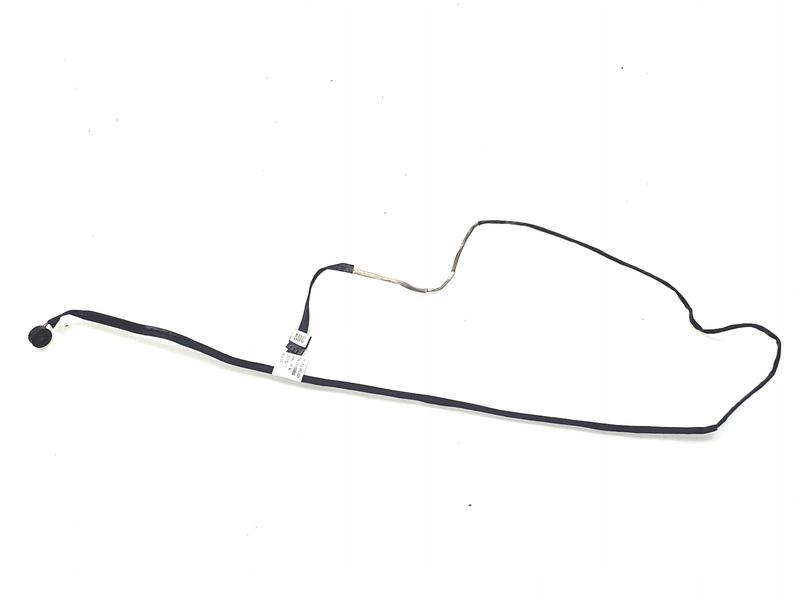
Jako użytkownik laptopów Acer, doceniam mikrofon w tych urządzeniach jako kluczową funkcję. Wbudowane mikrofony, umieszczone w górnej części ekranu, zapewniają czysty dźwięk podczas rozmów online i nagrywania. W zależności od modelu, znajdziesz różne rodzaje mikrofonów, ale większość oferuje wysoką jakość dźwięku, wystarczającą do codziennych zastosowań. Czasami jednak mikrofon przestaje działać, co może wprowadzić zamieszanie, zwłaszcza podczas ważnych spotkań czy wideokonferencji.
Aby upewnić się, że mikrofon działa poprawnie, warto pamiętać o kilku kluczowych krokach. Sprawdzenie ustawień dźwięku w systemie Windows to najprostszy sposób na potwierdzenie aktywności mikrofonu. Wystarczy udać się do Ustawienia → System → Dźwięk, aby upewnić się, że wybrano właściwy mikrofon i ustawiono komfortowy poziom głośności. Dobrze też skorzystać z opcji „Rozwiązywanie problemów”, która często pomaga przywrócić pełną funkcjonalność mikrofonu.
Rozwiązywanie frustrujących problemów z mikrofonem w laptopach Acer – nie daj się zaskoczyć!
Niestety, problemów z mikrofonem w laptopach Acer nie brakuje. Często dotyczą one aplikacji, takich jak Zoom czy Teams, w których mikrofon może nie działać. W takiej sytuacji warto zweryfikować, czy aplikacje mają dostęp do mikrofonu w ustawieniach prywatności, ponieważ system często zablokowuje dostęp dla konkretnych programów. Czasem mikrofon może być po prostu wyciszony; warto sprawdzić ikony na pasku zadań lub ustawienia nagrywania w panelu dźwięku.
Rozwiązywanie problemów z mikrofonem w laptopach wymaga cierpliwości. Użytkownicy powinni regularnie sprawdzać ustawienia oraz aktualności sterowników, aby uniknąć nieprzyjemnych niespodzianek.
Jeśli jednak po próbie sprawdzenia i naprawy problemy nadal występują, warto rozważyć kwestię sprzętową. Sprawdzenie menedżera urządzeń pozwoli upewnić się, że sterowniki są aktualne i mikrofon działa jako aktywne urządzenie. W przypadku modeli Acer, mikrofon powinien działać bezproblemowo, więc jeśli występują trudności, lepiej skontaktować się z serwisem technicznym. Mogą to być poważniejsze usterki wymagające interwencji specjalisty.
Ciekawostką jest, że niektóre modele laptopów Acer mają zainstalowane mikrofony z technologią redukcji szumów, co znacząco poprawia jakość dźwięku podczas rozmów, eliminując niechciane dźwięki tła.
Mikrofon w laptopie Acer – jak go włączyć i przetestować?
Kiedy kupiłem mój pierwszy laptop Acer, nie wiedziałem, jak włączyć mikrofon. Zazwyczaj korzystam z niego do rozmów na Zoomie i nagrywania podcastów, więc to kluczowe zagadnienie. Na szczęście, po kilku próbach odkryłem, że włączenie mikrofonu to prosta sprawa. Najpierw przejdź do ustawień systemowych w menu Start. Wybierz "Ustawienia", następnie "System", a potem "Dźwięk". Jak już schodzimy na ten temat to odwiedź artykuł, aby poznać proste sposoby na ukrycie się na Messengerze. W sekcji „Wejście” wybierz wbudowany mikrofon i sprawdź jego głośność. Upewnij się, że nie jest ustawiony na 0, bo wtedy nawet najgłośniejszy krzyk nie pomoże!
Zwróć również uwagę na ustawienia prywatności. Szczególnie w Windowsie 11 to niezbędny krok, aby wszystko działało poprawnie. Przejdź do "Ustawienia" > "Prywatność i bezpieczeństwo" > "Mikrofon" i upewnij się, że aplikacje, z których korzystasz na co dzień, takie jak Zoom czy Teams, mają włączony dostęp. Często jedno kliknięcie eliminuje kłopot. Jeśli mimo to mikrofon nie działa, sprawdź Menedżera urządzeń – czasami sterowniki mogą być nieaktualne lub nieaktywne.
Twój głos brzmi lepiej niż kiedykolwiek – proste kroki do perfekcji audio!
Gdy mikrofon jest aktywowany, przetestuj go za pomocą aplikacji "Dyktafon". Po nagraniu krótkiej próbki odsłuchasz, jak brzmi Twój głos. To pomoże uniknąć problemów z jakością dźwięku podczas ważnych spotkań. Jeśli nie słyszysz swojego nagrania lub dźwięk jest zniekształcony, sprawdź zaawansowane ustawienia i spróbuj wyłączyć funkcje, takie jak redukcja szumów, które mogą wpływać na jakość.
Te kroki zajmują zaledwie kilka minut, a ich znajomość może uratować niejedno spotkanie online. Jeśli napotkałeś problemy, skorzystaj z dodatkowych porad w aplikacjach korzystających z mikrofonu, jak Skype czy Discord. Dzięki tym prostym wskazówkom ciesz się wyraźnym dźwiękiem podczas każdej rozmowy. Pamiętaj o regularnym sprawdzaniu ustawień i aktualizacji, ponieważ to klucz do spokojnej pracy z mikrofonem w laptopie Acer. Skoro zahaczamy o ten temat, odkryj, jak poprawić wydajność gier na swoim laptopie.
Czy wiesz, że niektóre laptopy Acer posiadają funkcję szybkiego włączenia mikrofonu za pomocą kombinacji klawiszy? Sprawdź, czy Twój model nie ma dedykowanego klawisza funkcyjnego (np. F4 lub F8) z ikoną mikrofonu – jego naciśnięcie może zaoszczędzić Ci czas podczas każdorazowego wchodzenia w ustawienia systemowe!
Problemy z mikrofonem w laptopie Acer – porady i rozwiązania
Jeśli napotykasz problemy z mikrofonem w laptopie Acer, warto zastosować kilka kluczowych kroków, które pomogą je rozwiązać. Oto przydatne porady, które ułatwią diagnostykę i naprawę tych problemów.
- Sprawdzenie ustawień dźwięku: Najpierw upewnij się, że mikrofon jest włączony w ustawieniach systemowych. Przejdź do menu Start, następnie do Ustawienia, System, a potem Dźwięk. W sekcji Wejście wybierz „Wbudowany mikrofon” i zwróć uwagę, aby poziom głośności nie wynosił 0. Możesz również skorzystać z opcji „Rozwiązywanie problemów” w celu uzyskania pomocy diagnostycznej.
- Kontrola dostępu mikrofonu: Jeśli korzystasz z systemu Windows 10 lub 11, sprawdź dostęp aplikacji do mikrofonu. Wejdź w Ustawienia, potem Prywatność i Mikrofon. Upewnij się, że opcja dostępu dla aplikacji jest włączona oraz że aplikacje takie jak Zoom, Teams i inne mają przyznane odpowiednie uprawnienia.
- Aktualizacja sterowników: Otwórz Menedżera urządzeń i znajdź sekcję „Wejścia i wyjścia audio”. Sprawdź, czy mikrofon jest widoczny i aktywny. Jeśli nie działa, spróbuj zaktualizować sterownik karty dźwiękowej, aby poprawić jakość dźwięku oraz poprawić wykrywanie mikrofonu przez system.
- Sprawdzenie skrótów klawiszowych: Wiele laptopów pozwala na włączanie i wyłączanie mikrofonu za pomocą klawiszy funkcyjnych, takich jak Fn + F4 lub Fn + F8. Upewnij się, że mikrofon nie jest wyciszony na skutek przypadkowego naciśnięcia tych klawiszy.
- Test mikrofonu: Aby sprawdzić, czy mikrofon działa, nagraj próbny dźwięk w aplikacji „Dyktafon” lub zaobserwuj, czy animacja wykrywania głosu porusza się podczas mówienia w ustawieniach dźwięku. Jeśli problem będzie się utrzymywał, skontaktuj się z serwisem technicznym w celu dalszej diagnostyki.
Najczęstsze pytania (FAQ)
Gdzie znajduje się mikrofon w laptopie Acer?Mikrofon zazwyczaj znajduje się w górnej części ekranu, blisko kamery internetowej, często w formie małego otworu po lewej lub prawej stronie kamery lub ukryty w ramie ekranu.
Jak włączyć mikrofon w laptopie Acer?Aby włączyć mikrofon, przejdź do Ustawienia → System → Dźwięk i w sekcji „Wejście” wybierz „Wbudowany mikrofon”, upewniając się, że poziom głośności nie jest ustawiony na 0.
Jak sprawdzić, czy mikrofon działa w laptopie Acer?Aby przetestować mikrofon, można przejść do Ustawienia → System → Dźwięk i zobaczyć animację w sekcji "Wejście" lub użyć aplikacji "Dyktafon" do nagrania krótkiej próbki głosu.
Co zrobić, gdy mikrofon w laptopie Acer nie działa?Sprawdź ustawienia dźwięku, upewnij się, że aplikacje mają dostęp do mikrofonu w ustawieniach prywatności, a także zaktualizuj sterowniki w Menedżerze urządzeń. Możesz również skorzystać z opcji "Rozwiązywanie problemów" w ustawieniach dźwięku.
Czy są skróty klawiszowe do włączania mikrofonu w laptopach Acer?Tak, wiele laptopów Acer umożliwia włączanie i wyłączanie mikrofonu za pomocą kombinacji klawiszy funkcyjnych, takich jak Fn + F4, F8 lub F10, w zależności od modelu.