
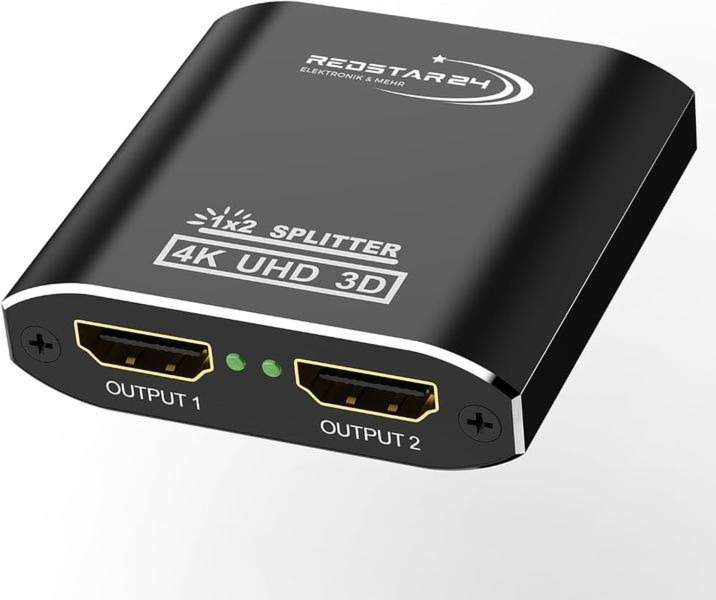
HDCP to zabezpieczenie, które chroni cyfrowe treści przed kopiowaniem, ale czasem potrafi zakłócić ich odtwarzanie. W artykule wyjaśniam, co oznacza ten skrót i dlaczego komunikaty o błędzie HDCP mogą pojawiać się podczas oglądania obrazu 4K. Podpowiadam też, jak krok po kroku sprawdzić połączenie i przywrócić prawidłowy obraz.
- HDCP chroni treści cyfrowe i nie poprawia jakości obrazu.
- Sprawdź zgodność HDCP źródła, telewizora i wszystkich urządzeń pośrednich.
- Podłącz źródło bezpośrednio do telewizora, a potem testuj kolejne elementy.
- Zweryfikuj porty, tryb obrazu, EDID, przewód i parametry sygnału.
- HDCP 2.2 nie gwarantuje obsługi 4K przy 50, 60 ani 120 Hz.
- Konwerter HDCP nie zwiększy przepustowości ani możliwości starszego ekranu.
HDCP (High-bandwidth Digital Content Protection) chroni cyfrowe treści przesyłane przez HDMI. Nie poprawia obrazu ani nie określa jego rozdzielczości: weryfikuje zgodność urządzeń, a następnie szyfruje transmisję. Niektóre filmy i usługi 4K wymagają HDCP 2.2 lub nowszej zgodnej wersji. Sama obsługa HDCP 2.2 nie zapewnia jednak przepustowości potrzebnej np. do obrazu 4K przy 120 Hz.
Gdy konsola, dekoder lub odtwarzacz Blu-ray łączy się z ekranem, urządzenia sprawdzają zgodność z HDCP. Jeśli ją potwierdzą, źródło szyfruje materiał, a odbiornik go odszyfrowuje i wyświetla. Amplituner, przełącznik czy matryca HDMI w torze sygnału również muszą obsługiwać ten proces. Dlatego sprawdź zgodność każdego elementu — jeden nieobsługiwany port może zablokować obraz.
Czarny ekran? Jeden element może blokować cały sygnał
Sprawdź wersję HDCP osobno dla każdego wejścia i wyjścia, ponieważ oznaczenie wersji HDMI jej nie potwierdza. Telewizor z HDCP 1.4 może nie wyświetlić chronionego sygnału wymagającego HDCP 2.2. Zobaczysz wtedy czarny ekran, komunikat o błędzie albo obraz o niższej jakości. Konwerter może pomóc w niektórych instalacjach, ale nie zapewni obsługi 4K przy 50 lub 60 Hz, jeśli telewizor ogranicza przepustowość lub maksymalną rozdzielczość.
HDCP sprawdza, czy urządzenia mogą bezpiecznie przesyłać chronione treści. Przy problemach z obrazem warto przetestować połączenie bezpośrednie i sprawdzić każdy element toru HDMI.
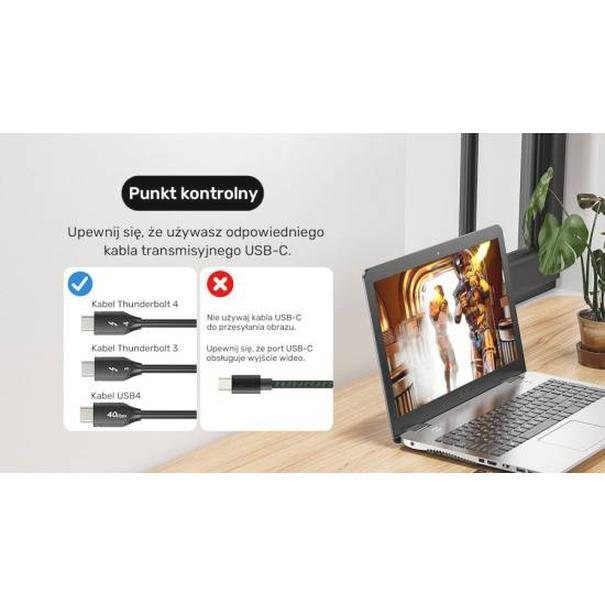
Najpierw podłącz źródło bezpośrednio do telewizora, a następnie dodawaj po jednym urządzeniu pośrednim. Zapisz modele, użyte porty i obsługiwane tryby, np. 4K przy 60 Hz; sprawdź też ustawienia wejścia oraz tryb zgodności HDCP. Czarny ekran może wynikać również z błędnych danych EDID, ograniczeń kabla lub ustawień obrazu, więc nie przesądza o awarii HDCP. Pod tym linkiem znajdziesz post, w którym o tym wspominamy. Zmieniaj jedną rzecz naraz, by łatwiej znaleźć przyczynę.
Jak rozwiązać problemy z HDCP przy obrazie 4K
Ustal, czy brak obrazu lub niższa jakość wynika z niezgodności HDCP, błędnego odczytu EDID, ograniczonej przepustowości czy możliwości konkretnego portu.
- Sprawdź cały tor sygnału. Zapisz modele źródła, amplitunera lub przełącznika oraz telewizora, a także używane porty. Następnie sprawdź w instrukcjach obsługę wymaganego HDCP, rozdzielczości i częstotliwości. Wiele chronionych materiałów UHD wymaga HDCP 2.2 lub nowszej zgodnej wersji, jednak sama zgodność HDCP nie gwarantuje obsługi 4K/50–60 Hz ani 4K/120 Hz.
- Odczytaj format sygnału. W ustawieniach źródła i informacjach o sygnale telewizora sprawdź rozdzielczość, częstotliwość odświeżania, głębię koloru oraz format RGB lub Y′CbCr. Włącz też wymagany tryb rozszerzony wejścia telewizora. Oznaczenie „HDMI 2.0” lub „HDMI 2.1” nie oznacza, że każdy port obsługuje wszystkie formaty.
- Porównaj połączenie bezpośrednie z pośrednim. Najpierw podłącz źródło bezpośrednio do ekranu, a potem sprawdź obraz przez amplituner, splitter, przełącznik lub matrycę. Jeśli działa tylko połączenie bezpośrednie, upewnij się, że urządzenie pośrednie obsługuje wymagany format i HDCP po obu stronach. Zmieniaj jeden element naraz, aby łatwiej znaleźć przyczynę.
- Sprawdź EDID, jeśli źródło wybiera niewłaściwy sygnał. EDID informuje źródło o możliwościach ekranu, a urządzenie pośrednie może te dane przekazywać lub modyfikować. Jeśli źródło wykrywa niższą rozdzielczość, stereo albo brak HDR, sprawdź ustawienia EDID i obsługę kilku ekranów. Ponowne wykrycie urządzeń może pomóc, ale deklaracje EDID nie potwierdzają zgodności całego toru.
- Sprawdź przewód i obniż wymagania sygnału. Dobierz przewód do wymaganego trybu, uwzględniając jego długość oraz kierunek podłączenia w przypadku modeli aktywnych i optycznych. Następnie testowo zmniejsz częstotliwość odświeżania lub głębię koloru. Jeśli obraz wróci, problem może dotyczyć transmisji lub zgodności, ale nie dowodzi to uszkodzenia kabla.
- Użyj konwertera HDCP tylko przy potwierdzonej niezgodności. Konwerter HDCP 2.2 do 1.4 może pomóc, gdy źródło wymaga nowszej ochrony, a ekran obsługuje starszą wersję. Nie zwiększy jednak rozdzielczości ani przepustowości: telewizor HDMI 1.4 ograniczony do 4K/30 Hz nadal nie wyświetli 4K/50–60 Hz. Jeśli problem powoduje nieprawidłowy odczyt EDID w torze AV, zastosuj urządzenie do zarządzania EDID, na przykład odpowiedni rozdzielacz lub matrycę skalującą.
| Obszar | Wartość / objaw | Sprawdź / działanie |
|---|---|---|
| HDMI 2.0 | do 18 Gb/s | Sprawdź port i obsługiwany tryb |
| HDMI 2.1 | do 48 Gb/s | Weryfikuj format, nie samą nazwę HDMI |
| 4K UHD | 3840 × 2160 | Uwzględnij Hz, głębię koloru i chromę |
| EDID | Niższa rozdzielczość / brak HDR | Sprawdź porty, tryb rozszerzony i urządzenia pośrednie |
| HDCP | 2.2 — częsty wymóg treści UHD | Sprawdź zgodność źródła, amplitunera i ekranu |
| Starszy ekran | HDCP 1.4; HDMI 1.4 często do 4K/30 Hz | Konwerter HDCP nie zwiększa pasma ani częstotliwości |
| Brak obrazu | Komunikat HDCP / czarny ekran | Testuj bezpośrednio, potem przez amplituner |
Jak przepustowość HDMI wpływa na jakość obrazu 4K?
Przepustowość HDMI określa, jaką kombinację rozdzielczości, odświeżania, głębi koloru i próbkowania barw można przesłać do ekranu. Dlatego samo „4K” nie opisuje całego sygnału: obraz 3840×2160 przy 30 kl./s wymaga mniej pasma niż przy 120 kl./s, kolorze 10-bitowym i pełnym RGB. HDMI 2.0 oferuje do 18 Gb/s, HDMI 2.1 — do 48 Gb/s, a HDMI 2.2 — do 96 Gb/s. Jednak konkretny port może obsługiwać mniej niż wynika z maksimum specyfikacji.
Większe pasmo pozwala zachować wysokie odświeżanie i bogatsze kolory, co ma znaczenie przy HDR, grach oraz wyświetlaniu drobnych napisów i kolorowych krawędzi. Jeśli łącze nie wystarcza, urządzenia mogą obniżyć odświeżanie albo zastosować rzadsze próbkowanie chrominancji, na przykład 4:2:2 lub 4:2:0 zamiast 4:4:4. Ogranicza to ilość danych, ale może pogorszyć precyzję barwnych detali. Dlatego najpierw sprawdzam format sygnału wskazany przez ekran, a dopiero potem zmieniam ustawienia.
Czarny ekran i ograniczona jakość? Jeden słaby element może zablokować cały sygnał
Źródło, przewód, amplituner lub przełącznik oraz telewizor muszą obsługiwać wybrany tryb. Źródło odczytuje możliwości ekranu z EDID, a HDCP odpowiada za uwierzytelnianie i ochronę treści. Problem z którymkolwiek z tych elementów może spowodować czarny ekran, komunikat o błędzie lub ograniczenie jakości — nawet jeśli przewód ma odpowiednią przepustowość. Sprawdź więc konkretny port, rozszerzony tryb wejścia, wymaganą wersję HDCP oraz to, czy urządzenie pośrednie przekazuje sygnał bez ograniczeń.
Przy zakupie i diagnozie sprawdzaj dokładną specyfikację, a nie tylko numer HDMI na opakowaniu. Wysokie tryby mogą korzystać z transmisji FRL zamiast starszego TMDS, a niektóre konfiguracje także z kompresji DSC — oba końce połączenia muszą obsługiwać te rozwiązania. Najpierw podłącz źródło bezpośrednio do telewizora, a następnie dodawaj kolejne urządzenia, zmieniając za każdym razem tylko jeden element. Jeżeli interesuje cię ta tematyka to Sprawdź, jak podłączyć kabel AV krok po kroku. Certyfikowany przewód o odpowiedniej długości pomaga utrzymać stabilność, lecz większa przepustowość nie poprawi obrazu, jeśli obecny sygnał działa poprawnie.
Wskazówka: jeśli obraz 4K znika po podłączeniu amplitunera lub przełącznika, podłącz źródło bezpośrednio do telewizora. Jeśli problem ustąpi, sprawdź, czy urządzenie pośrednie obsługuje wymagane pasmo HDMI i wersję HDCP.
Jak rozpoznać problem z EDID w torze HDMI?
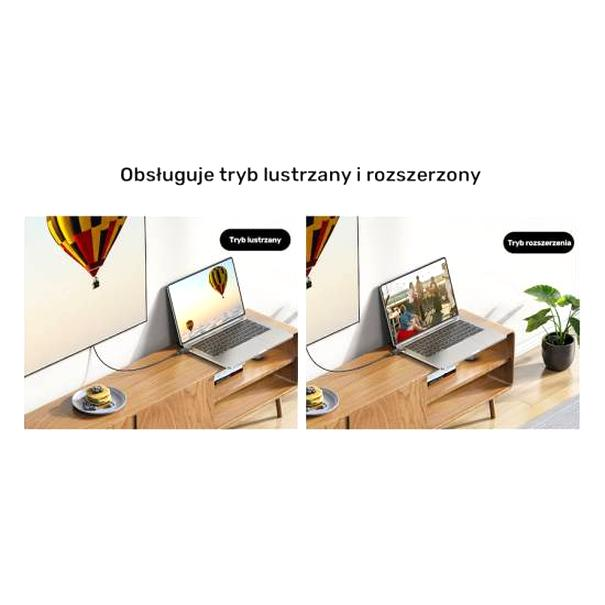
Problemy z EDID w torze HDMI mogą powodować niewłaściwą rozdzielczość, brak dźwięku lub sygnału albo błędny odczyt możliwości urządzeń. Poniższe testy pomogą odróżnić je od ograniczeń przepustowości, niezgodności HDCP i błędnych ustawień.
- Sprawdź, jaki format wykrywa źródło. Jeśli konsola, dekoder lub odtwarzacz oferuje tylko stereo, niższą rozdzielczość albo nie udostępnia HDR, może otrzymywać niepełne lub ograniczone dane EDID. Nie oznacza to jednak uszkodzenia — przyczyną może być ustawienie wejścia lub ograniczenie urządzenia pośredniego.
- Porównaj połączenie bezpośrednie i pośrednie. Podłącz źródło najpierw bezpośrednio do telewizora, a potem przez amplituner, przełącznik, splitter lub matrycę. Jeśli wykrywane możliwości się zmienią, sprawdź, czy urządzenie pośrednie prawidłowo przekazuje EDID albo tworzy go dla całego toru.
- Sprawdź porty i ustawienia EDID. Gniazda jednego urządzenia mogą obsługiwać różne tryby. Dlatego upewnij się, że wejście telewizora działa w wymaganym trybie rozszerzonym, a urządzenie pośrednie nie używa ograniczonego profilu, np. stereo lub niższej rozdzielczości.
- Zwróć uwagę na kolejność włączania i liczbę ekranów. Podłączenie kolejnego wyświetlacza, zmiana wejścia lub ponowne uruchomienie mogą wymusić ponowny odczyt EDID. Przy kilku ekranach źródło może wybrać wspólne obsługiwane formaty albo nadać priorytet jednemu z nich — zależnie od urządzenia.
- Oddziel EDID od przepustowości HDMI. EDID informuje źródło o deklarowanych możliwościach odbiornika, ale nie gwarantuje, że cały tor przeniesie wybrany sygnał. Sprawdź konkretną kombinację rozdzielczości, odświeżania, głębi koloru oraz RGB lub Y′CbCr, a także możliwości każdego portu i przewodu.
- Nie myl objawów EDID z problemem HDCP. Komunikat o ochronie treści, czarny ekran lub ograniczenie jakości mogą wynikać z nieudanego uwierzytelnienia HDCP. Przy chronionych materiałach sprawdź więc zgodność HDCP źródła, urządzeń pośrednich i ekranu. Pamiętaj też, że obsługa HDCP nie gwarantuje wymaganej przepustowości.
- Testuj metodycznie. Zapisz modele urządzeń, numery portów i ustawiony format, po czym zmieniaj tylko jeden element naraz. Sprawdź niższy tryb sygnału, przewód o odpowiedniej długości i kierunku oraz dostępne aktualizacje oprogramowania. Poprawa po zmianie nie dowodzi, że winny był kabel, ale może zawęzić przyczynę.
- Dobieraj konwerter lub skaler do problemu. Konwerter HDCP może pomóc przy niezgodności wersji ochrony treści, lecz nie usunie ograniczeń EDID ani braku pasma. Jeśli telewizor obsługuje maksymalnie 4K przy 30 Hz, konwerter HDCP nie zapewni 4K przy 50 lub 60 Hz. W takim przypadku może być potrzebny skaler albo inne rozwiązanie zgodne z możliwościami urządzeń.
Jak naprawić błędy HDCP i niezgodność starszego telewizora?
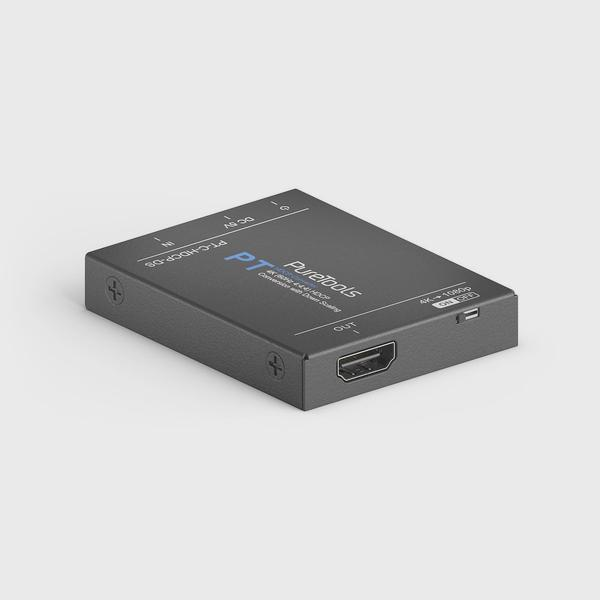
Błąd HDCP oznacza, że źródło obrazu, telewizor lub urządzenie pośrednie nie uzgodniły zasad ochrony sygnału. Najpierw podłącz dekoder, konsolę albo odtwarzacz bezpośrednio do telewizora, pomijając amplituner, rozdzielacz i przełącznik. Wybierz też właściwe wejście HDMI — w starszych modelach porty mogą obsługiwać różne formaty. Następnie wyłącz urządzenia, odłącz je od zasilania na około 30 sekund, połącz ponownie i uruchom najpierw telewizor, a potem źródło.
Jeśli obraz wróci po pominięciu amplitunera, sprawdź cały tor pośredni: każde urządzenie musi obsługiwać wymagany wariant HDCP. Chronione materiały UHD często wymagają HDCP 2.2 lub nowszego, ale zgodność z tym standardem sama w sobie nie gwarantuje obsługi wyższej rozdzielczości ani płynniejszego odświeżania. Dlatego sprawdź instrukcje urządzeń, konkretny port HDMI oraz ustawienia „Rozszerzony format” lub „UHD”. Zmieniaj po jednym ustawieniu naraz, aby łatwiej znaleźć przyczynę.
Gdy stary ekran odrzuca obraz: dobierz właściwy tryb i połączenie
Starszy telewizor może obsługiwać 4K przy 30 Hz, ale nie przy 50 lub 60 Hz. Konwerter HDCP nie zwiększy przepustowości złącza ani możliwości matrycy, więc w razie problemu obniż rozdzielczość lub częstotliwość odświeżania w ustawieniach źródła. Jeśli dekoder nie pozwala wybrać zgodnego trybu, rozważ skaler obrazu. Sprawdź również, czy amplituner przekazuje sygnał bez ograniczeń i czy telewizor poprawnie zgłasza swoje możliwości przez EDID. Niepełne lub błędne dane EDID mogą skłonić źródło do wysłania nieobsługiwanego formatu.
Jeśli starszy ekran obsługuje wymagany format, ale nie nowszy wariant HDCP, w wybranych instalacjach pomoże konwerter przechodzący z HDCP 2. Jak już zgłębiasz ten temat, sprawdź proste sposoby na rozjaśnienie ekranu laptopa Acer.2 na HDCP 1.4. Przed zakupem sprawdź jego zgodność ze źródłem i pozostałymi urządzeniami — nie każda wersja działa uniwersalnie, a problem z EDID może wymagać innego rozwiązania. Na koniec przetestuj przewód o sprawdzonej jakości i odpowiedniej długości, zaktualizuj oprogramowanie urządzeń oraz porównaj obraz z kilku źródeł. Jeśli komunikat nie zniknie, zanotuj modele sprzętu, użyte porty i ustawione parametry obrazu; te informacje ułatwią diagnozę.
Wskazówka: jeśli obraz znika tylko przy 4K/60 Hz, ustaw tymczasowo 4K/30 Hz lub niższą rozdzielczość. To pomoże ustalić, czy problem wynika z ograniczeń przepustowości HDMI, a nie z samego HDCP.
Źródła:
- https://hiendsklep.pl/slownik/hdmi-przepustowosc-edid-hdcp/
- https://c4i.com.pl/produkt/konwertery-formatow/edid-hdcp-manager/fxn-sx-hdcp01-konwerter-hdcp-2-2-do-hdcp-1-4/