
Podłączenie tabletu do telewizora przez HDMI to prosty sposób na oglądanie filmów, zdjęć i innych treści na dużym ekranie. W tym artykule pokażę krok po kroku, jak sprawdzić, czy tablet obsługuje takie połączenie, dobrać odpowiedni adapter i prawidłowo podłączyć oba urządzenia. Wyjaśnię też, co zrobić, gdy obraz nie pojawi się od razu.
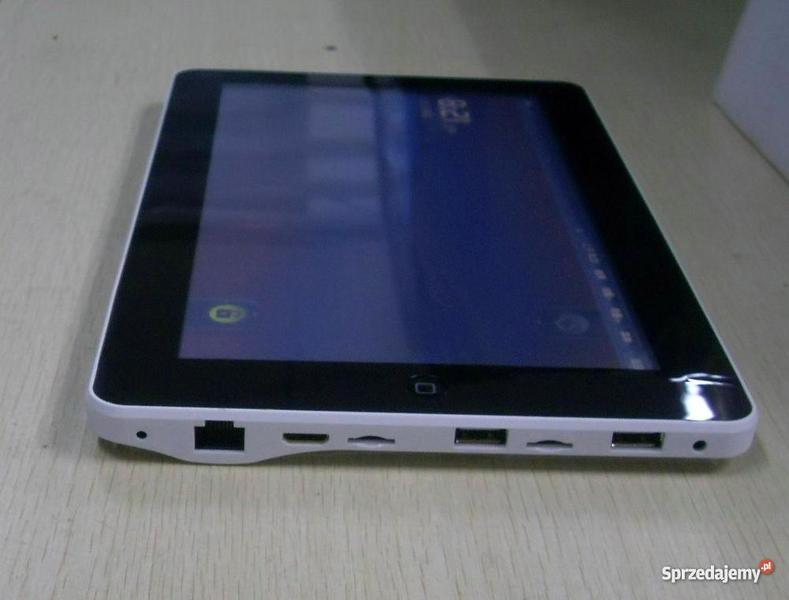
Sprawdź specyfikację tabletu na stronie producenta lub w instrukcji. Szukaj obsługi przesyłania obrazu przez USB-C, MHL lub DisplayPort Alt Mode, a także portu micro HDMI albo mini HDMI. A skoro o tym mówimy to sprawdź, jak szybko obrócić ekran w laptopie. Samo złącze USB-C nie gwarantuje wyjścia wideo — może służyć tylko do ładowania i przesyłania danych. Zwróć też uwagę na maksymalną rozdzielczość, np. 1080p lub 4K, oraz częstotliwość odświeżania, np. 60 Hz.
Najpierw ustal pełną nazwę urządzenia, numer modelu i wersję systemu, a potem porównaj te dane z dokumentacją techniczną. Przy USB-C sprawdź oznaczenie „DisplayPort Alt Mode” lub zgodność z adapterem USB-C–HDMI; w starszych tabletach szukaj MHL albo gniazda micro HDMI. Nie oceniaj możliwości urządzenia po samym wyglądzie portu — sprawdź je w instrukcji producenta.
Obraz na dużym ekranie bez opóźnień — wybierz właściwe połączenie
Jeśli tablet obsługuje wyjście wideo, dobierz odpowiedni przewód lub adapter: USB-C–HDMI, micro HDMI–HDMI albo mini HDMI–HDMI. Podłącz tablet do telewizora lub monitora, a następnie wybierz właściwe wejście, np. HDMI 1 lub HDMI 2. Połączenie przewodowe zwykle przesyła obraz i dźwięk, a podczas gier zapewnia mniejsze opóźnienia niż transmisja bezprzewodowa.
Jeśli ekran pozostaje czarny, sprawdź zgodność adaptera ze standardem tabletu, połączenie przewodu i wybrane wejście telewizora. W razie potrzeby przetestuj inny kabel lub ekran. Pamiętaj, że USB-A i micro USB często obsługują tylko przesyłanie plików — nie zawsze pozwalają wyświetlić cały ekran tabletu. Gdy tablet nie obsługuje HDMI, możesz spróbować przesyłania bezprzewodowego przez Chromecast, Miracast lub funkcję Smart TV, jeśli urządzenia są zgodne.
Jak podłączyć tablet do telewizora za pomocą HDMI
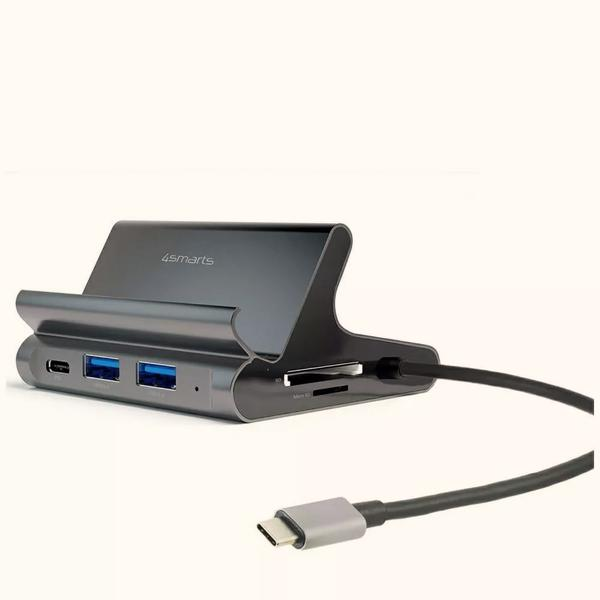
Sprawdź port tabletu, dobierz kabel lub adapter, a następnie wybierz odpowiednie wejście HDMI w telewizorze. Jeśli pojawią się problemy z obrazem lub dźwiękiem, wykonaj wskazane kroki.
- Sprawdź port tabletu. Ustal, czy urządzenie ma HDMI, mini HDMI lub micro HDMI. Jeśli korzysta z USB-C, sprawdź w specyfikacji, czy port przesyła obraz — sam adapter USB-C–HDMI nie zadziała z każdym tabletem. Z kolei micro USB zwykle wymaga obsługi obrazu i odpowiedniego adaptera.
- Dobierz kabel lub adapter. Do portu HDMI podłącz standardowy kabel. Przy mini HDMI lub micro HDMI użyj odpowiedniego kabla albo przejściówki na pełnowymiarowe HDMI. Jeśli tablet przesyła obraz przez USB-C, wybierz zgodny adapter USB-C–HDMI i podłącz do niego kabel.
- Podłącz urządzenia i wybierz wejście. Połącz tablet z wolnym portem HDMI w telewizorze, a następnie pilotem wybierz źródło, na przykład HDMI 1 lub HDMI 2. Obraz powinien pojawić się automatycznie. HDMI przesyła też dźwięk, zazwyczaj bez zauważalnego opóźnienia.
- Rozwiąż problem z czarnym ekranem. Najpierw sprawdź, czy wtyczki są dobrze osadzone i czy telewizor korzysta z właściwego wejścia. Jeśli to nie pomoże, użyj innego portu lub kabla, a potem uruchom ponownie oba urządzenia. Gdy obraz działa, ale brakuje dźwięku, sprawdź ustawienia dźwięku i źródła sygnału w tablecie oraz telewizorze.
Jaki kabel lub adapter HDMI wybrać do tabletu
Najpierw sprawdź port tabletu: USB-C, micro HDMI, mini HDMI albo — w starszych modelach — micro USB. Następnie dobierz przewód z odpowiednią końcówką do tabletu i standardowym HDMI do telewizora. Skoro już zahaczyliśmy o ten temat to sprawdź, jak podłączyć kabel AV do telewizora. W przypadku USB-C wybierz adapter USB-C–HDMI lub kabel USB-C–HDMI, ale upewnij się, że tablet obsługuje przesyłanie obrazu, na przykład przez DisplayPort Alt Mode. Samo złącze USB-C tego nie gwarantuje.
Przed zakupem porównaj specyfikacje tabletu i adaptera, w tym obsługiwaną rozdzielczość oraz częstotliwość odświeżania. Do filmów w 4K przy 30 Hz wystarczy prostszy model, natomiast obraz 4K przy 60 Hz wymaga adaptera i przewodu obsługujących HDMI 2.0 lub nowsze oraz odpowiednią przepustowość. Dobierz też długość kabla do ustawienia sprzętu: przy telewizorze zwykle wystarczy 1,5–3 m, a na większą odległość wybierz solidniejszy przewód, by ograniczyć ryzyko zakłóceń. Krótki adapter USB-C i osobny kabel HDMI ułatwiają wymianę pojedynczego elementu po zmianie urządzenia.
Obraz i dźwięk z tabletu na dużym ekranie bez opóźnień
Przy porcie micro HDMI lub mini HDMI wystarczy przewód łączący go ze standardowym HDMI. Z kolei w przypadku USB-C sprawdź obsługę obrazu — sama funkcja ładowania lub przesyłania danych nie wystarczy. Port micro USB zwykle nie przesyła obrazu zwykłym kablem USB; potrzebny może być zgodny adapter MHL lub SlimPort, a tablet i telewizor muszą obsługiwać tę samą technologię. HDMI zazwyczaj przesyła obraz i dźwięk, podczas gdy połączenie USB z telewizorem często pozwala jedynie odtwarzać zapisane zdjęcia, filmy i muzykę.
Podłącz przewód do portu HDMI telewizora, wybierz na pilocie właściwe wejście, na przykład HDMI 2, a jeśli tablet wyświetli komunikat — zatwierdź przesyłanie obrazu. Gdy ekran pozostaje czarny, sprawdź zgodność adaptera, osadzenie wtyczek i ustawienia rozdzielczości; możesz też zrestartować oba urządzenia. Oto link do artykułu, w którym poruszyliśmy ten temat. Do gier kabel zwykle zapewnia mniejsze opóźnienia niż połączenie bezprzewodowe, a podczas oglądania filmów pozwala korzystać z dużego ekranu bez zależności od Wi-Fi.
Wskazówka: przed zakupem adaptera sprawdź dokładny model tabletu w instrukcji lub specyfikacji producenta — dwa urządzenia z takim samym portem USB-C mogą różnić się obsługą przesyłania obrazu.
Podłączanie tabletu do telewizora i wybór właściwego wejścia
Najpierw sprawdź złącza tabletu i telewizora. Najpewniejsze będzie HDMI: tablet może mieć USB‑C obsługujące obraz albo micro HDMI. W pierwszym przypadku użyj przejściówki USB‑C–HDMI i kabla HDMI, a w drugim — odpowiedniego adaptera. Samo połączenie przez USB często pozwala tylko odtworzyć zapisane pliki, nie przesyła zaś obrazu. HDMI przekazuje również dźwięk, a kabel zapewnia stabilny obraz bez zauważalnych opóźnień, co przydaje się podczas gier i prezentacji.
Podłącz kabel, włącz telewizor i naciśnij na pilocie „Source”, „Input” lub „Źródło”. Następnie wybierz właściwe wejście, na przykład HDMI 1, HDMI 2 albo HDMI 3; oznaczenie znajdziesz zwykle przy gnieździe z tyłu lub z boku telewizora. Jeśli ekran pozostaje czarny, dociśnij wtyki, sprawdź inne wejście i upewnij się, że tablet przesyła obraz przez używany port. Często problemem jest wybór niewłaściwego źródła.
Film bez kabli? Stabilne Wi‑Fi i zgodne urządzenia to podstawa
Bez kabla połączysz tablet z telewizorem przez Wi‑Fi, używając funkcji przesyłania ekranu, Miracast, Chromecasta lub przystawki multimedialnej podłączonej do HDMI. Przy dublowaniu ekranu oba urządzenia zazwyczaj muszą korzystać z tej samej sieci. W tablecie wybierz „Przesyłanie” lub „Udostępnij ekran”, a potem wskaż telewizor na liście. W aplikacji wideo przycisk Cast może przesłać sam materiał, pozostawiając tabletowi rolę pilota. Pamiętaj jednak, że zgodność zależy od urządzeń i aplikacji, a słaby sygnał Wi‑Fi obniża jakość połączenia.
Żeby uniknąć zbędnego przełączania wejść, zacznij od sprawdzenia oznaczenia portu HDMI. Po uruchomieniu filmu, zdjęć, gry lub prezentacji sprawdź też dźwięk i proporcje obrazu. Jeśli połączenie bezprzewodowe nie działa, uruchom ponownie tablet i telewizor, sprawdź Wi‑Fi oraz wybierz odbiór obrazu w ustawieniach telewizora. Przy połączeniu kablowym przetestuj inny port lub przewód, by szybciej zlokalizować problem.
Wskazówka: jeśli po podłączeniu HDMI obraz nie wypełnia ekranu, sprawdź ustawienia proporcji obrazu w telewizorze — opcje takie jak „Dopasuj do ekranu” mogą usunąć czarne pasy bez rozciągania obrazu.
Co zrobić, gdy obraz lub dźwięk nie pojawia się na ekranie телwizora
Gdy na telewizorze brakuje obrazu lub dźwięku, sprawdź kolejno zasilanie, połączenia, wybrane źródło sygnału i ustawienia urządzeń.
- Sprawdź zasilanie i połączenia. Włącz telewizor i urządzenie źródłowe, a następnie dociśnij przewody w gniazdach. Przy HDMI sprawdź oba końce kabla; jeśli nadal nie działa, użyj innego portu lub przewodu.
- Wybierz właściwe źródło sygnału. Pilotem przełącz telewizor na używane wejście HDMI, USB lub inne. Na przykład przy połączeniu z HDMI 2 wybierz właśnie to wejście.
- Sprawdź kabel i adapter. Do przesyłania obrazu i dźwięku z urządzenia mobilnego może być potrzebny odpowiedni przewód lub adapter, np. USB-C–HDMI. USB nie zawsze przesyła obraz całego ekranu — czasem umożliwia tylko odtwarzanie plików z pamięci.
- Zweryfikuj ustawienia dźwięku. Sprawdź głośność i wyciszenie telewizora oraz urządzenia źródłowego. Następnie upewnij się, że telewizor odtwarza dźwięk z właściwego źródła, zwłaszcza przy połączeniu HDMI.
- Sprawdź połączenie bezprzewodowe. Przy Chromecast, Miracast, AirPlay lub dublowaniu ekranu upewnij się, że urządzenia są zgodne i — jeśli wymaga tego dana metoda — korzystają z tej samej sieci Wi-Fi. Wybierz telewizor z listy, a potem zatwierdź połączenie lub kod wyświetlony na ekranie.
- Uruchom ponownie urządzenia. Jeśli nadal nie ma obrazu lub dźwięku, wyłącz i włącz telewizor oraz urządzenie źródłowe. Przy przystawce multimedialnej sprawdź też jej zasilanie i połączenie z portem HDMI.